Начало работы с netPDF
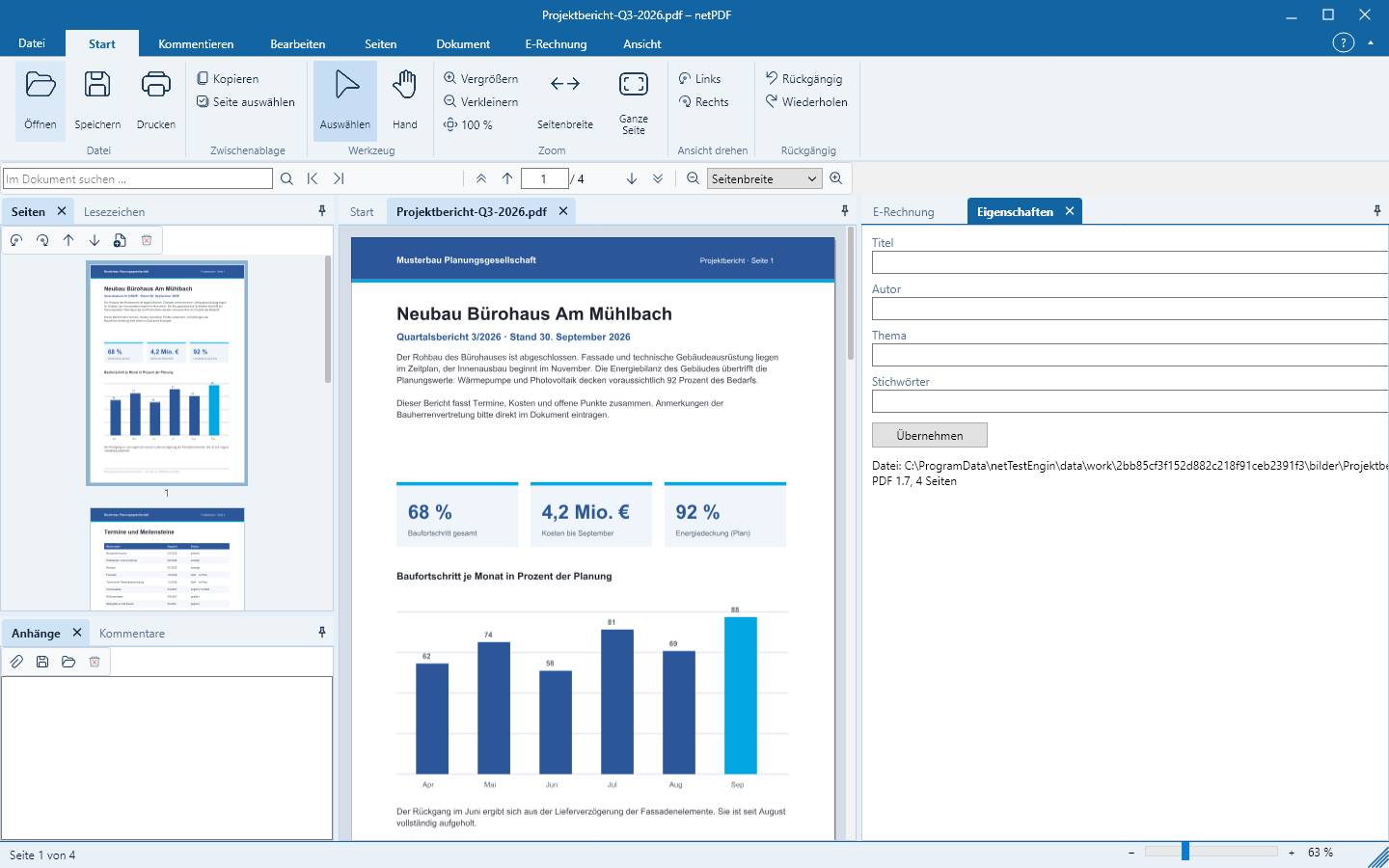
netPDF спроектирован как офисное приложение: сверху лента, слева и справа боковые панели, в центре — ваши документы.
Главная страница
Если документ не открыт, netPDF показывает главную страницу с наиболее частыми задачами – Открыть PDF, Новый PDF, Проверить электронный счёт и PDF/A для архива – а также недавно открытые файлы в виде карточек. Щелчок по карточке снова открывает файл.
Открытие документов
- Главная → Открыть или Ctrl+O открывает PDF-файлы, XML-счета, изображения и документы Office.
- Перетащите один или несколько файлов из проводника в окно netPDF. Каждый файл откроется в отдельной вкладке.
- Через Файл → Новый вы создаёте пустой документ формата A4.
Лента
Вкладки ленты упорядочивают команды по задачам: Главная, Комментирование, Правка, Страницы, Документ, Подготовка к печати, Подпись, Электронный счёт и Вид. В разделе Файл вы найдёте Сохранить, Печать, Учетная запись, Параметры, сведения о программе и Выход.
Панели страниц
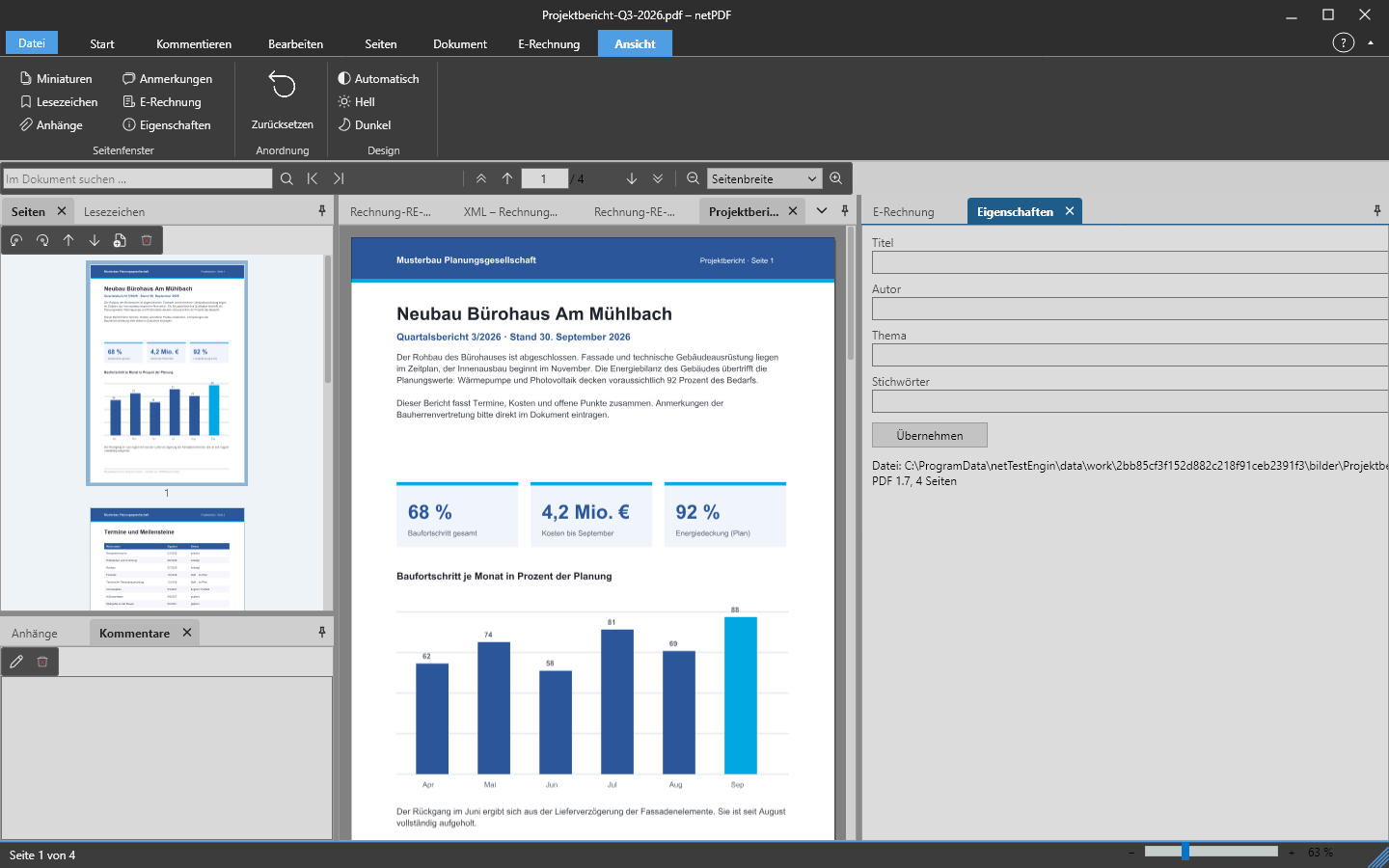
Слева и справа от документа находятся панели страниц: Миниатюры, Закладки, Вложения, Комментарии, Электронный счёт и Свойства. Вы можете перемещать их за заголовок, объединять в вкладки, сворачивать по краю, закрывать и снова отображать через Вид → Панели страниц. Вид → Сброс восстанавливает исходную расстановку.
Светлая, тёмная тема и язык
В Вид → Оформление вы выбираете светлую или тёмную тему либо позволяете netPDF следовать настройкам операционной системы. Язык интерфейса задаётся в Файл → Параметры; netPDF доступен на 45 языках. Клавишей F1 вы в любой момент откроете справку в программе.
На Mac в меню netPDF строки меню вы найдёте Открыть, Сохранить, Печать, Сведения, Учетная запись и Параметры; параметры также можно открыть сочетанием клавиш ⌘+,. Вместо Ctrl во всех сочетаниях на Mac используйте клавишу Command ⌘, например ⌘+O для открытия.
Назначение клавиш: В Файл → Параметры → Назначение клавиш вы можете привязать любую команду к собственной комбинации – выбрать команду, нажать комбинацию, OK. Значения по умолчанию соответствуют привычным сочетаниям в PDF-программах, например Ctrl+0 для отображения всей страницы, Ctrl+2 для ширины страницы и Ctrl+L для полноэкранного режима; По умолчанию восстанавливает их.