Primeros pasos con netPDF
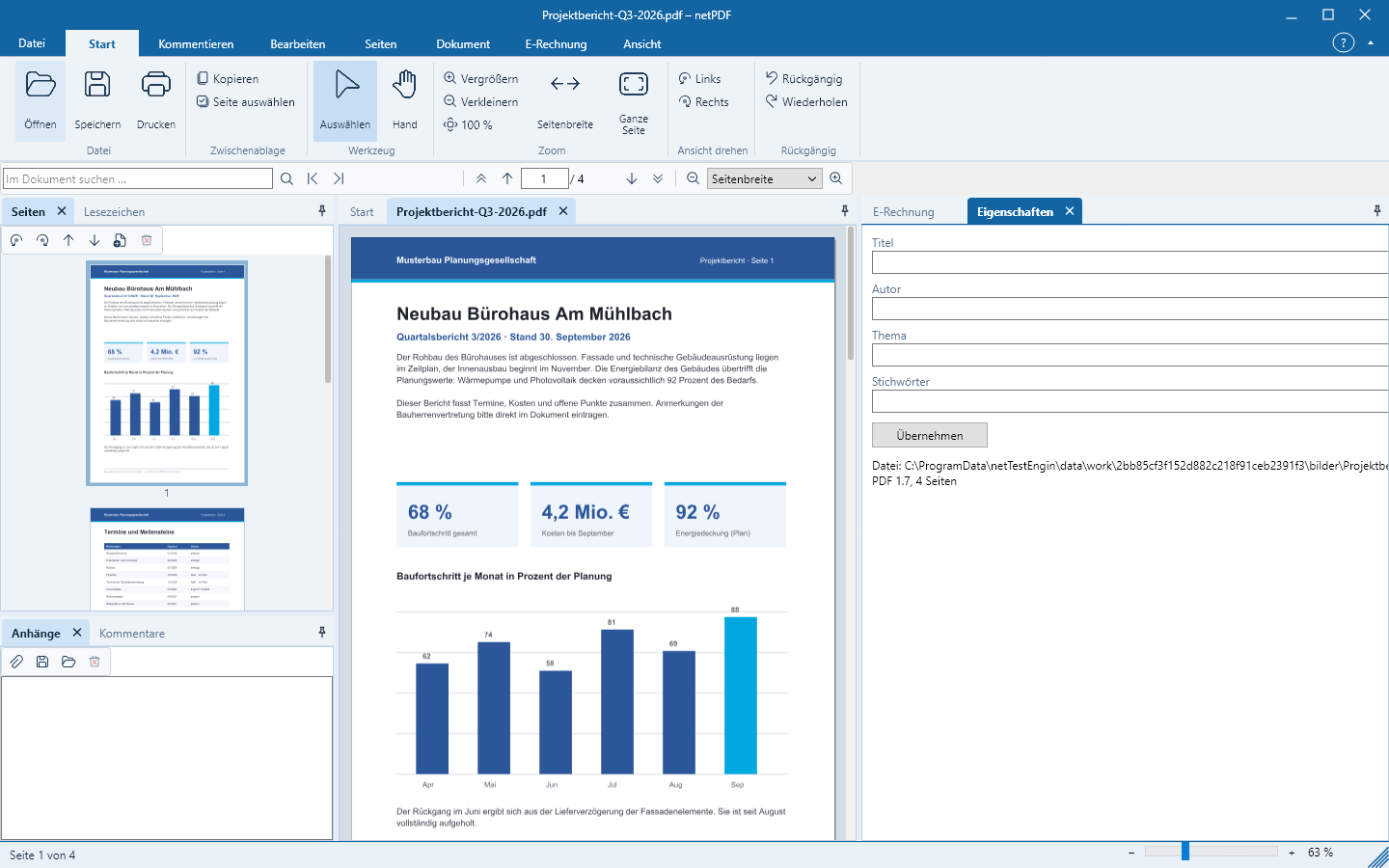
netPDF está estructurado como un programa de oficina: en la parte superior la cinta de opciones, a la izquierda y a la derecha paneles laterales, en el centro tus documentos.
La página de inicio
Sin un documento abierto, netPDF muestra la página de inicio con las tareas más frecuentes – Abrir PDF, Nuevo PDF, Verificar factura electrónica y PDF/A para el archivo – así como los archivos abiertos recientemente como tarjetas. Un clic en una tarjeta vuelve a abrir el archivo.
Abrir documentos
- Inicio → Abrir o Strg+O abre archivos PDF, facturas XML, imágenes y documentos de Office.
- Arrastra uno o varios archivos desde el Explorer a la ventana de netPDF. Cada archivo se abre en una pestaña propia.
- Con Archivo → Nuevo creas un documento A4 en blanco.
La cinta de opciones
Las pestañas de la cinta organizan los comandos por tarea: Inicio, Comentar, Editar, Páginas, Documento, Producción de impresión, Firmar, Factura electrónica y Vista. En Archivo encontrarás Guardar, Imprimir, Cuenta, Opciones, Información del programa y Salir.
Seitenfenster
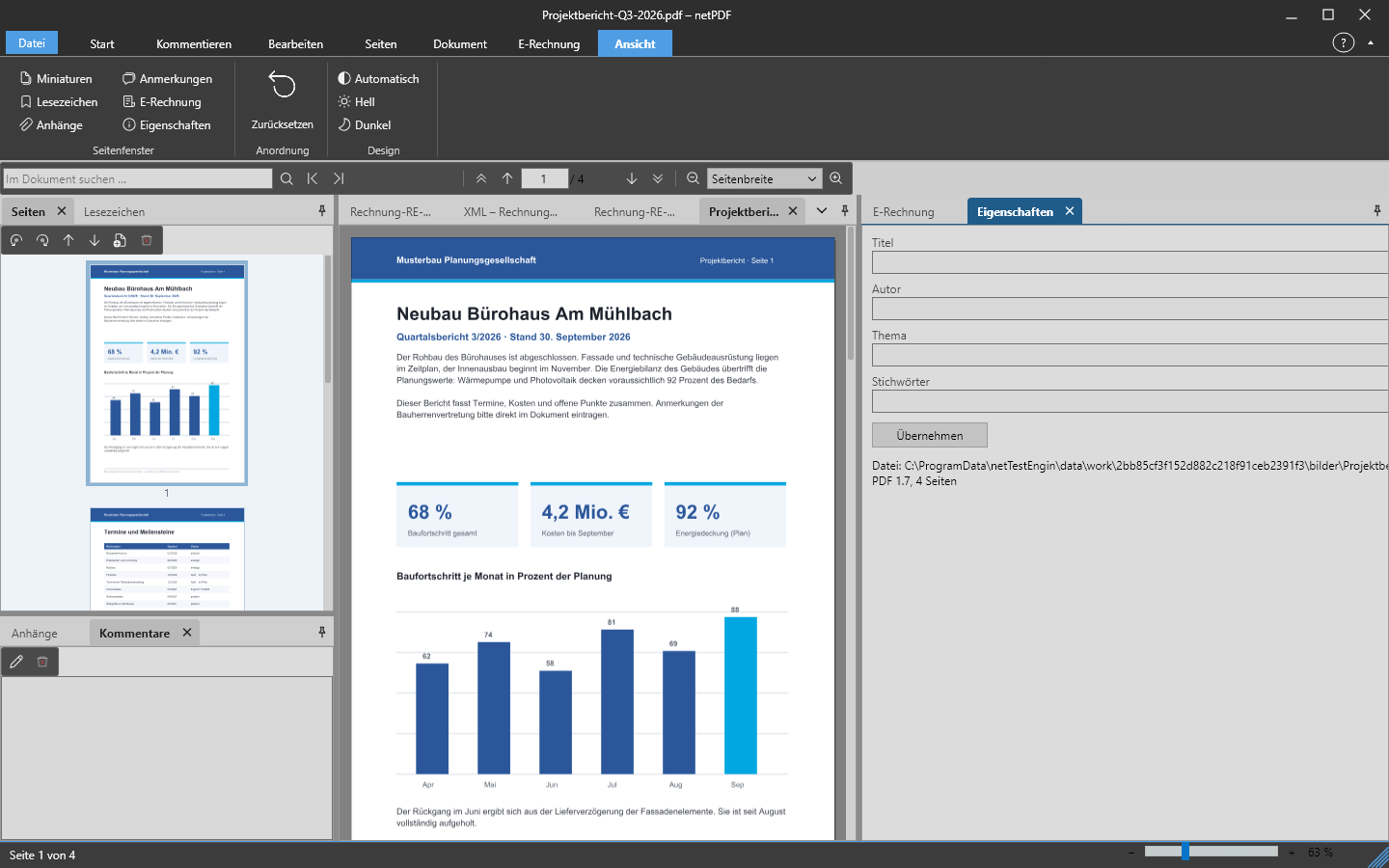
A la izquierda y a la derecha del documento están los paneles laterales: Miniaturen, Lesezeichen, Anhänge, Kommentare, E-Rechnung y Eigenschaften. Puedes desplazarlos por la barra de título, agruparlos como pestañas, plegarlos en el borde, cerrarlos y volver a mostrarlos mediante Ansicht → Seitenfenster. Ansicht → Zurücksetzen restaura la disposición original.
Hell, Dunkel und Sprache
En Ansicht → Design eliges un aspecto claro u oscuro o permites que netPDF siga al sistema operativo. El idioma de la interfaz se configura en Datei → Optionen; netPDF está disponible en 45 idiomas. Con F1 abres en cualquier momento la ayuda del programa.
Auf dem Mac encontrarás Abrir, Guardar, Imprimir, Info, Cuenta y Opciones en el menú netPDF de la barra de menús; las opciones también se abren con ⌘+,. En lugar de Strg pulsa en todos los atajos la tecla de comando ⌘, por ejemplo ⌘+O para Abrir.
Tastenbelegung: En Datei → Optionen → Tastenbelegung asignas a cada comando tus propias teclas: elegir comando, pulsar la combinación, OK. Las asignaciones predeterminadas corresponden a los atajos habituales en programas PDF, por ejemplo Ctrl+0 para página completa, Ctrl+2 para ajustar al ancho de la página y Ctrl+L para pantalla completa; Vorgabe las restaura.