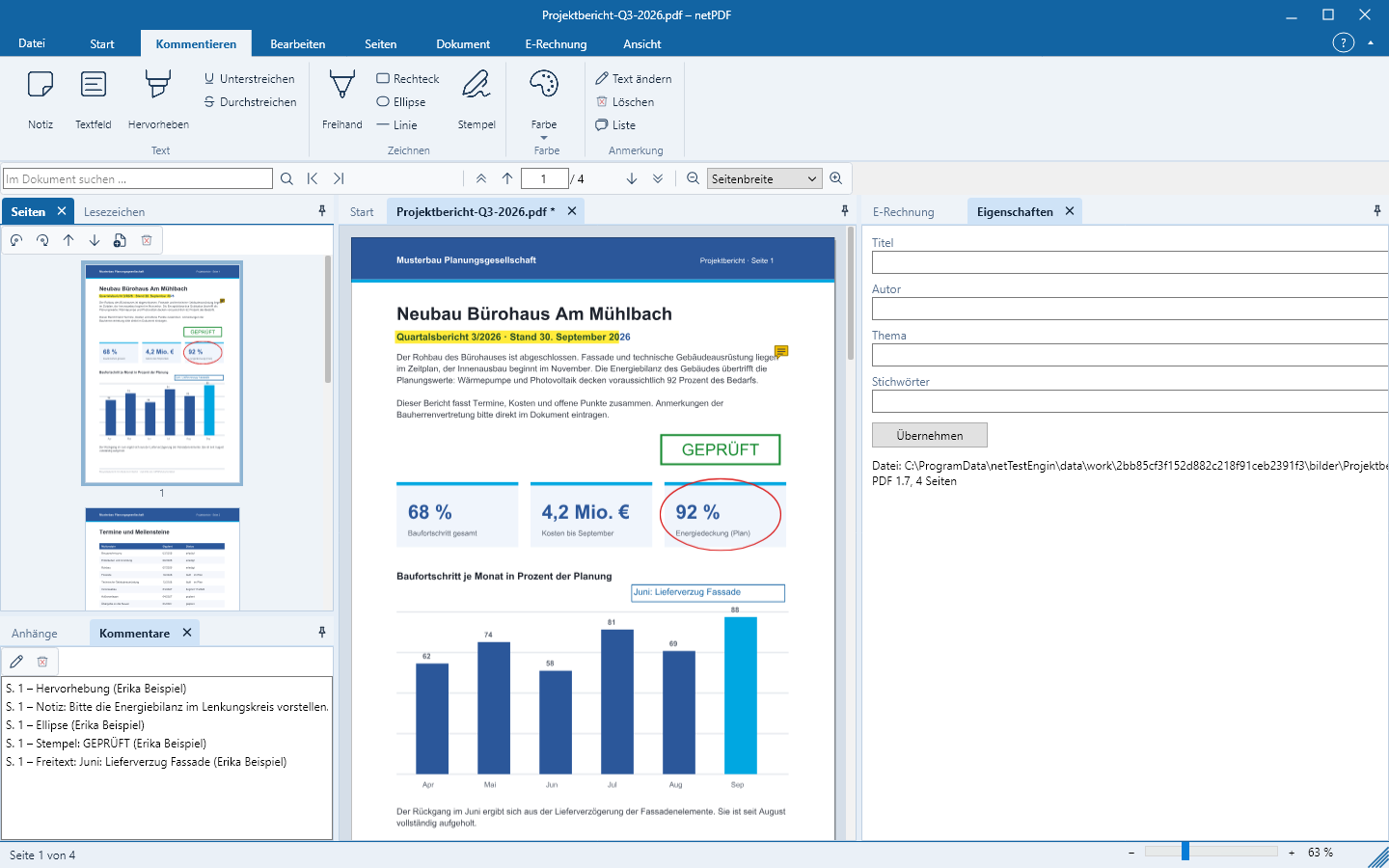
Комментирование PDF: заметки, выделения, штампы
Аннотации сохраняются как отдельные объекты в PDF и могут быть прочитаны в любой PDF‑программе.
Выбор цвета
Перед созданием новых аннотаций выберите цвет в меню Комментирование → Цвет. Список показывает каждую цветовую опцию с образцом; Другие цвета … открывает палитру, где можно задать любой оттенок. Значок цветовой кнопки отображает выбранный цвет. Для выделений предусмотрён отдельный, также свободно настраиваемый цвет.
Комментирование текста
- Заметка: щелкните в нужном месте, затем введите текст. Заметка отображается в виде значка.
- Текстовое поле: создайте рамку и введите текст. Текст отображается непосредственно на странице.
- Выделение, Подчёркивание, Зачёркивание: проведите курсором по тексту. Если текст уже помечен с помощью Выделить, клик по кнопке сработает мгновенно.
- Вставить текст и Заменить текст добавляют пометки правки с индикатором вставки.
Рисование, измерение и штампы
- От руки, Прямоугольник, Эллипс, Линия, Полигон, Облако и Ломаная: рисование прямо на странице. Легенда указывает стрелкой на место.
- Измерение расстояния и Площадь — измеряют отрезки и площади; в Масштабе вы, например, задаёте 1 : 100 для строительного плана.
- Штамп: УТВЕРЖДЕНО, ПРОВЕРЕНО, ЧЕРНОВИК, КОНФИДЕНЦИАЛЬНО, ОПЛАЧЕНО, ОТКЛОНЕНО или собственный текст.
Изменение, ответ, удаление
Боковая панель Комментарии перечисляет все пометки с указанием страницы, типа, текста и автора. Двойной клик по пометке изменяет её текст, Entf удаляет её. С помощью Ответить и Статус (Принято, Отклонено, Завершено …) вы проводите голосование прямо в PDF. Любое действие можно отменить с помощью Отменить (Strg+Z).
Все комментарии
Экспортировать и Импортировать обмениваются комментариями в формате XFDF, например с другими PDF‑программами. Объединить создаёт PDF с комментариями по каждой странице, Зафиксировать навсегда встраивает их в страницы.