Kom i gang med netPDF
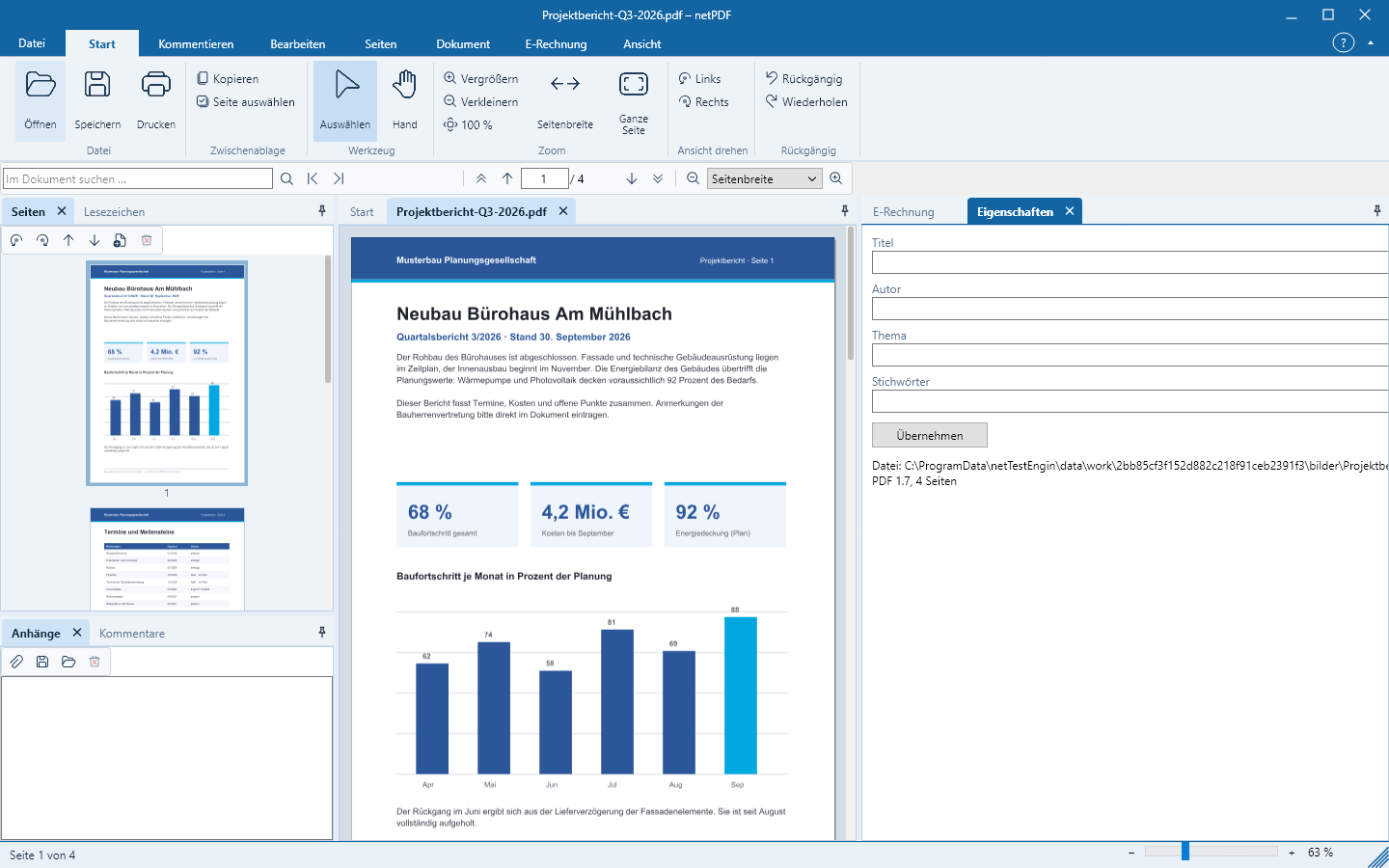
netPDF er bygd opp som eit kontorprogram: øvst båndet, til venstre og høgre sidepanel, og dokumenta dine i midten.
Startsida
Utan eit ope dokument syner netPDF startsida med dei vanlegaste oppgåvene – Opne PDF, Nytt PDF, Kontroller e-faktura og PDF/A for arkivet – samt dei sist opna filene som kort. Eitt klikk på eit kort opnar fila igjen.
Opne dokument
- Start → Opne eller Ctrl+O opnar PDF-filer, XML-fakturaer, bilete og Office-dokument.
- Dra ein eller fleire filer frå Filutforskaren til netPDF-vindauget. Kvar fil opnar seg i ei eiga fane.
- Via Fil → Ny opprettar du eit tomt A4-dokument.
Båndet
Fanene i båndmenyen organiserer kommandoane etter oppgåve: Start, Kommenter, Rediger, Sider, Dokument, Trykkproduksjon, Signer, E-faktura og Visning. Under Fil finn du Lagre, Skriv ut, Konto, Alternativ, informasjon om programmet og Avslutt.
Sidepanel
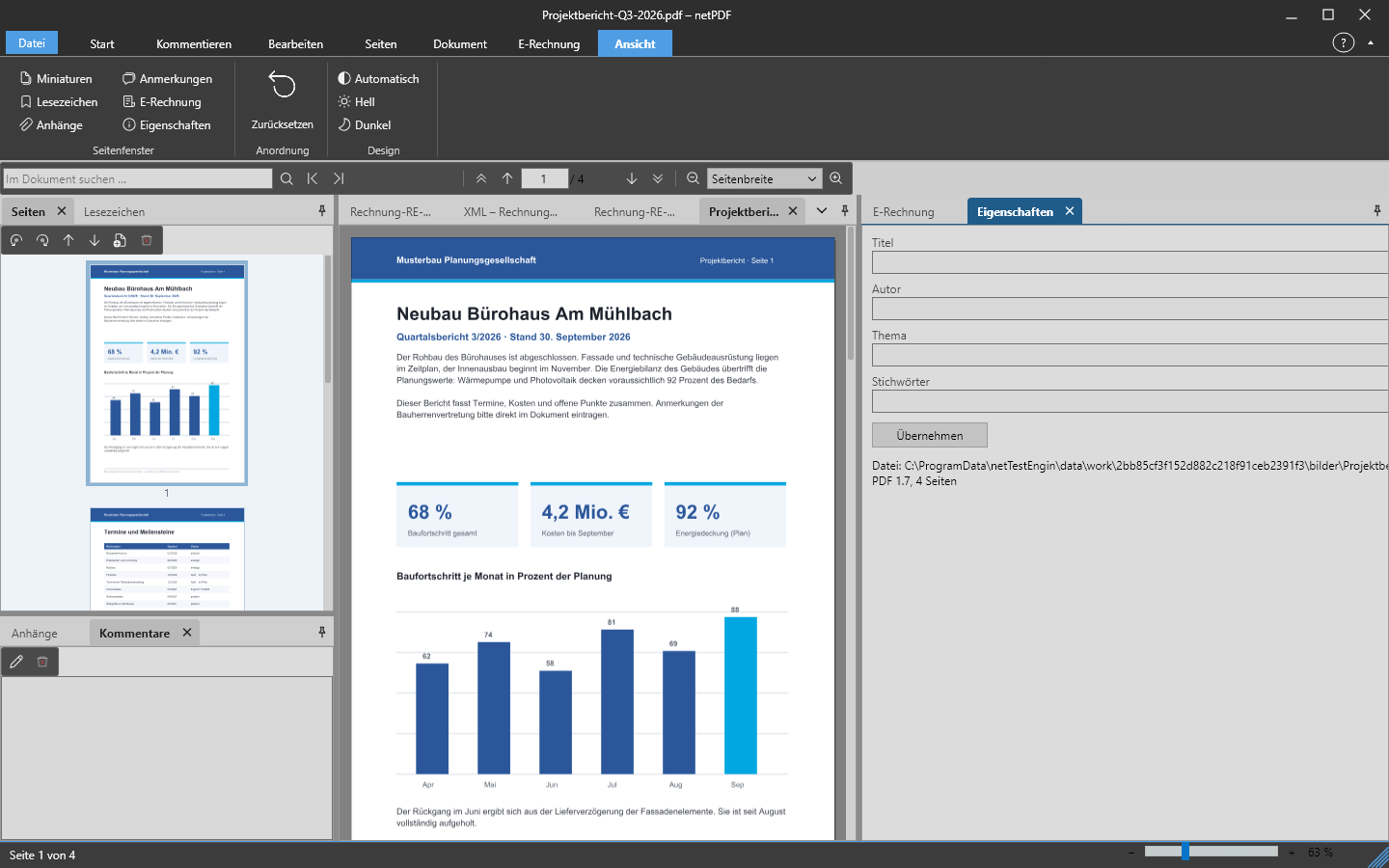
På venstre og høgre side av dokumentet finst sidepanel: miniatyrar, bokmerke, vedlegg, kommentarar, e‑faktura og eigenskapar. Du kan flytte dei ved tittellinja, samle dei som faner, skjule dei langs kanten, lukke dei og vise dei på nytt via Visning → Sidepanel. Visning → Tilbakestill gjenopprettar den opprinnelege ordninga.
Lyst, mørkt og språk
Under Visning → Design vel du eit lyst eller mørkt utseende, eller lèt netPDF følgje operativsystemet. Språket i grensesnittet set du under Fil → Alternativ; netPDF finst på 45 språk. Med F1 opnar du når som helst hjelpa i programmet.
På Mac finn du Åpne, Lagre, Skriv ut, Info, Konto og Alternativ i menyen netPDF i menylinja; Alternativ opnar du òg med ⌘+,. I staden for Ctrl held du ved alle snarvegar inne kommando-tasten ⌘, til dømes ⌘+O for å opne.
Tastaturoppsett: Under Fil → Alternativ → Tastaturoppsett tilordnar du kvar kommando eigne tastar – vel kommando, trykk kombinasjonen, OK. Førhandsinnstillingane svarar til dei vanlege snarvegane i PDF-program, til dømes Ctrl+0 for heil side, Ctrl+2 for sidebreidd og Ctrl+L for fullskjerm; Forhandsinnstilling gjenopprettar dei.