צעדים ראשוניים עם netPDF
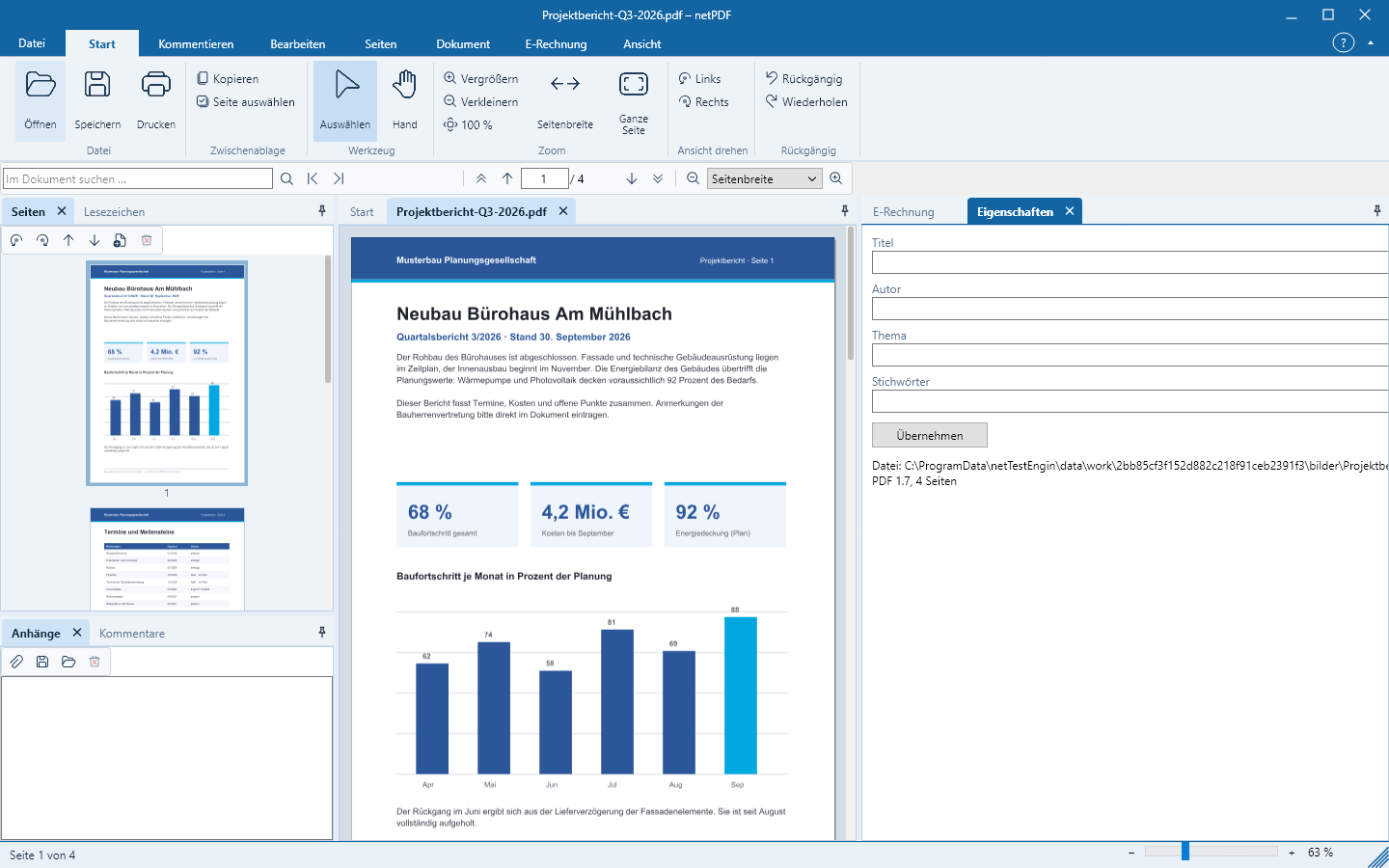
netPDF בנוי בדומה לתוכנת Office: סרגל הכלים למעלה, חלונות צד משמאל ומימין, ובמרכז המסמכים שלך.
דף הבית
כאשר אין מסמך פתוח, netPDF מציג את דף הבית עם המשימות הנפוצות ביותר – פתיחת PDF, PDF חדש, בדיקת חשבונית אלקטרונית ו- PDF/A לארכיון – וכן את הקבצים שנפתחו לאחרונה כמחברות. לחיצה על כרטיס תפתח שוב את הקובץ.
פתיחת מסמכים
- התחל → פתח או Ctrl+O פותח קבצי PDF, חשבוניות XML, תמונות ומסמכי Office.
- גרור קובץ אחד או מספר קבצים מתוך ה-Explorer אל חלון netPDF. כל קובץ נפתח בכרטיסיה נפרדת.
- דרך קובץ → חדש תיצור מסמך A4 ריק.
סרגל הכלים
כרטיסיות רצועת התפריט ממיינות את הפקודות לפי משימה: בית, הערות, עריכה, עמודים, מסמך, הפקת הדפסה, חתימה, חשבונית אלקטרונית ותצוגה. תחת קובץ תמצא שמירה, הדפסה, חשבון, אפשרויות, מידע על התוכנה ויציאה.
חלונות העמודים
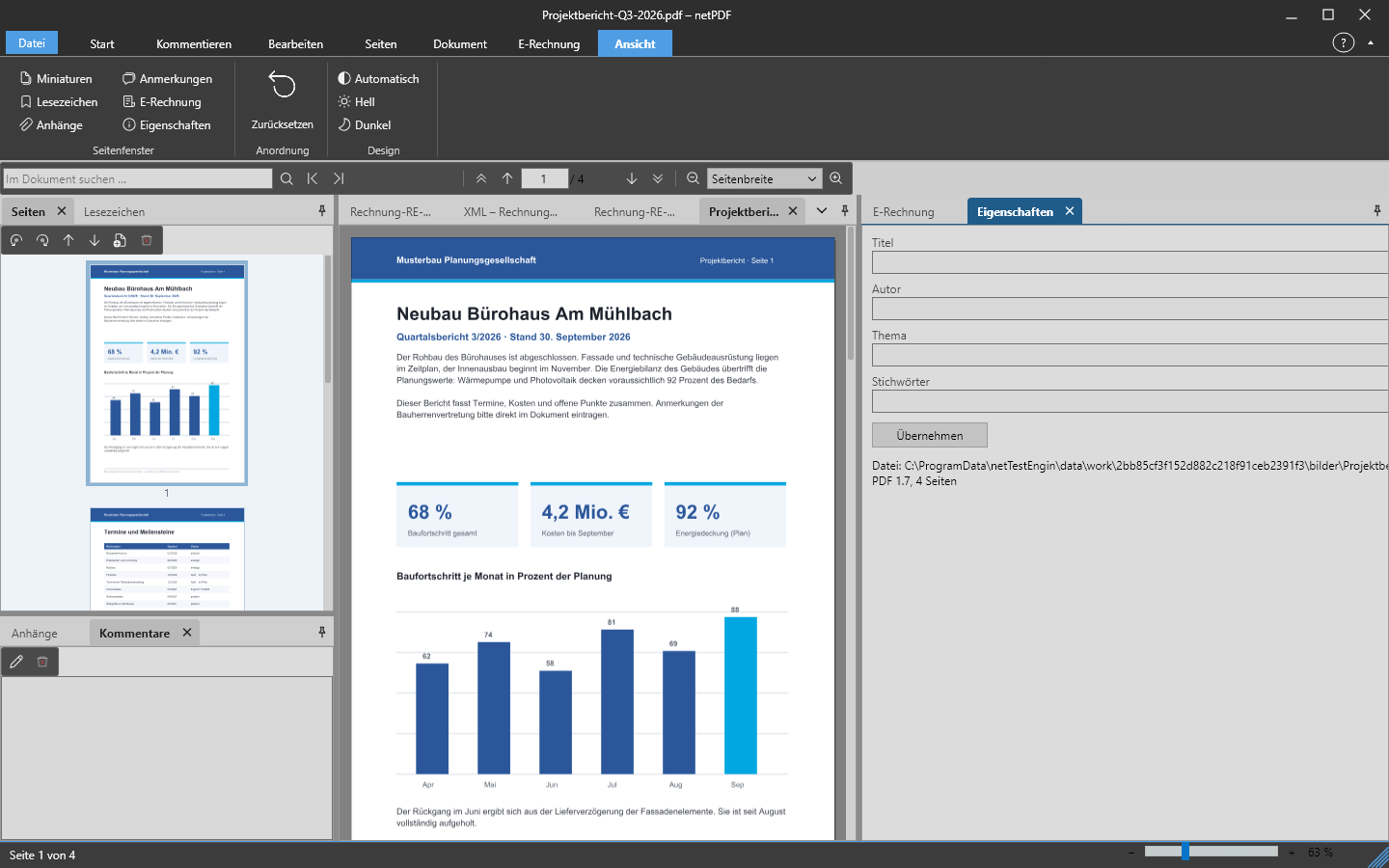
משמאל וימין למסמך נמצאים חלונות העמודים: תמונות ממוזערות, סימניות, קבצים מצורפים, הערות, חשבונית אלקטרונית ומאפיינים. ניתן להזיז אותם על סרגל הכותרת, לאחדם ככרטיסיות, לקפלם לקצה, לסגור אותם ולהציגם מחדש דרך תצוגה → חלונות העמודים. תצוגה → איפוס משחזרת את הסידור המקורי.
בהיר, כהה ושפה
מתוך תצוגה → עיצוב ניתן לבחור מראה בהיר או כהה, או להפעיל את netPDF לעקוב אחרי הגדרות מערכת ההפעלה. את שפת הממשק קובעים בקובץ → אפשרויות; netPDF זמין ב־45 שפות. באמצעות F1 ניתן לפתוח בכל עת את העזרה בתוכנית.
על ה‑Mac תמצא פתיחה, שמירה, הדפסה, מידע, חשבון ואפשרויות בתפריט netPDF בסרגל התפריטים; את האפשרויות ניתן לפתוח גם עם ⌘+,. במקום Strg יש ללחוץ בכל קיצורי המקלדת על מקש הפקודה ⌘, למשל ⌘+O לפתיחה.
מיפוי מקשים: תחת קובץ → אפשרויות → קיצורי מקשים מוקצה לכל פקודה שילוב מקשים ייעודי – בחר פקודה, הקש את השילוב, אישור. ברירות המחדל תואמות לקיצורים המקובלים בתוכנות PDF, למשל Strg+0 לעמוד מלא, Strg+2 לרוחב העמוד וStrg+L למסך מלא; ברירת מחדל משחזרת אותן.