Prvé kroky s netPDF
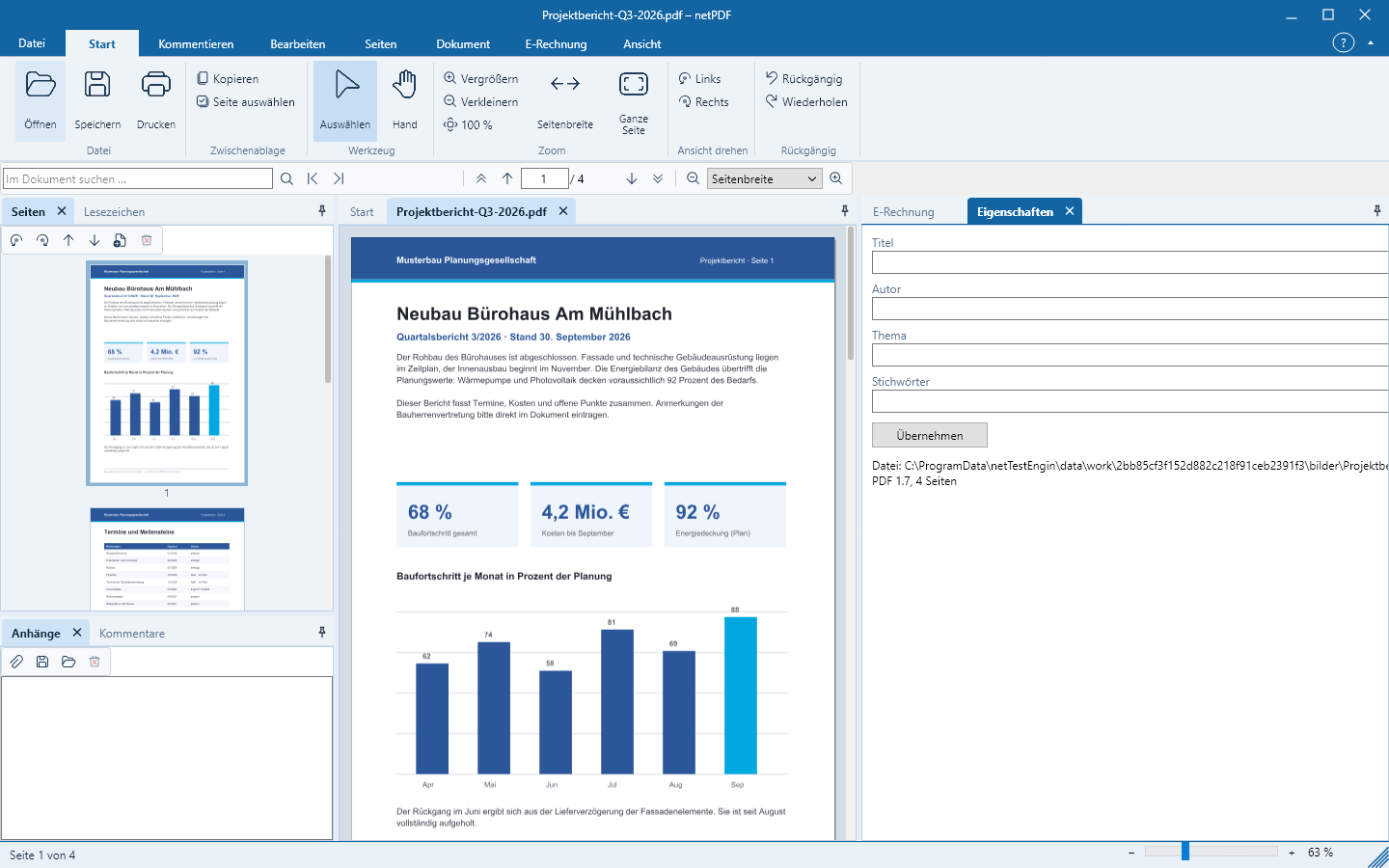
netPDF je štruktúrovaný ako kancelársky program: hore pás s nástrojmi, vľavo a vpravo panely strán, v strede tvoje dokumenty.
Domovská stránka
Ak nie je otvorený žiadny dokument, netPDF zobrazuje domovskú stránku s najčastejšími úlohami – Otvoriť PDF, Nové PDF, Skontrolovať e-faktúru a PDF/A pre archív – a tiež nedávno otvorené súbory ako karty. Kliknutím na kartu sa súbor znovu otvorí.
Otvorenie dokumentov
- Domov → Otvoriť alebo Ctrl+O otvorí PDF súbory, XML faktúry, obrázky a Office dokumenty.
- Potiahni jeden alebo viacero súborov z Prieskumníka do okna netPDF. Každý súbor sa otvorí v samostatnej záložke.
- Cez Súbor → Nový vytvoríš prázdny dokument formátu A4.
Pás s nástrojmi
Karty pásu s nástrojmi zoraďujú príkazy podľa úloh: Domov, Komentovanie, Úpravy, Stránky, Dokument, Tlačová výroba, Podpisovanie, E-faktúra a Zobrazenie. V Súbor nájdeš Uložiť, Tlačiť, Účet, Možnosti, Informácie o programe a Ukončiť.
Panely strán
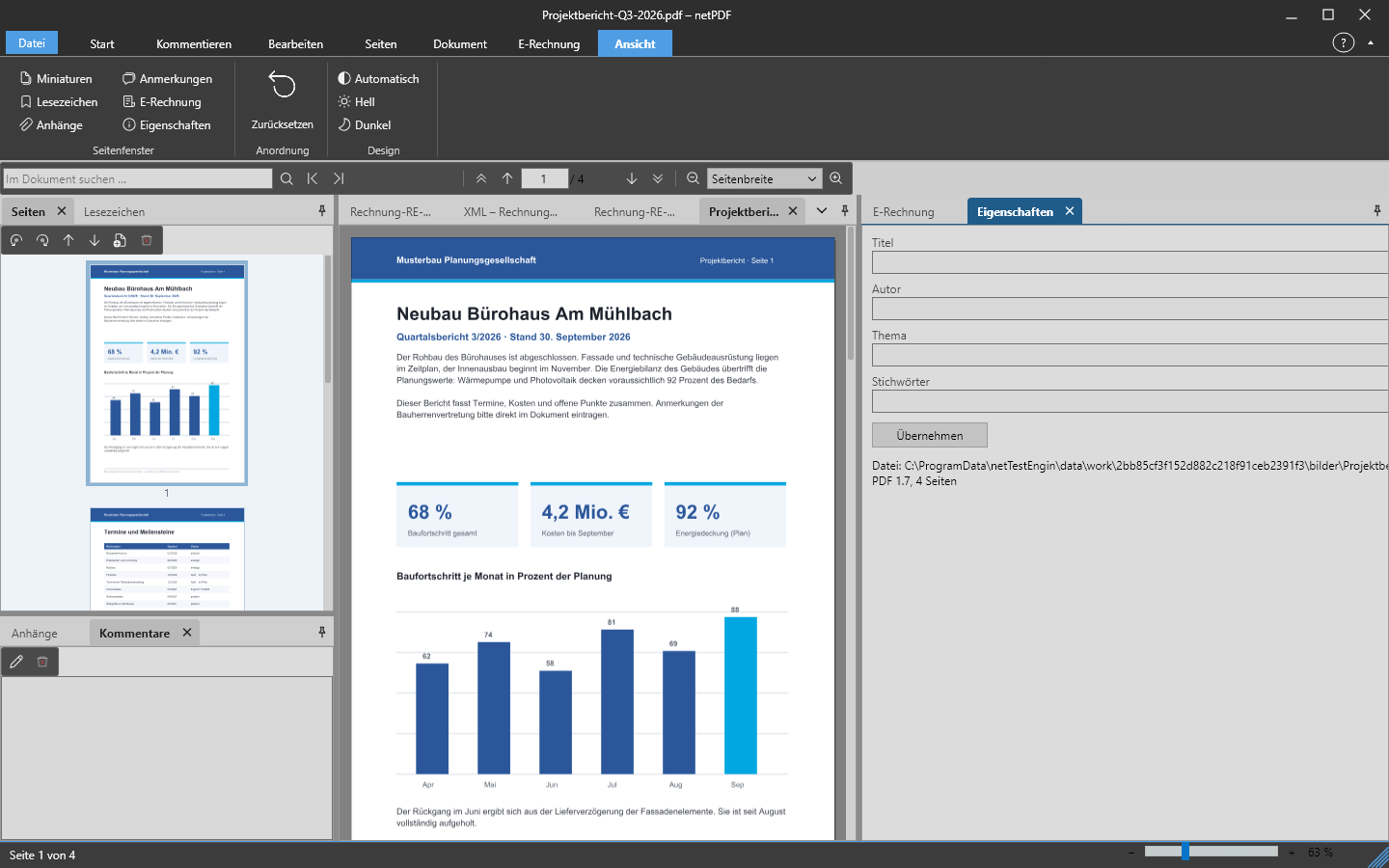
Naľavo a napravo od dokumentu sa nachádzajú panely strán: náhľady, záložky, prílohy, komentáre, e-faktúra a vlastnosti. Môžeš ich presúvať po titulkovom riadku, zlučovať ako karty, zložiť k okraju, zatvoriť a znovu zobraziť cez Zobrazenie → Panely strán. Zobrazenie → Obnoviť vráti pôvodné usporiadanie.
Svetlý, tmavý režim a jazyk
V Zobrazenie → Dizajn vyberieš svetlý alebo tmavý vzhľad alebo necháš netPDF sledovať nastavenia operačného systému. Jazyk rozhrania nastavíš v Súbor → Možnosti; netPDF je k dispozícii v 45 jazykoch. Pomoc otvoríš kedykoľvek klávesou F1.
Na Macu nájdeš Otvoriť, Uložiť, Tlačiť, Informácie, Účet a Možnosti v menu netPDF na lište; Možnosti otvoríš aj pomocou ⌘+,. Namiesto Ctrl na všetky skratky použiješ kláves príkazu ⌘, napr. ⌘+O na otvorenie.
Priradenie kláves: V Súbor → Možnosti → Priradenie kláves priradíš každému príkazu vlastnú kombináciu – vyber príkaz, stlač kombináciu, OK. Prednastavenia zodpovedajú bežným skratkám v PDF programoch, napr. Ctrl+0 pre celú stranu, Ctrl+2 pre šírku strany a Ctrl+L pre celú obrazovku; Predvolené ich obnoví.