Ensiaskeleet netPDF:n kanssa
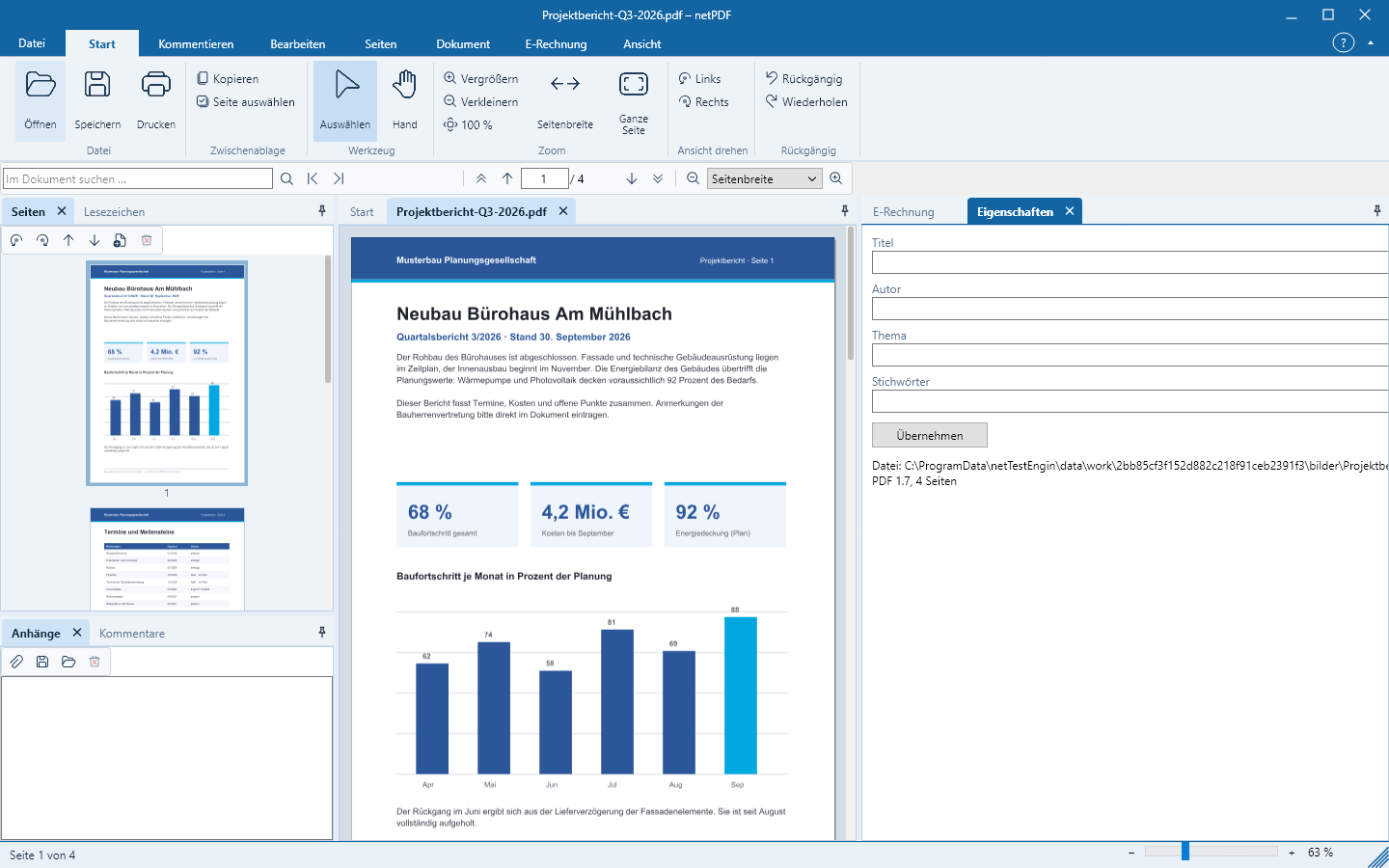
netPDF on rakennettu kuten toimisto-ohjelma: yläreunassa valintanauha, vasemmalla ja oikealla sivupaneelit, keskellä dokumenttisi.
Aloitusnäkymä
Ilman avattua asiakirjaa netPDF näyttää aloitusnäkymän yleisimmillä toiminnoilla – PDF:n avaus, Uusi PDF, E-laskun tarkistus ja PDF/A arkistointia varten – sekä viimeksi avatut tiedostot kortteina. Klikkaus korttiin avaa tiedoston uudelleen.
Asiakirjojen avaaminen
- Aloitus → Avaa tai Ctrl+O avaa PDF-tiedostot, XML-laskut, kuvat ja Office-asiakirjat.
- Vedä yksi tai useampi tiedosto Resurssienhallinnasta netPDF-ikkunaan. Jokainen tiedosto avautuu omalle välilehdelleen.
- Valitsemalla Tiedosto → Uusi luot tyhjän A4-asiakirjan.
Valintanauha
Valintanauhan välilehdet järjestävät komennot tehtävän mukaan: Aloitus, Kommentointi, Muokkaa, Sivut, Asiakirja, Painotuotanto, Allekirjoitus, E‑lasku ja Näkymä. Valikon Tiedosto alta löydät Tallenna, Tulosta, Tili, Asetukset, Ohjelmatiedot ja Poistu.
Sivupaneelit
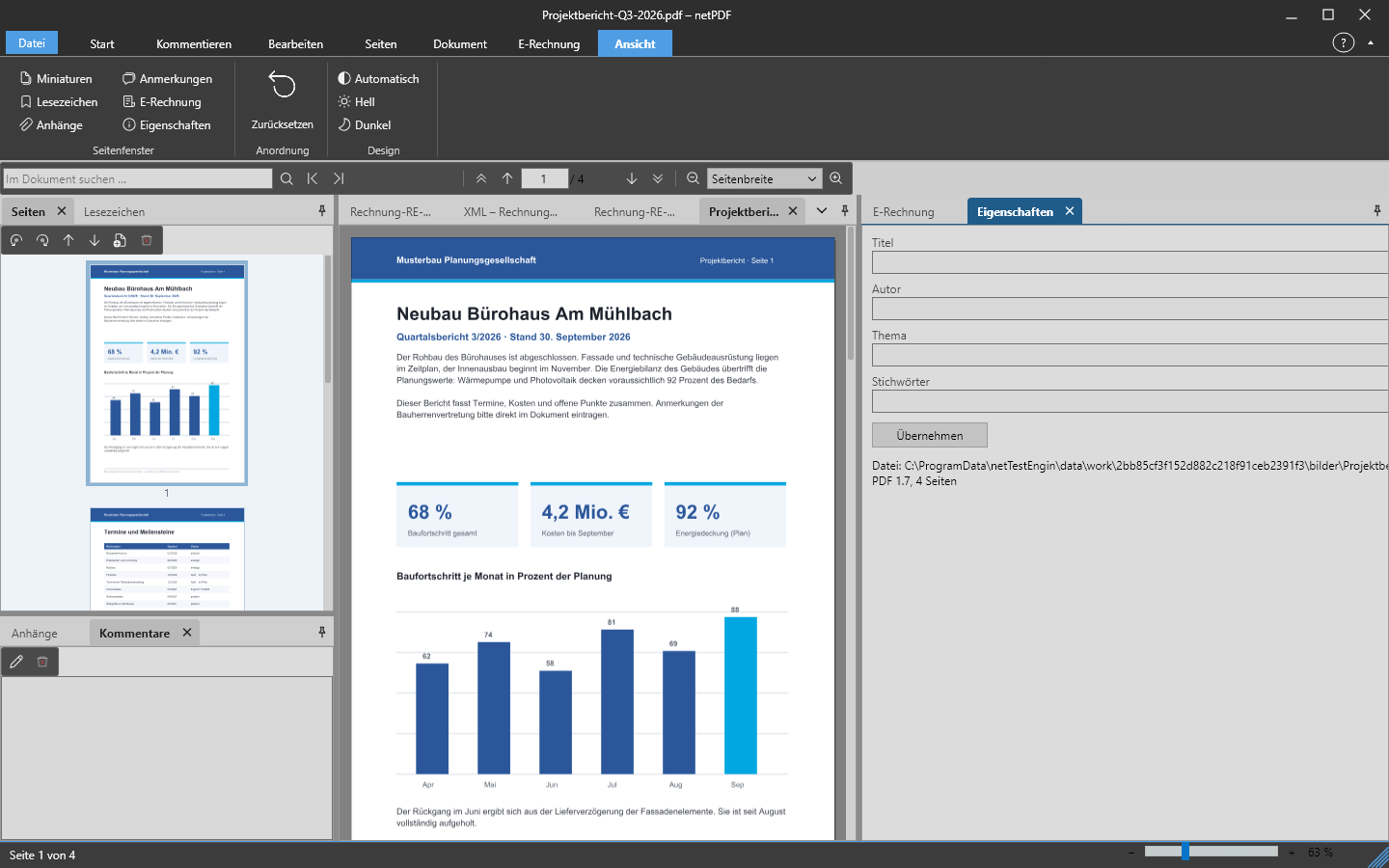
Dokumentin vasemmalla ja oikealla puolella ovat sivupaneelit: pienoiskuvat, kirjanmerkit, liitteet, kommentit, e‑lasku ja ominaisuudet. Voit siirtää niitä otsikkoriviltä, ryhmitellä välilehdiksi, kutistaa reunaan, sulkea ja näyttää uudelleen valitsemalla Näkymä → Sivupaneelit. Näkymä → Palauta palauttaa alkuperäisen asettelun.
Vaalea, tumma ja kieli
Valitse Näkymä → Teema kautta valoisa tai tumma ulkoasu tai anna netPDF:n seurata käyttöjärjestelmää. Käyttöliittymän kielen määrität kohdasta Tiedosto → Asetukset; netPDF on saatavilla 45 kielellä. Paina F1 milloin tahansa avataksesi ohjelman ohjeen.
Macilla löydät Avaa, Tallenna, Tulosta, Tiedot, Tili ja Asetukset valikosta netPDF valikkorivillä; asetukset avaat myös näppäinyhdistelmällä ⌘+,. Kaikissa pikanäppäimissä käytät Ctrl-näppäimen sijaan komentopainiketta ⌘, esimerkiksi ⌘+O avaamiseen.
Näppäinasetukset: Valikosta Tiedosto → Asetukset → Näppäinasetukset voit määrittää jokaiselle komennolle oman pikanäppäimen – valitse komento, paina yhdistelmä, OK. Oletusasetukset vastaavat PDF‑ohjelmissa yleisiä pikanäppäimiä, esimerkiksi Ctrl+0 koko sivulle, Ctrl+2 sivun leveydelle ja Ctrl+L koko näytölle; Oletus palauttaa ne.