Erste Schritte mit netPDF
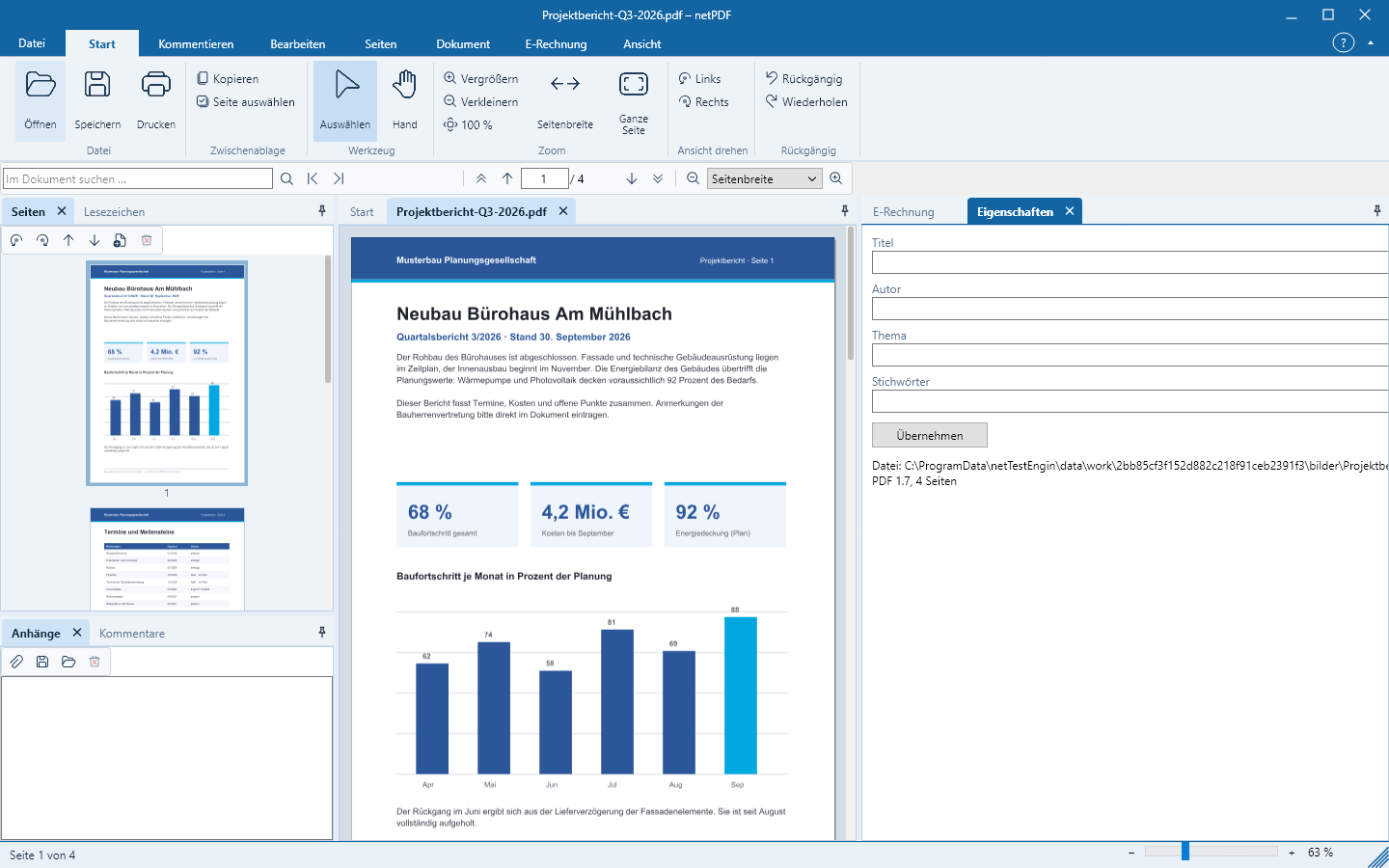
netPDF ist aufgebaut wie ein Office-Programm: oben das Menüband, links und rechts Seitenfenster, in der Mitte deine Dokumente.
Die Startseite
Ohne geöffnetes Dokument zeigt netPDF die Startseite mit den häufigsten Aufgaben – PDF öffnen, Neues PDF, E-Rechnung prüfen und PDF/A für das Archiv – sowie die zuletzt geöffneten Dateien als Karten. Ein Klick auf eine Karte öffnet die Datei wieder.
Dokumente öffnen
- Start → Öffnen oder Strg+O öffnet PDF-Dateien, XML-Rechnungen, Bilder und Office-Dokumente.
- Ziehe eine oder mehrere Dateien aus dem Explorer auf das netPDF-Fenster. Jede Datei öffnet sich in einer eigenen Registerkarte.
- Über Datei → Neu legst du ein leeres A4-Dokument an.
Das Menüband
Die Registerkarten des Menübands ordnen die Befehle nach Aufgabe: Start, Kommentieren, Bearbeiten, Seiten, Dokument, Druckproduktion, Signieren, E-Rechnung und Ansicht. Unter Datei findest du Speichern, Drucken, Konto, Optionen, Informationen zum Programm und Beenden.
Seitenfenster
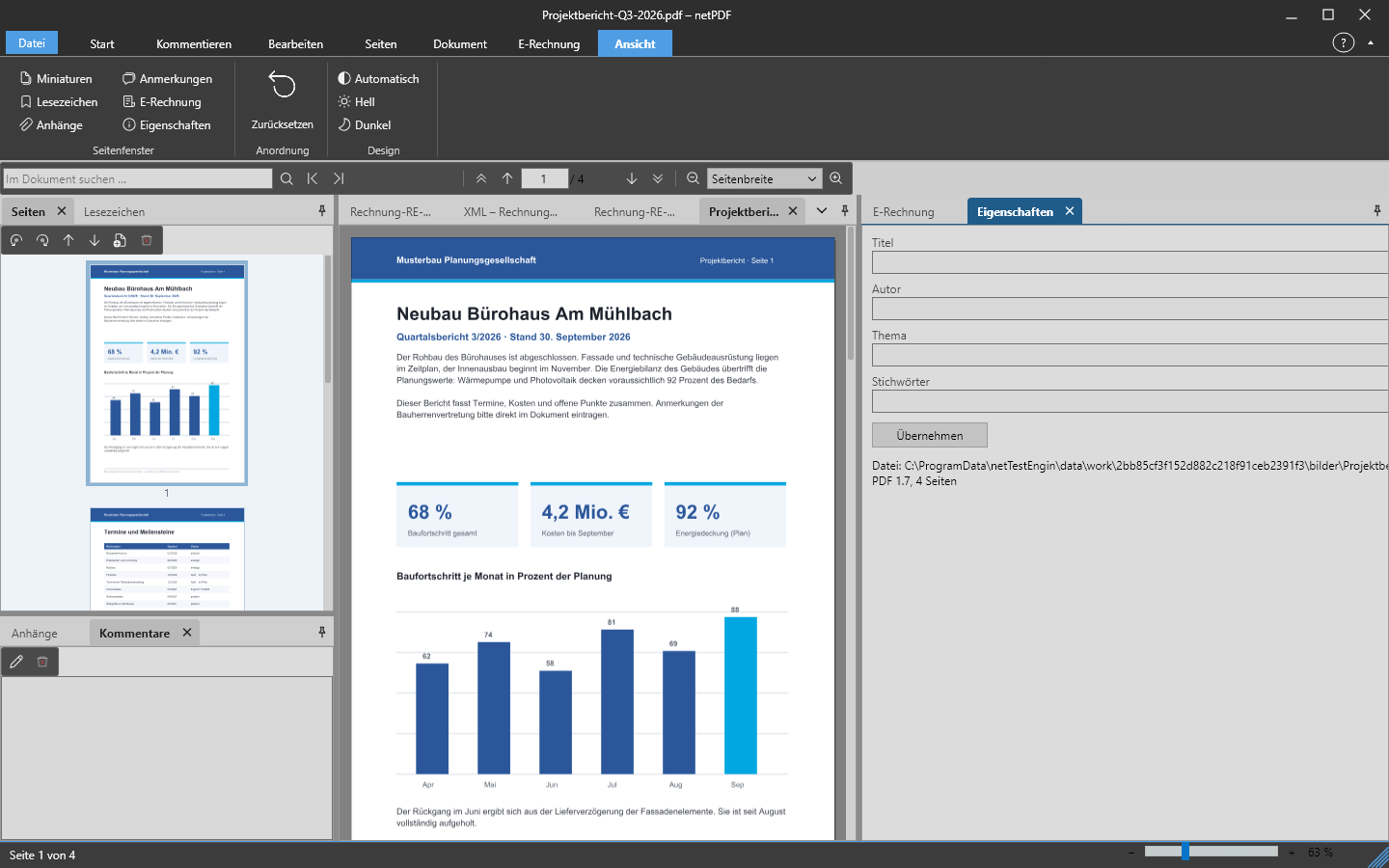
Links und rechts neben dem Dokument liegen die Seitenfenster: Miniaturen, Lesezeichen, Anhänge, Kommentare, E-Rechnung und Eigenschaften. Du kannst sie an der Titelleiste verschieben, als Registerkarten zusammenlegen, am Rand einklappen, schließen und über Ansicht → Seitenfenster wieder einblenden. Ansicht → Zurücksetzen stellt die ursprüngliche Anordnung wieder her.
Hell, Dunkel und Sprache
Unter Ansicht → Design wählst du ein helles oder dunkles Erscheinungsbild oder lässt netPDF dem Betriebssystem folgen. Die Sprache der Oberfläche stellst du unter Datei → Optionen ein; netPDF gibt es in 45 Sprachen. Mit F1 öffnest du jederzeit die Hilfe im Programm.
Auf dem Mac findest du Öffnen, Speichern, Drucken, Info, Konto und Optionen im Menü netPDF der Menüleiste; die Optionen öffnest du auch mit ⌘+,. Statt Strg drückst du bei allen Tastenkürzeln die Befehlstaste ⌘, zum Beispiel ⌘+O zum Öffnen.
Tastenbelegung: Unter Datei → Optionen → Tastenbelegung belegst du jeden Befehl mit eigenen Tasten – Befehl wählen, Kombination drücken, OK. Die Vorgaben entsprechen den in PDF-Programmen üblichen Kürzeln, zum Beispiel Strg+0 für die ganze Seite, Strg+2 für die Seitenbreite und Strg+L für Vollbild; Vorgabe stellt sie wieder her.