Чтение, поиск и печать PDF
netPDF плавно отображает даже объёмные документы. Так вы быстро ориентируетесь.
Перелистывание и переходы
Прокручивайте колесиком мыши или используйте стрелки на панели под лентой: первая, предыдущая, следующая и последняя страница. В поле страницы можно ввести номер страницы и перейти по нему клавишей Enter. Щелчок по миниатюре или закладке приводит непосредственно к нужному месту; ссылки в документе также работают.
Масштаб
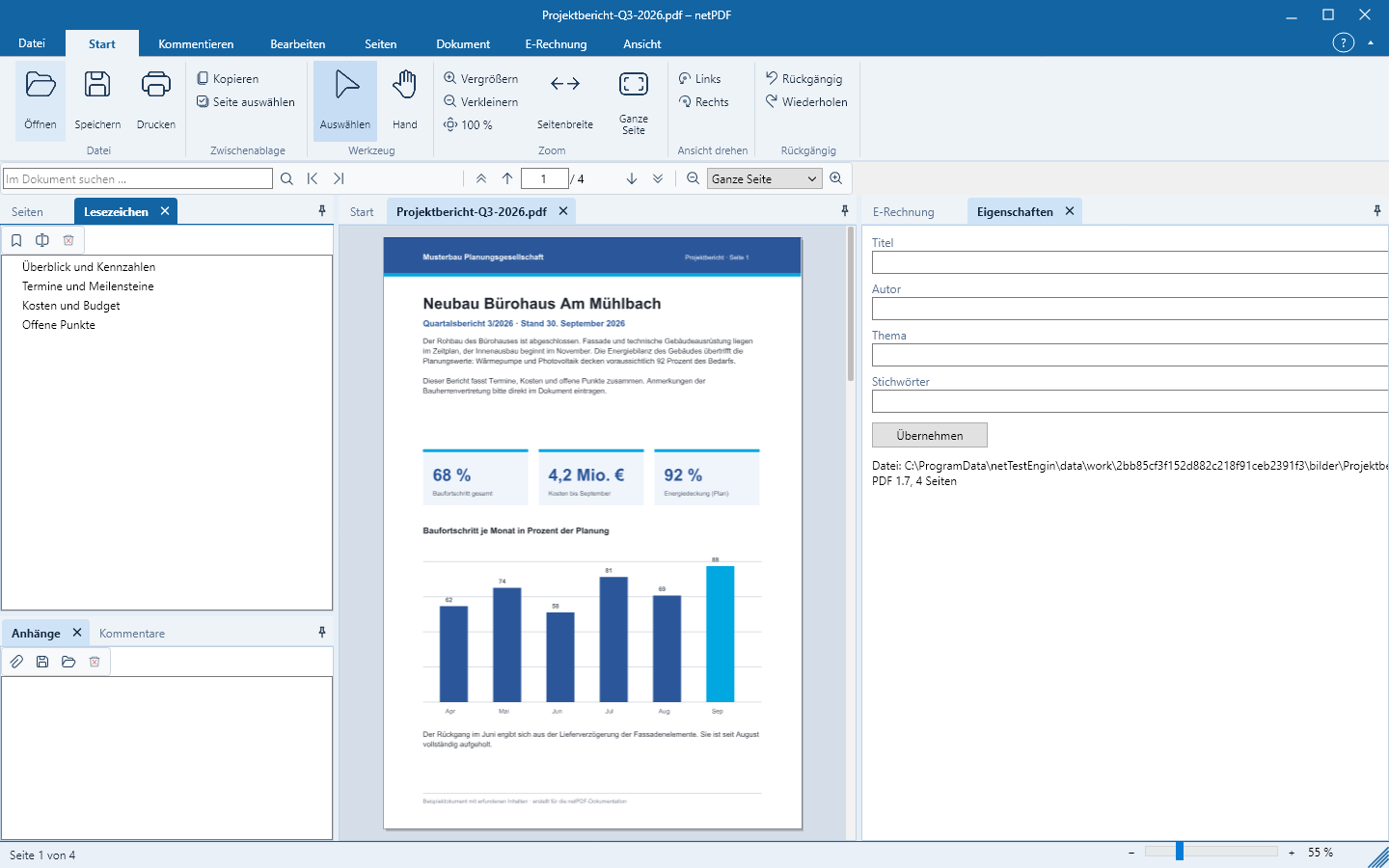
Внизу справа на строке состояния вы настраиваете масштаб с помощью ползунка или кнопок − и +, с клавиатуры — сочетаниями Ctrl++ и Ctrl+−. В ленте доступны варианты По ширине страницы, Вся страница и 100 %. Повернуть вид поворачивает только отображение, а не файл.
Поиск в документе
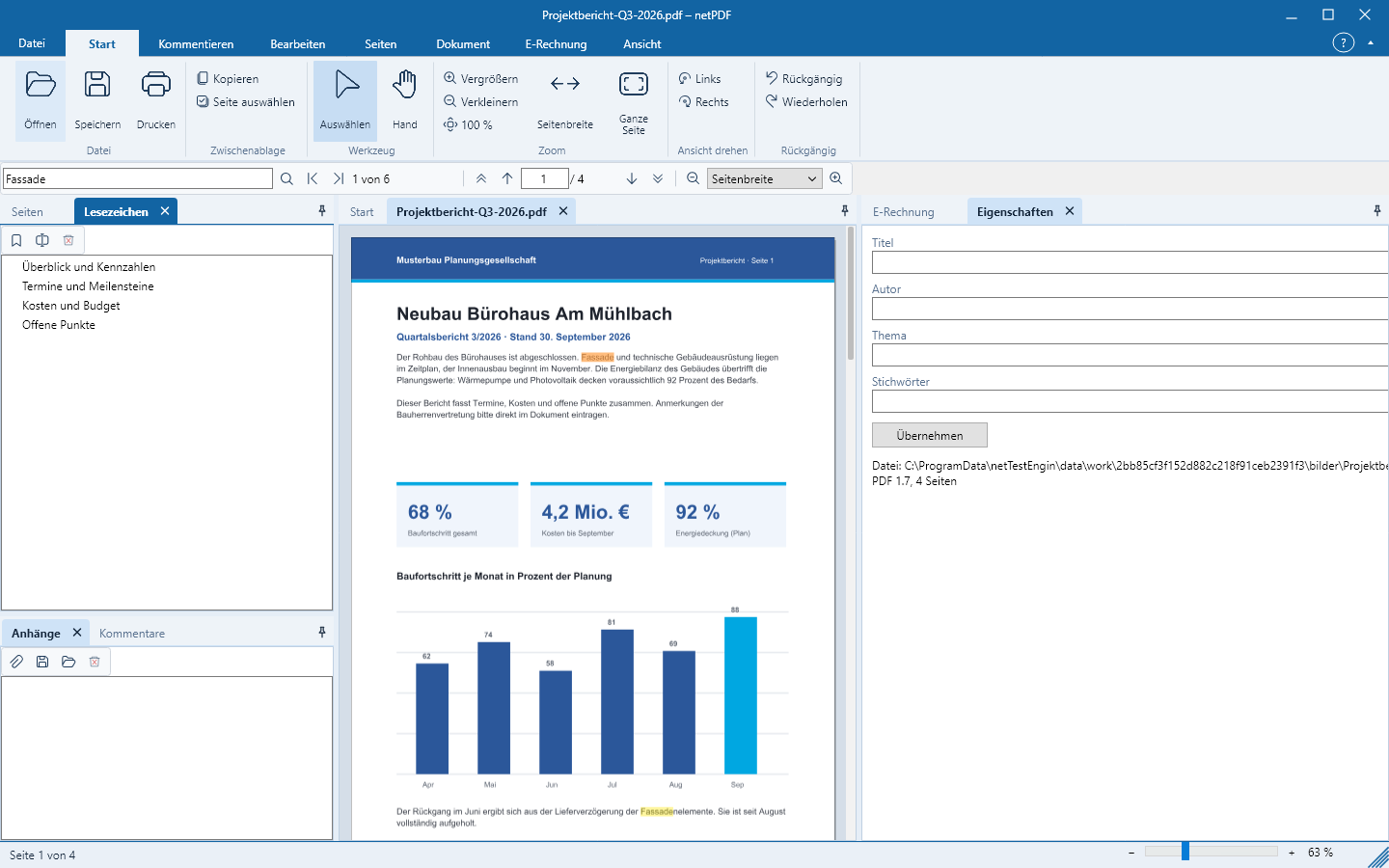
- Нажми Ctrl+F или кликни в поле поиска Поиск в документе … над документом.
- Введи поисковый запрос и нажми Enter.
- netPDF подсвечивает все совпадения и показывает их количество. Клавишей F3 ты переходишь к следующему, а Shift+F3 — к предыдущему совпадению.
Отсканированные страницы содержат только изображение. Чтобы можно было искать и в таких документах, предварительно распознавай текст — см. Создание, преобразование & сканирование.
Копирование текста
С помощью инструмента Выделение ты отмечаешь текст мышью; Выделить страницу отмечает весь текст страницы. Копировать или Ctrl+C помещает его в буфер обмена. Инструмент Рука позволяет вместо этого перемещать страницу мышью.
Печать
Кнопка Пуск → Печать сразу отправляет все страницы на стандартный принтер. Ctrl+P или Печать → Расширенная печать … открывает диалог печати: слева настройки, справа — лист точно в том виде, в котором он будет напечатан.
- Принтер: копии, сортировка, оттенки серого, двусторонняя печать (длинный или короткий край), лоток подачи бумаги.
- Страницы: все, текущая страница или диапазон, например
1-3, 5, 8-; также только нечётные или чётные страницы и обратный порядок. - Размер: вписать страницу, фактический размер, уменьшать только слишком большие страницы или собственный масштаб; автоматический портретный или ландшафтный режим.
- Несколько: 2–16 страниц на лист, собственная сетка или все страницы на один лист, с настраиваемым порядком страниц и полями.
- Постер: страница, увеличенная на несколько листов, с перекрытием, метками реза и подписями.
- Брошюра: брошюра для фальцовки, также только лицевые или оборотные страницы и правый переплёт.
Несколько страниц на листе, постер и брошюра доступны в netPDF Pro. netPDF запоминает твои настройки для следующей печати.