Перші кроки з netPDF
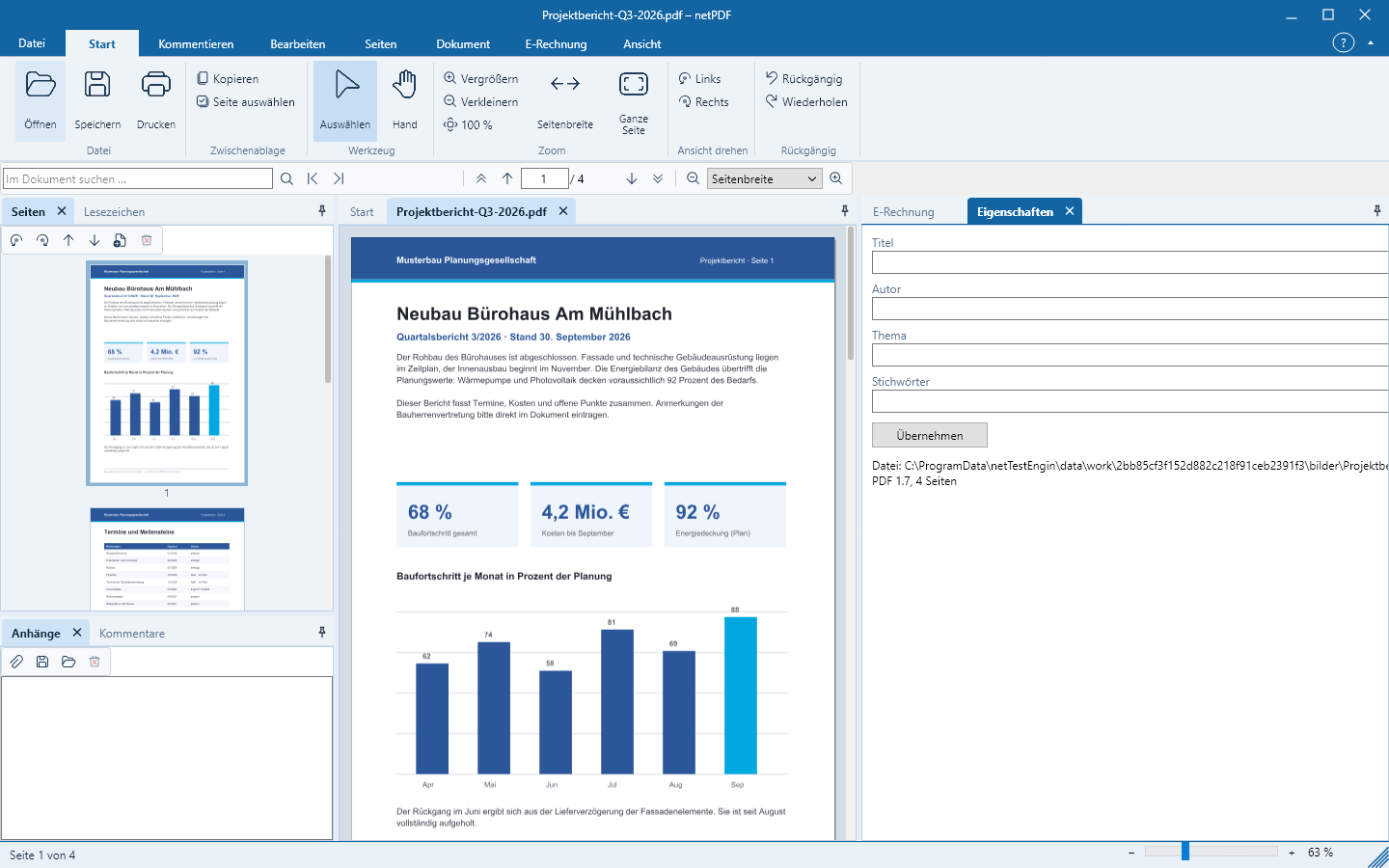
netPDF побудований як офісна програма: зверху стрічка меню, зліва та справа бокові панелі, посередині ваші документи.
Головна сторінка
Без відкритого документа netPDF показує головну сторінку з найпоширенішими завданнями – Відкрити PDF, Новий PDF, Перевірити електронний рахунок і PDF/A для архіву – а також останні відкриті файли у вигляді карток. Клік по картці знову відкриває файл.
Відкриття документів
- Початок → Відкрити або Ctrl+O відкриває PDF-файли, XML-рахунки, зображення та документи Office.
- Перетягніть один або кілька файлів з Провідника у вікно netPDF. Кожен файл відкривається в окремій вкладці.
- Через Файл → Новий створюється порожній документ формату A4.
Стрічка меню
Вкладки стрічки меню впорядковують команди за завданням: Головна, Коментування, Редагування, Сторінки, Документ, Підготовка до друку, Підпис, Електронний рахунок та Вигляд. У розділі Файл знаходяться Зберегти, Друк, Обліковий запис, Параметри, Інформація про програму та Вихід.
Панель сторінок
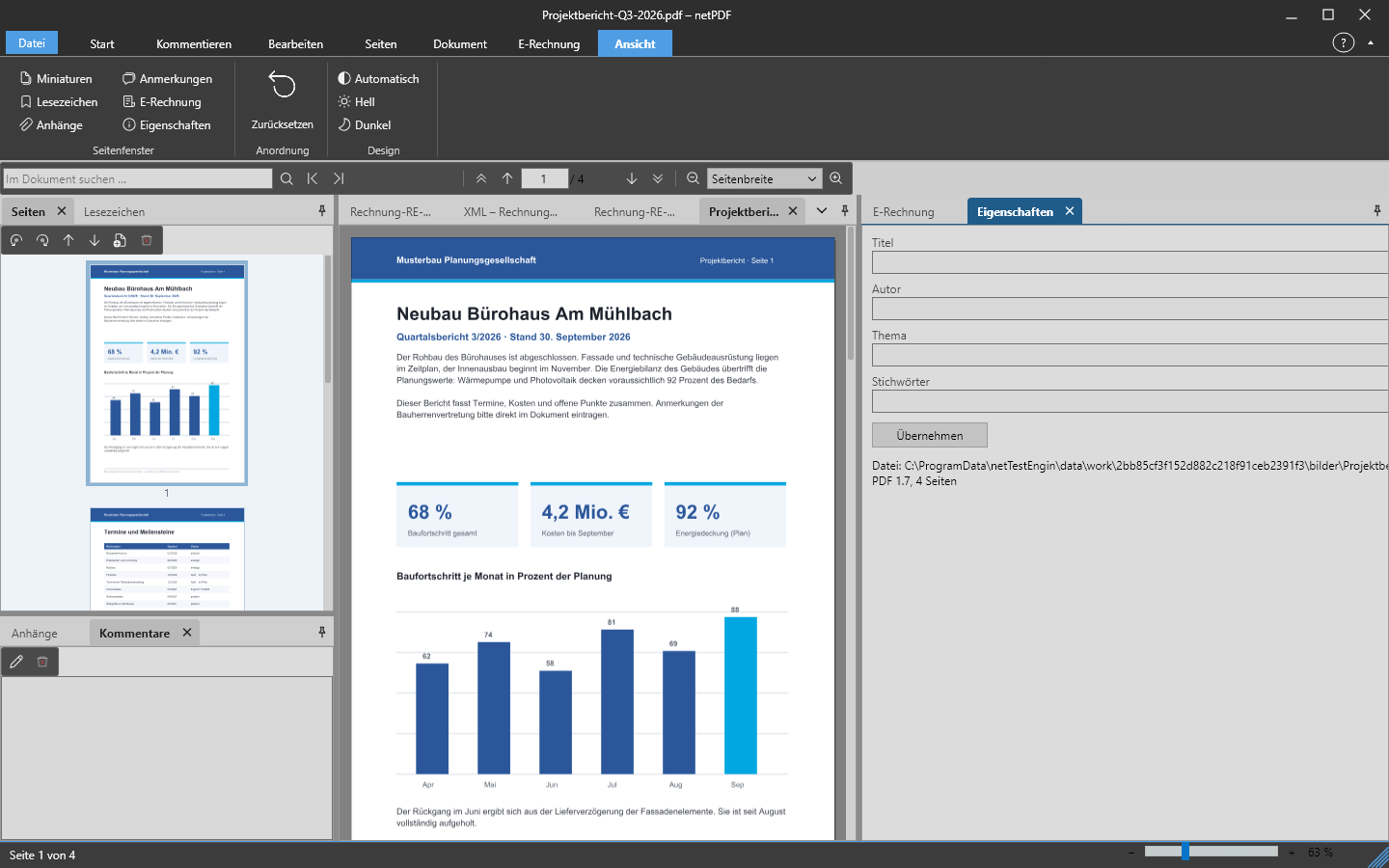
Ліворуч і праворуч від документа розташовані панелі сторінок: мініатюри, закладки, вкладення, коментарі, електронний рахунок і властивості. Ви можете перетягувати їх за рядок заголовка, об’єднувати як вкладки, згортати до краю, закривати та знову відобразити через Вигляд → Панелі сторінок. Вигляд → Скинути відновлює початкове розташування.
Світлий, темний режим та мова інтерфейсу
У Вигляд → Дизайн ви вибираєте світлу або темну тему або дозволяєте netPDF слідувати налаштуванням операційної системи. Мову інтерфейсу налаштовують у розділі Файл → Параметри; netPDF доступний у 45 мовах. Натисканням F1 ви будь-коли відкриваєте довідку в програмі.
На Mac у меню-барі під пунктом netPDF містяться Відкрити, Зберегти, Друк, Інформація, Обліковий запис та Параметри; параметри також можна відкрити за допомогою ⌘+,. Замість Ctrl у всіх комбінаціях ви натискаєте клавішу Command ⌘, наприклад ⌘+O для відкриття.
Призначення клавіш: У Файл → Параметри → Призначення клавіш ви призначаєте кожній команді власну комбінацію – виберіть команду, натисніть комбінацію, OK. За замовчуванням використовуються звичні скорочення з PDF-програм, наприклад Ctrl+0 для відображення цілої сторінки, Ctrl+2 для ширини сторінки та Ctrl+L для повноекранного режиму; кнопка Відновити повертає стандартні налаштування.