Premiers pas avec netPDF
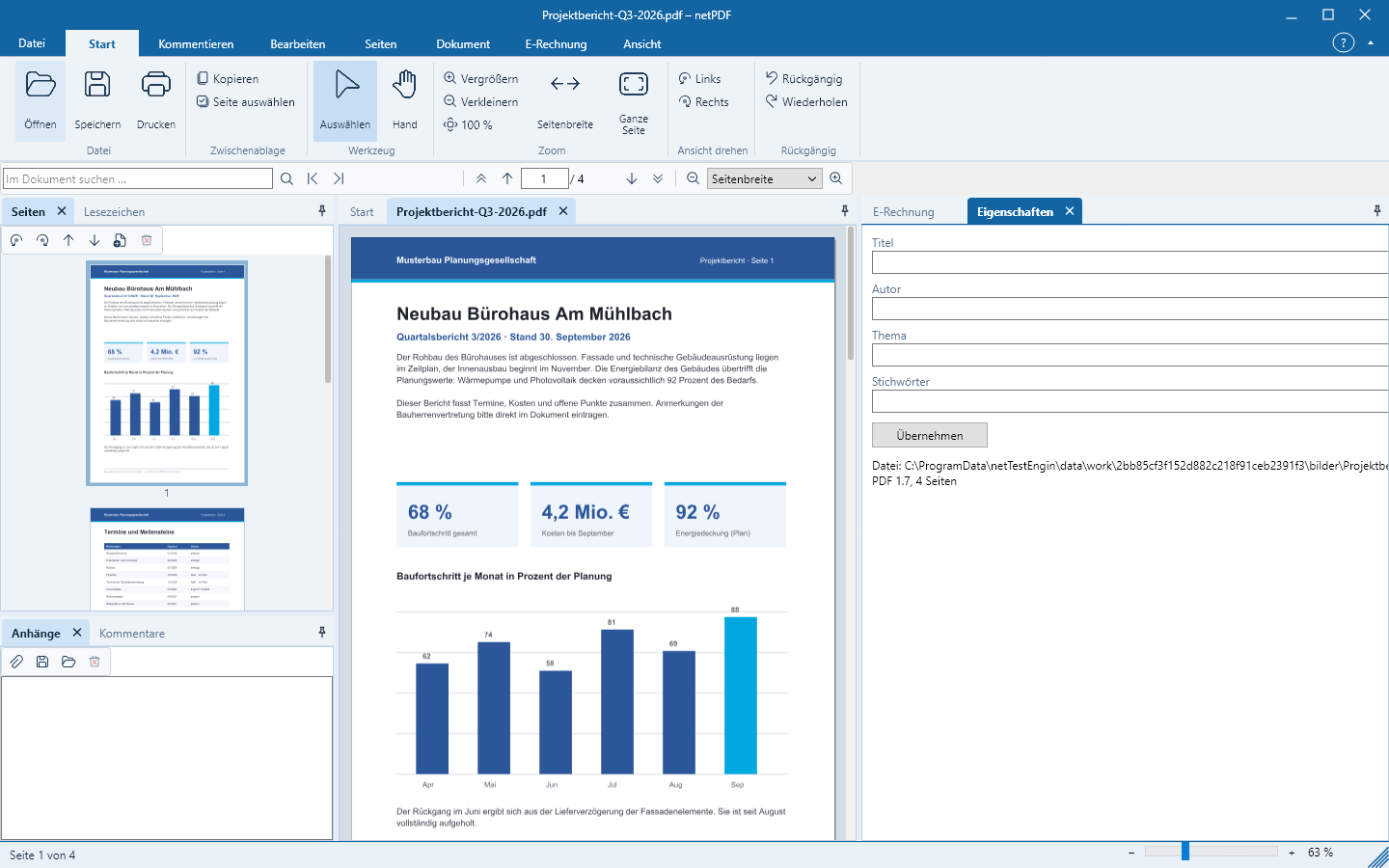
netPDF est structuré comme un logiciel de bureau : le ruban en haut, des panneaux latéraux à gauche et à droite, et vos documents au centre.
La page d’accueil
Sans document ouvert, netPDF affiche la page d’accueil avec les tâches les plus fréquentes – Ouvrir un PDF, Nouveau PDF, Vérifier une e-facture et PDF/A pour l’archivage – ainsi que les fichiers récemment ouverts sous forme de cartes. Un clic sur une carte rouvre le fichier.
Ouvrir des documents
- Accueil → Ouvrir ou Ctrl+O ouvre des fichiers PDF, des factures XML, des images et des documents Office.
- Faites glisser un ou plusieurs fichiers depuis l’Explorateur vers la fenêtre netPDF. Chaque fichier s’ouvre dans un onglet distinct.
- Via Fichier → Nouveau, vous créez un document A4 vierge.
Le ruban
Les onglets du ruban organisent les commandes par tâche : Accueil, Commenter, Modifier, Pages, Document, Production d’impression, Signer, Facturation électronique et Affichage. Sous Fichier tu trouveras Enregistrer, Imprimer, Compte, Options, Informations sur le programme et Quitter.
Volets latéraux
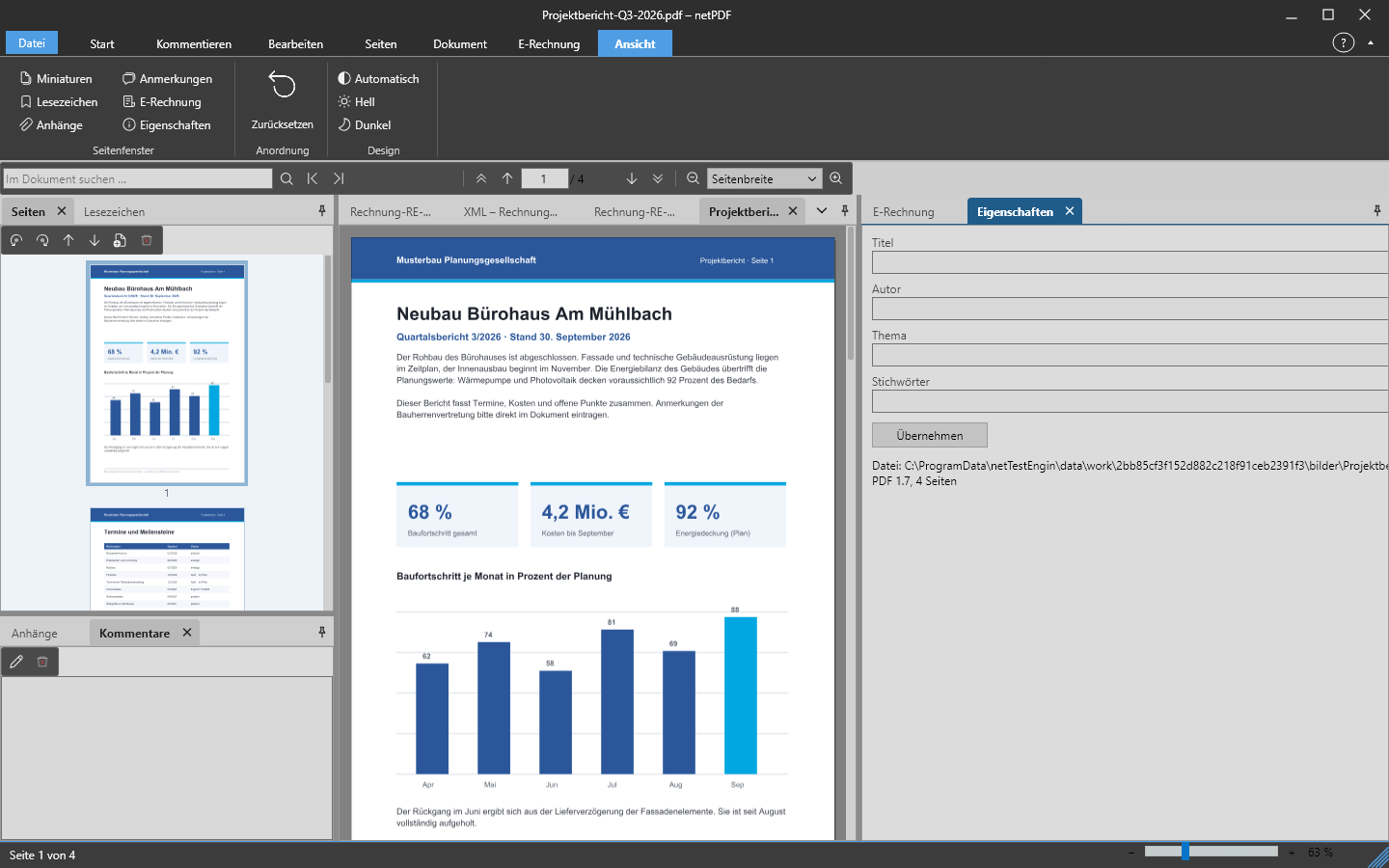
À gauche et à droite du document se trouvent les volets latéraux : vignettes, signets, pièces jointes, commentaires, facturation électronique et propriétés. Tu peux les déplacer depuis la barre de titre, les regrouper en onglets, les réduire sur le bord, les fermer et les réafficher via Affichage → Volets. Affichage → Réinitialiser restaure la disposition d’origine.
Clair, sombre et langue
Sous Affichage → Thème tu choisis un aspect clair ou sombre ou laisses netPDF suivre le système d’exploitation. La langue de l’interface se règle sous Fichier → Options ; netPDF est disponible en 45 langues. Avec F1 tu ouvres l’aide du programme à tout moment.
Sur Mac tu trouveras Ouvrir, Enregistrer, Imprimer, Infos, Compte et Options dans le menu netPDF de la barre de menus ; tu peux également ouvrir les options avec ⌘+,. Au lieu de Ctrl, tu appuies pour tous les raccourcis sur la touche commande ⌘, par exemple ⌘+O pour ouvrir.
Affectation des touches : sous Fichier → Options → Affectation des touches tu affectes à chaque commande une combinaison de touches – choisir la commande, appuyer la combinaison, OK. Les valeurs par défaut correspondent aux raccourcis usuels des programmes PDF, par exemple Ctrl+0 pour la page entière, Ctrl+2 pour la largeur de page et Ctrl+L pour le plein écran ; Par défaut les restaure.