Kom i gang med netPDF
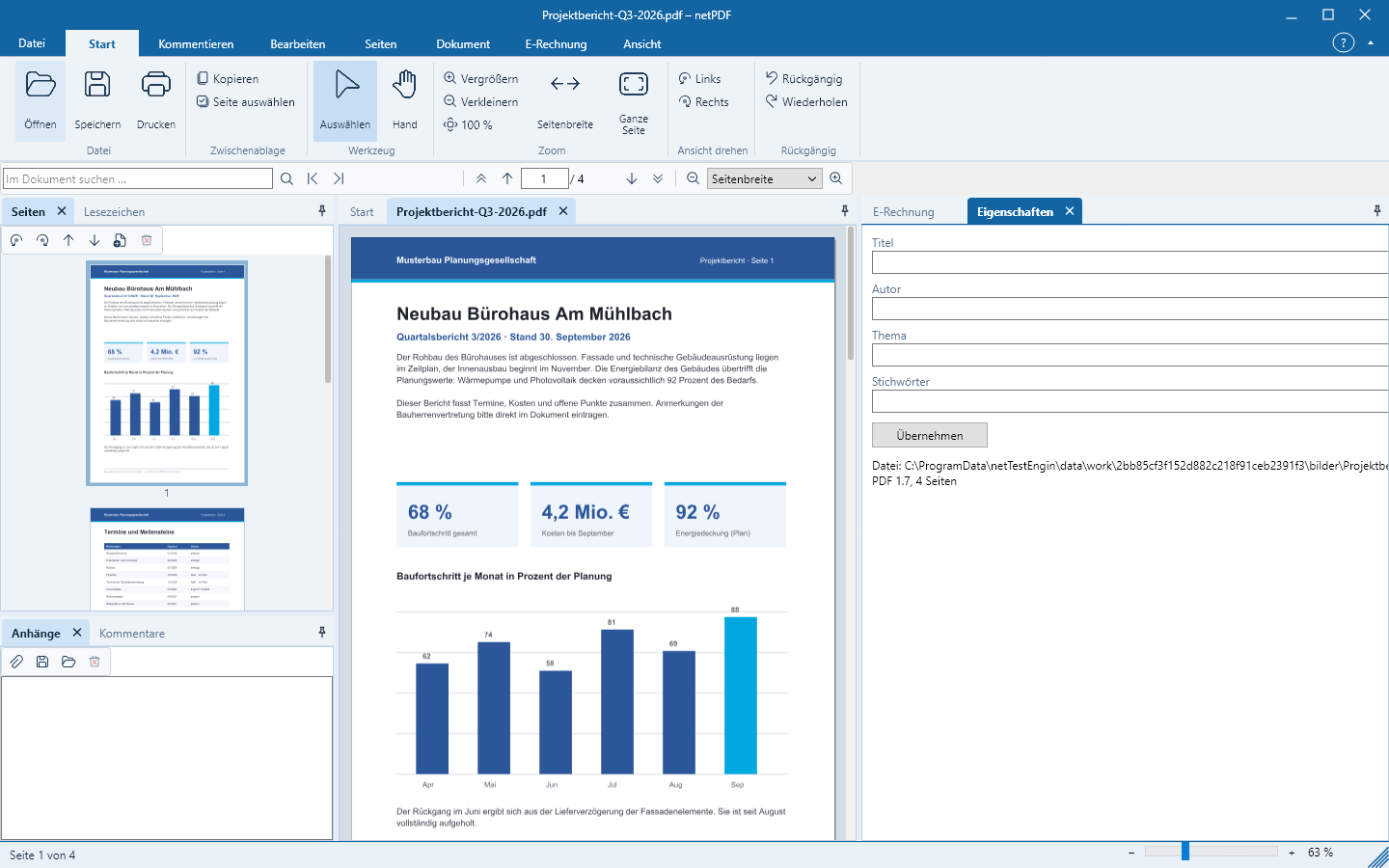
netPDF er bygd opp som et kontorprogram: øverst båndet, til venstre og høyre sidepaneler, i midten dokumentene dine.
Startside
Uten åpent dokument viser netPDF startsiden med de hyppigste oppgavene – Åpne PDF, Ny PDF, Kontroller E-faktura og PDF/A for arkivet – samt de sist åpne filene som kort. Et klikk på et kort åpner filen på nytt.
Åpne dokumenter
- Start → Åpne eller Ctrl+O åpner PDF-filer, XML-fakturaer, bilder og Office-dokumenter.
- Dra en eller flere filer fra Utforsker til netPDF-vinduet. Hver fil åpnes i en egen fane.
- Via Fil → Ny oppretter du et tomt A4-dokument.
Menybåndet
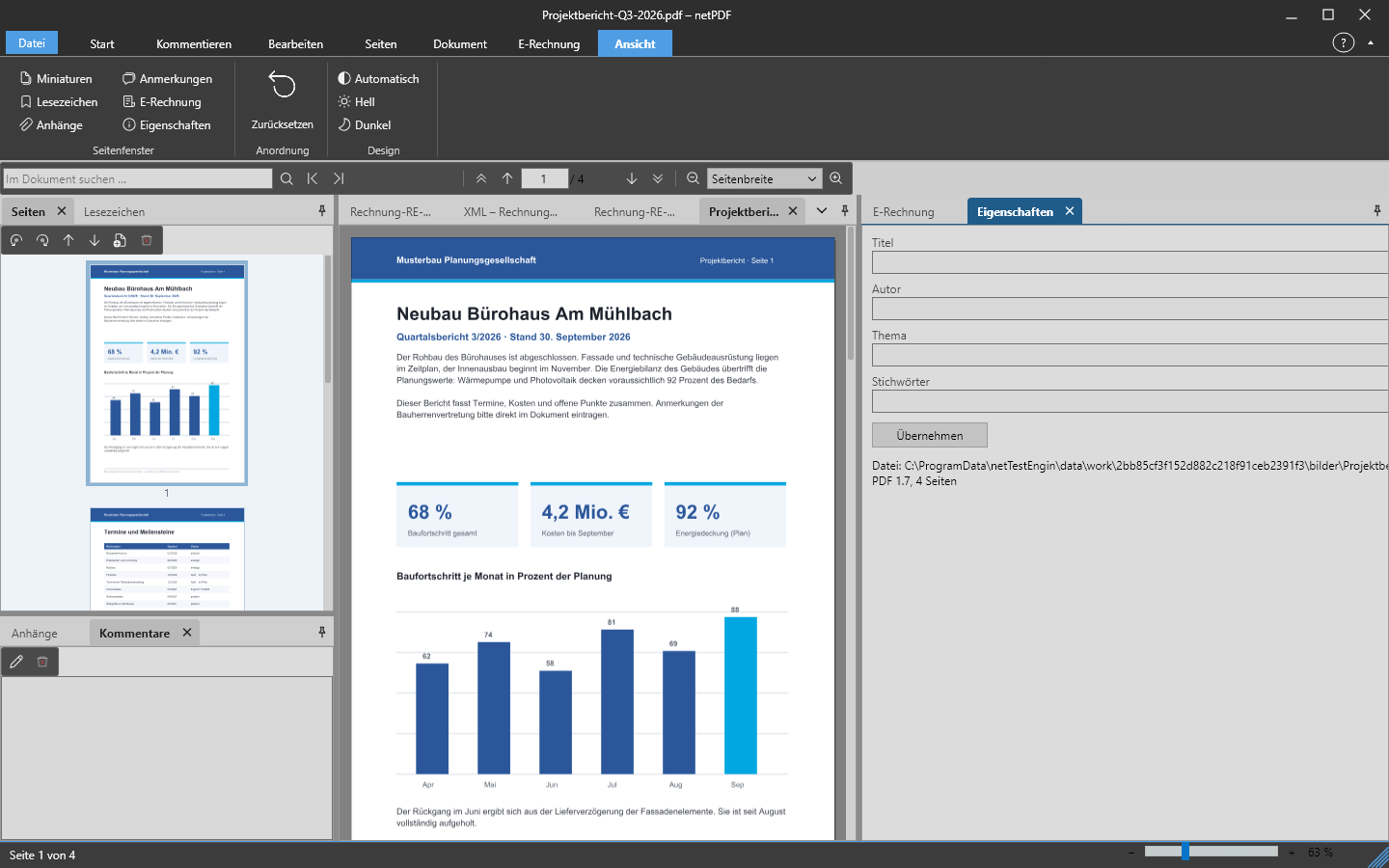
Fanene i båndmenyen grupperer kommandoene etter oppgave: Start, Kommentere, Rediger, Sider, Dokument, Trykkproduksjon, Signer, E-faktura og Visning. Under Fil finner du Lagre, Skriv ut, Konto, Innstillinger, Programinformasjon og Avslutt.
Sidepaneler
Til venstre og høyre for dokumentet finner du sidepanelene: miniatyrbilder, bokmerker, vedlegg, kommentarer, E-faktura og egenskaper. Du kan dra dem i tittellinjen, samle dem som faner, skjule dem langs kanten, lukke dem og vise dem igjen via Visning → Sidepaneler. Visning → Tilbakestill gjenoppretter den opprinnelige ordningen.
Lyst, mørkt og språk
Under Visning → Design velger du lyst eller mørkt utseende, eller lar netPDF følge operativsystemet. Grensesnittspråket stiller du under Fil → Innstillinger; netPDF finnes på 45 språk. Med F1 åpner du når som helst hjelpen i programmet.
På Mac finner du Åpne, Lagre, Skriv ut, Info, Konto og Innstillinger i netPDF-menyen i menylinjen; innstillingene åpner du også med ⌘+,. I stedet for Ctrl bruker du i alle hurtigtaster kommando-tasten ⌘, for eksempel ⌘+O for å åpne.
Tastetildeling: Under Fil → Innstillinger → Tastetildeling kan du tilordne egne hurtigtaster til hver kommando – velg kommando, trykk kombinasjonen, OK. Standardene tilsvarer de vanlige hurtigtastene i PDF-programmer, for eksempel Ctrl+0 for hele siden, Ctrl+2 for sidebredde og Ctrl+L for fullskjerm; Standard gjenoppretter dem.