Első lépések a netPDF-pel
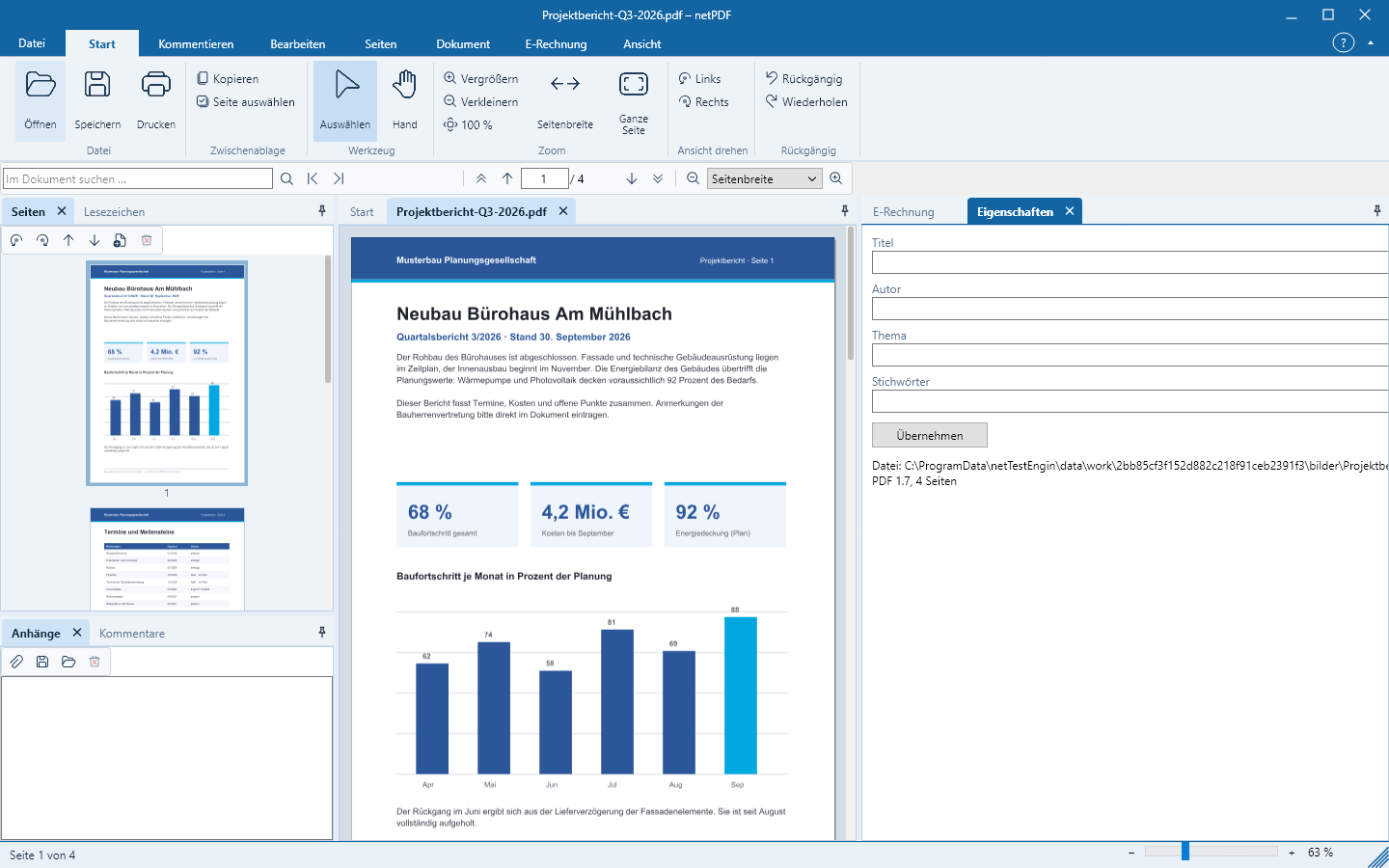
A netPDF felépítése egy irodai programhoz hasonlít: fent a szalagmenü, bal és jobb oldalon oldalsávok, középen a dokumentumok.
A kezdőlap
Megnyitott dokumentum nélkül a netPDF a leggyakoribb feladatokat mutatja: – PDF megnyitása, Új PDF, E-számla ellenőrzése és PDF/A archiváláshoz – valamint a legutóbb megnyitott fájlokat kártyák formájában. Egy kattintás a kártyára újra megnyitja a fájlt.
Dokumentumok megnyitása
- Start → Megnyitás vagy Ctrl+O megnyit PDF-fájlokat, XML-számlákat, képeket és Office-dokumentumokat.
- Húzz egy vagy több fájlt a Fájlkezelőből a netPDF-ablakra. Minden fájl külön fülön nyílik meg.
- A Fájl → Új menüponttal létrehozhatsz egy üres A4-dokumentumot.
A szalagmenü
A menüsáv lapjai a parancsokat feladat szerint csoportosítják: Kezdőlap, Kommentálás, Szerkesztés, Oldalak, Dokumentum, Nyomtatási előkészítés, Aláírás, E-számla és Nézet. A Fájl menüben találod a Mentés, Nyomtatás, Fiók, Beállítások, a programmal kapcsolatos információkat és a Kilépés parancsot.
Oldalsávok
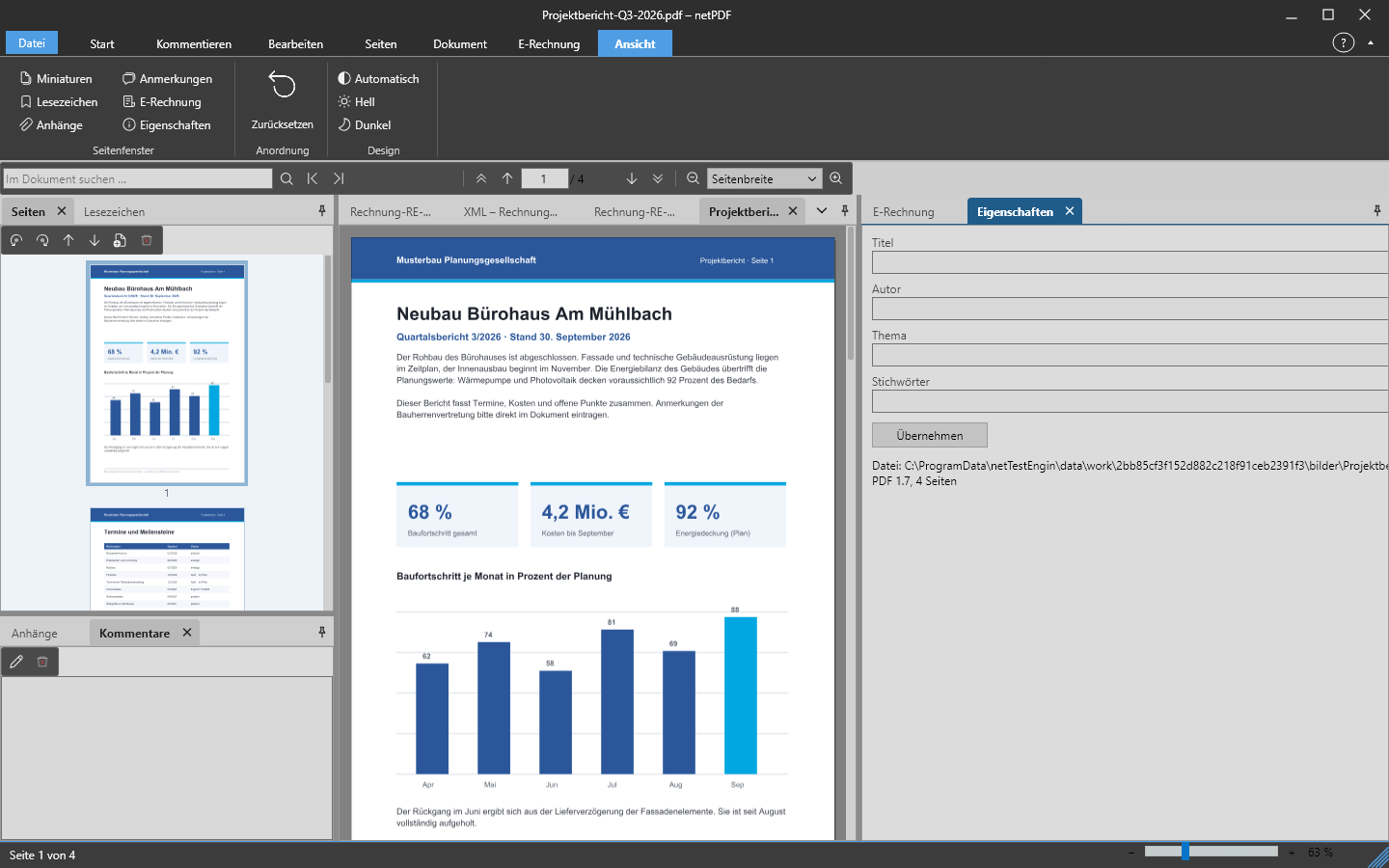
A dokumentum bal és jobb oldalán találhatók az oldalsávok: Bélyegképek, Könyvjelzők, Mellékletek, Megjegyzések, E-számla és Tulajdonságok. Áthelyezheted őket a címsoruknál fogva, egyesítheted őket lapfülekké, összecsukhatod a szélén, bezárhatod, és a Nézet → Oldalsávok alatt újra megjelenítheted. A Nézet → Visszaállítás visszaállítja az eredeti elrendezést.
Világos, sötét és nyelv
A Nézet → Megjelenés menüben választhatsz világos vagy sötét megjelenést, illetve engedélyezheted, hogy a netPDF kövesse az operációs rendszer beállításait. A felület nyelvét a Fájl → Beállítások alatt állíthatod; a netPDF 45 nyelven elérhető. A F1-nel bármikor megnyithatod a program súgóját.
Mac számítógépen a Megnyitás, Mentés, Nyomtatás, Információ, Fiók és Beállítások parancsokat a menüsor netPDF menüjében találod; a beállításokat a ⌘+, kombinációval is megnyithatod. A billentyűparancsoknál a Strg helyett a parancsgombot ⌘ használod, például ⌘+O a megnyitáshoz.
Billentyűkiosztás: A Fájl → Beállítások → Billentyűkiosztás alatt minden parancshoz saját billentyűkombinációt rendelhetsz – parancs kiválasztása, kombináció lenyomása, OK. Az alapértelmezett kiosztás megfelel a PDF-programokban megszokott rövidítéseknek, például Strg+0 az egész oldalhoz, Strg+2 az oldalszélességhez és Strg+L a teljes képernyőhöz; az Alapértelmezés visszaállítja ezeket.