Erste Schritte mit netPDF
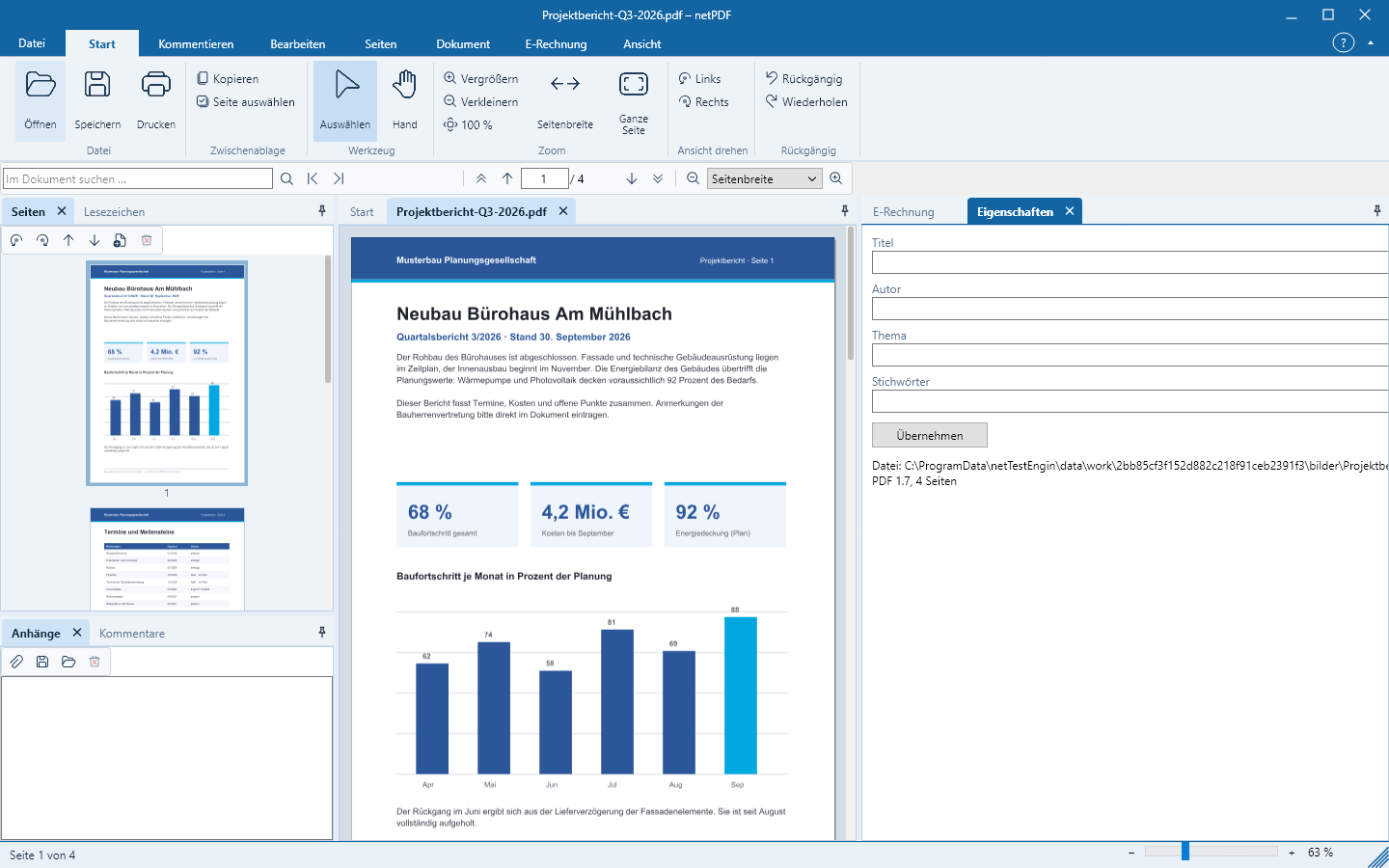
netPDF ist aufgebaut wie ein Office-Programm: oben das Menüband, links und rechts Seitenfenster, in der Mitte deine Dokumente.
Die Startseite
Ohne geöffnetes Dokument zeigt netPDF die Startseite mit den häufigsten Aufgaben – PDF öffnen, Neues PDF, E-Rechnung prüfen und PDF/A für das Archiv – sowie die zuletzt geöffneten Dateien als Karten. Ein Klick auf eine Karte öffnet die Datei wieder.
Dokumente öffnen
- Start → Öffnen oder Strg+O öffnet PDF-Dateien, XML-Rechnungen, Bilder und Office-Dokumente.
- Ziehe eine oder mehrere Dateien aus dem Explorer auf das netPDF-Fenster. Jede Datei öffnet sich in einer eigenen Registerkarte.
- Über Datei → Neu legst du ein leeres A4-Dokument an.
Das Menüband
Le schede della barra multifunzione organizzano i comandi per funzione: Home, Commenti, Modifica, Pagine, Documento, Produzione di stampa, Firma, Fattura elettronica e Visualizza. In File trovi Salva, Stampa, Account, Opzioni, Informazioni sul programma e Esci.
Pannelli laterali
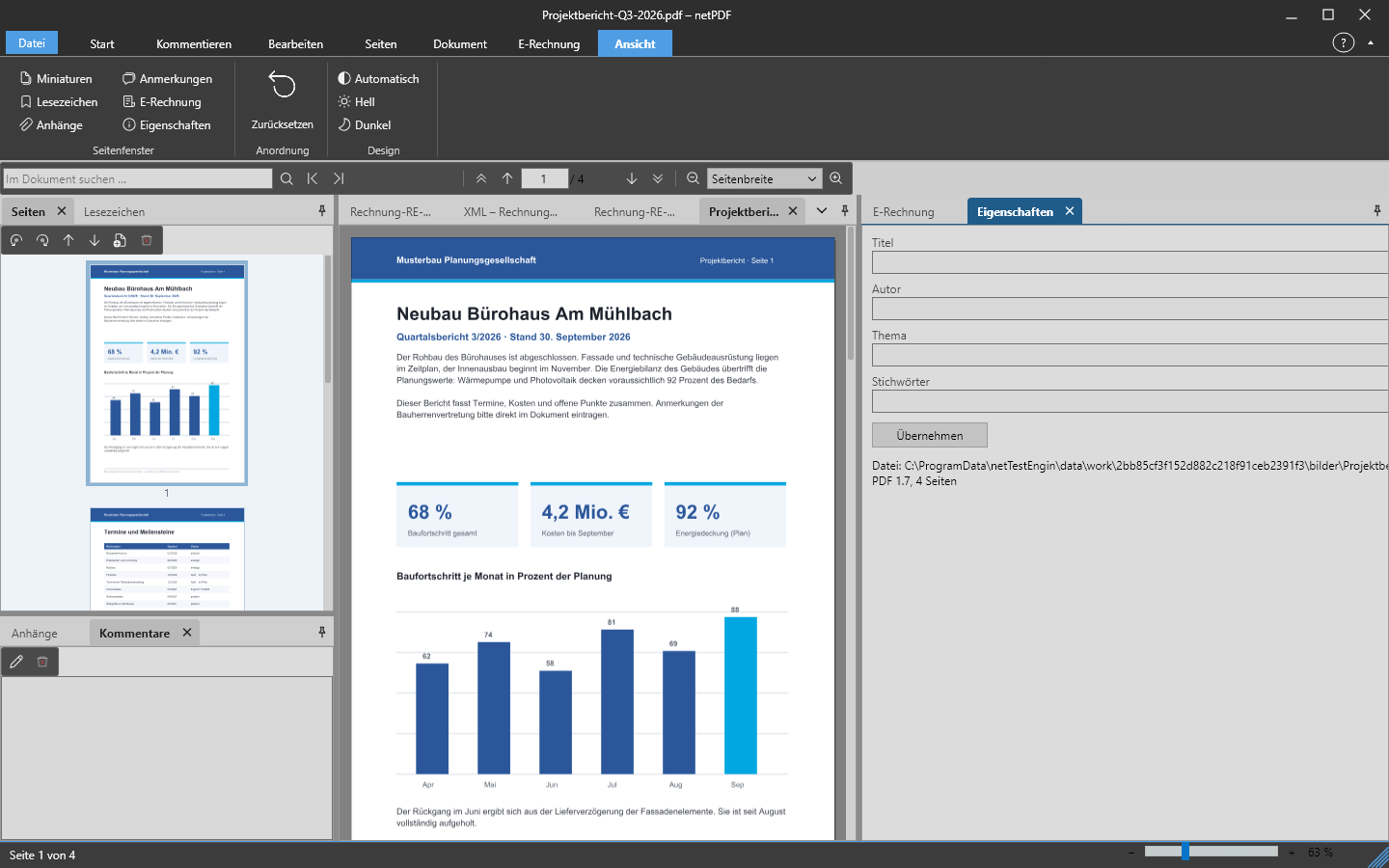
Ai lati sinistro e destro del documento si trovano i pannelli laterali: Miniature, Segnalibri, Allegati, Commenti, Fattura elettronica e Proprietà. Puoi spostarli dalla barra del titolo, raggrupparli in schede, ridurli ai bordi, chiuderli e riaprirli tramite Visualizza → Pannelli laterali. Visualizza → Ripristina ripristina la disposizione originale.
Chiaro, scuro e lingua
Sotto Visualizza → Design scegli un aspetto chiaro o scuro oppure lascia che netPDF segua il sistema operativo. La lingua dell’interfaccia la imposti in File → Opzioni; netPDF è disponibile in 45 lingue. Con F1 apri in qualsiasi momento la guida integrata.
Su Mac trovi Apri, Salva, Stampa, Informazioni, Account e Opzioni nel menu netPDF della barra dei menu; le Opzioni apri anche con ⌘+,. Al posto di Ctrl premi in tutte le scorciatoie il tasto comando ⌘, per esempio ⌘+O per aprire.
Mappatura tasti: in File → Opzioni → Mappatura tasti assegni a ogni comando una combinazione personalizzata – seleziona il comando, premi la combinazione, OK. Le impostazioni predefinite corrispondono alle scorciatoie abituali nei programmi PDF, per esempio Ctrl+0 per la pagina intera, Ctrl+2 per la larghezza della pagina e Ctrl+L per la modalità a schermo intero; Predefinito le ripristina.