開始画面
ドキュメントを開いていない状態では、netPDF はよく使う操作をまとめた開始画面を表示します — PDFを開く、新しいPDF、E請求書の検証、および アーカイブ用のPDF/A — と、最近開いたファイルをカード形式で表示します。カードをクリックするとファイルが再び開きます。
ドキュメントを開く
- Start → Öffnen または Ctrl+O で PDF ファイル、XML 請求書、画像、Office 文書を開けます。
- エクスプローラーから1つまたは複数のファイルを netPDF ウィンドウにドラッグします。各ファイルは個別のタブで開きます。
- Über Datei → Neu で空の A4 文書を作成します。
リボン
メニューバーのタブは機能別にコマンドを整理しています:ホーム、コメント、編集、ページ、ドキュメント、印刷、署名、E‑請求書、および表示。ファイルには保存、印刷、アカウント、オプション、プログラム情報、そして終了があります。
Seitenfenster
ドキュメントの左右にはサイドパネルが配置されています:サムネイル、ブックマーク、添付、コメント、E‑請求書、プロパティ。タイトルバーで移動したり、タブとしてまとめたり、端に格納したり、閉じたり、Ansicht → Seitenfensterから再表示できます。Ansicht → Zurücksetzenで元の配置に戻ります。
Hell, Dunkel und Sprache
Ansicht → Designでライトモードかダークモードを選ぶか、netPDFをOSに合わせる設定にできます。表示言語はDatei → Optionenで設定します;netPDFは45言語対応です。F1キーでいつでもアプリ内ヘルプを開けます。
Auf dem Macでは、メニューバーのnetPDFメニューに開く、保存、印刷、情報、アカウント、オプションがあります;オプションは⌘+,でも開けます。WindowsでのStrgキーの代わりに、すべてのショートカットでコマンドキー⌘を使用します。例えば開くには⌘+Oを押します。
Tastenbelegung: Datei → Optionen → Tastenbelegungで各コマンドに任意のキーを割り当てられます—コマンドを選択して、組み合わせキーを押し、OKを押します。既定値はPDFアプリで一般的なショートカットに合わせてあります。例:Ctrl+0でページ全体、Ctrl+2でページ幅、Ctrl+Lで全画面表示;Vorgabeで元に戻せます。
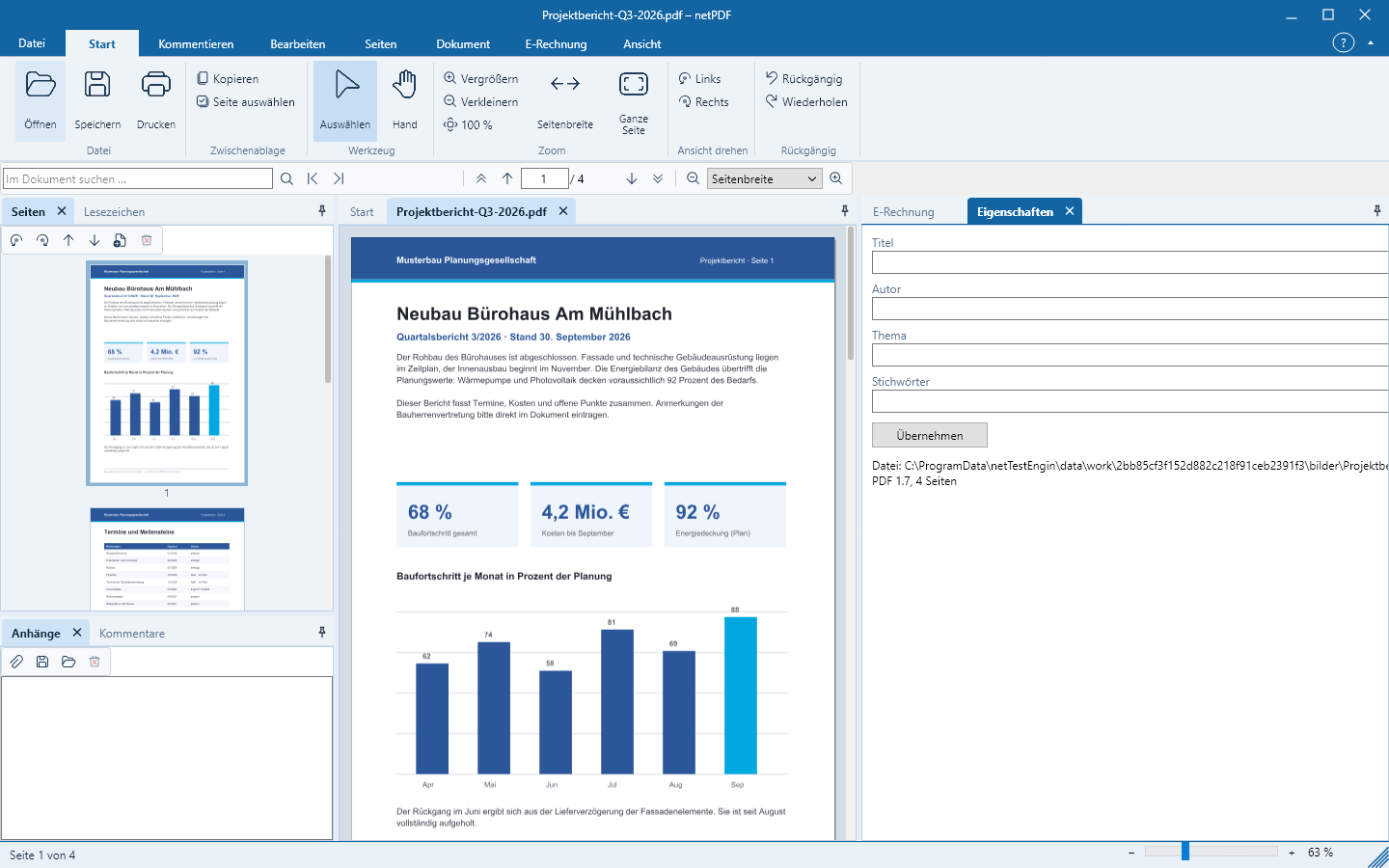 netPDF のスクリーンショット(架空のサンプルデータ)。
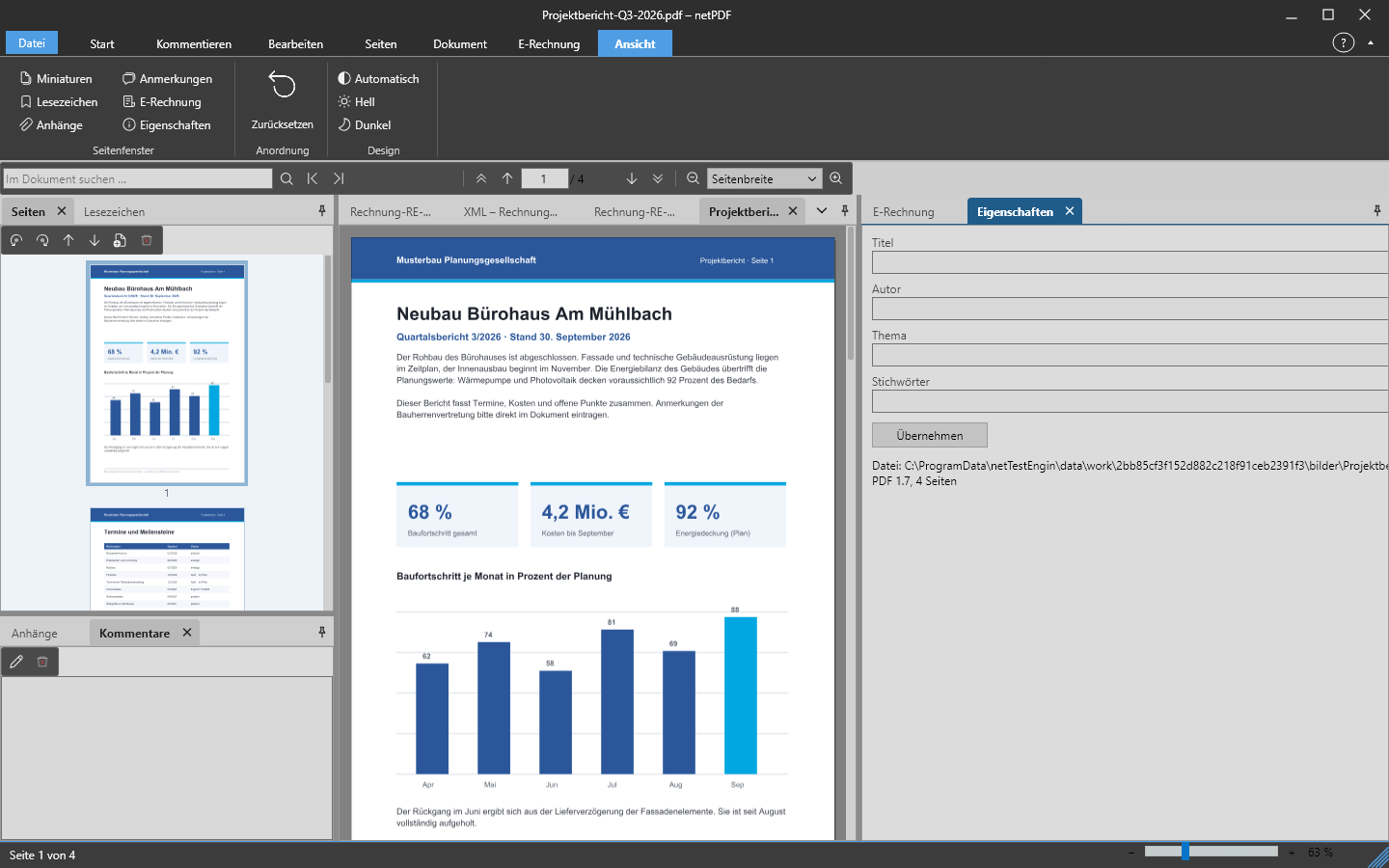 自動化された netPDF テストによる別の画面。
