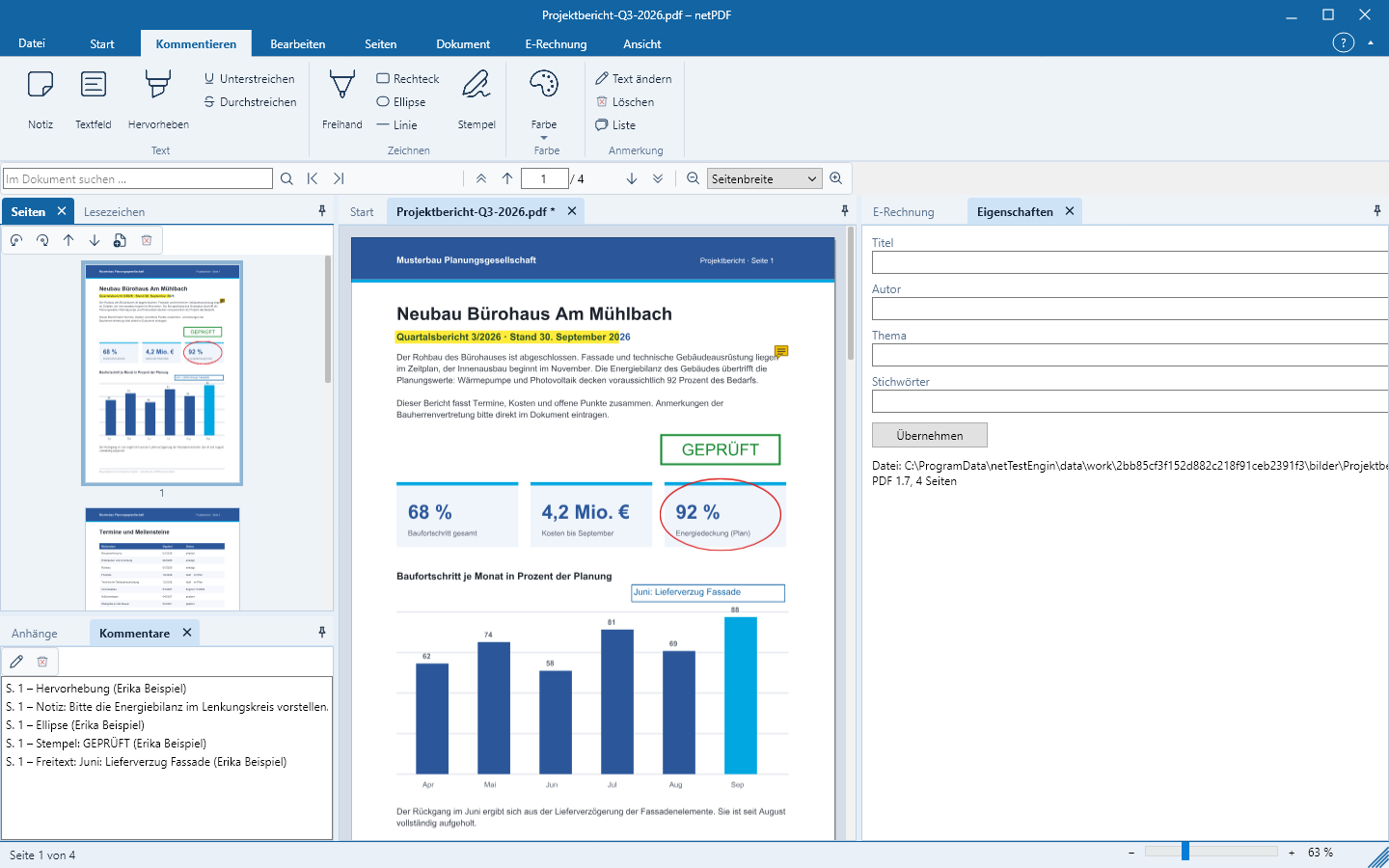
Comentar PDF: Notas, Marcações, Carimbos
Anotações permanecem como objetos próprios no PDF e podem ser lidas em qualquer programa de PDF.
Escolher cor
Selecione previamente em Comentar → Cor a cor para novas anotações. A lista mostra cada cor com um campo de cor; Mais cores … abre um espectro de cores onde você pode ajustar livremente qualquer tonalidade. O ícone do botão de cor indica a cor selecionada. Os realces têm sua própria cor, também ajustável livremente.
Comentar texto
- Nota: Clique no local, depois digite o texto. A nota aparece como um ícone.
- Campo de texto: Desenhe um quadro e digite o texto. O texto aparece visível na página.
- Destacar, Sublinhar, Tachar: Arraste o mouse sobre o texto. Se o texto já estiver marcado com Selecionar, um clique no botão tem efeito imediato.
- Inserir texto e Substituir texto adicionam anotações de correção com marca de inserção.
Desenhar, Medir e Carimbar
- À mão livre, Retângulo, Elipse, Linha, Polígono, Nuvem e Polilinha: desenhe diretamente na página. Uma Legenda aponta com uma seta para um local.
- Distância e Área medem comprimentos e superfícies; em Escala você define, por exemplo, 1 : 100 para uma planta.
- Carimbos: APROVADO, VERIFICADO, RASCUNHO, CONFIDENCIAL, PAGO, RECUSADO ou um texto próprio.
Editar, responder, excluir
O painel lateral Comentários lista todas as anotações com página, tipo, texto e autor. Um duplo clique em uma anotação altera seu texto, Del a exclui. Com Responder e Status (Aceito, Rejeitado, Concluído …) você realiza uma votação diretamente no PDF. Cada etapa pode ser desfeita com Desfazer (Ctrl+Z).
Todos os comentários
Exportar e Importar trocam comentários como arquivo XFDF, por exemplo com outros programas de PDF. Agrupar gera um PDF com todos os comentários por página, Fixar os incorpora permanentemente nas páginas.