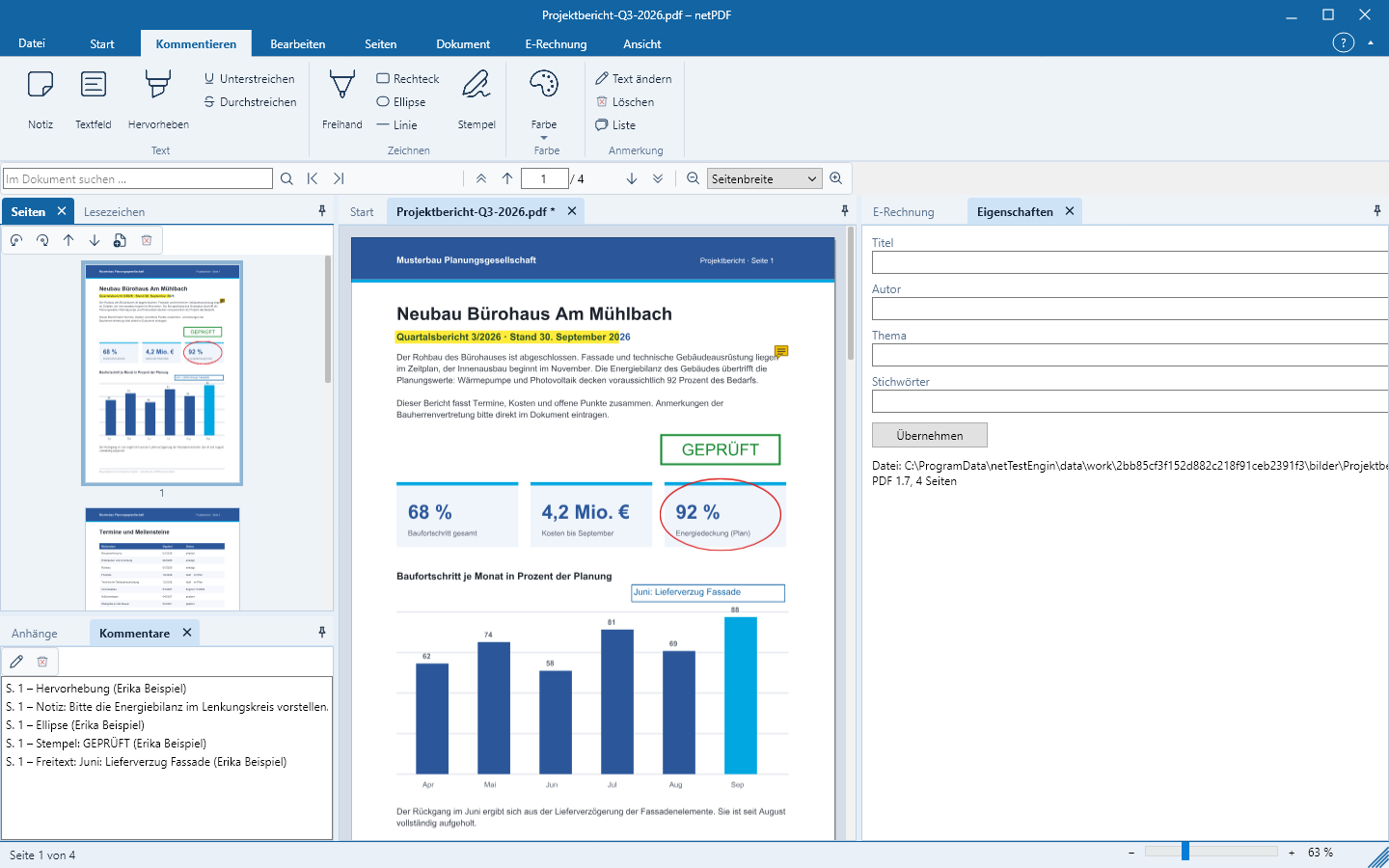
PDF kommenteerimine: märkused, märgendid, templid
Kommentaarid säilitatakse PDF‑is eraldi objektidena ning neid saab lugeda igas PDF‑programmis.
Värvi valimine
Vali enne menüüst Kommenteerimine → Värv uute kommentaaride värv. Loend kuvab iga värvi värviväljana; Rohkem värve … avab värvispektri, kus saad iga tooni vabalt seada. Värvinupu ikoon näitab valitud värvi. Esiletõstmistele on määratud eraldi, samuti vabalt valitav värv.
Teksti kommenteerimine
- Märkus: Klõpsa soovitud kohale, seejärel sisesta tekst. Märkus kuvatakse ikoonina.
- Tekstiväli: Joonista raam ja sisesta tekst. Tekst on lehel nähtav.
- Tõstmine esile, Alleviimine, Läbikriipsutamine: lohistage teksti hiirega üle. Kui tekst on juba Valiga märgitud, rakendub nupu klõps koheselt.
- Teksti lisamine ja Teksti asendamine lisavad korrektuurimärkused koos sisestuspunktiga.
Joonistamine, mõõtmine ja tembeldamine
- Vabakäsi, Ristkülik, Ellips, Joon, Polügoon, Pilv ja Liinijada: joonistage otse lehele. Legenda näitab noolega konkreetset kohta.
- Kaugus ja Pindala mõõdavad jooni ja pindu; Skaala alt seadistad näiteks 1 : 100 ehitusplaani jaoks.
- Templid: KINNITATUD, KONTROLLITUD, MUSTAND, KONFIDENTSIAALNE, MAKSTUD, KEELDUTUD või oma tekst.
Muuda, vastata, kustutada
Seinaklaas Kommentaarid loetleb kõik märkused koos lehe, tüübi, teksti ja autori andmetega. Märkuse topeltklõps muudab selle teksti, Del kustutab selle. Vasta ja Staatus (Vastu võetud, Keeldutud, Lõpetatud …) abil viid läbi hääletuse otse PDF-is. Iga samm on võimalik tagasi võtta, kasutades Tühista (Ctrl+Z).
Kõik kommentaarid
Eksportimine ja Importimine vahetavad kommentaarid XFDF-failina, näiteks teiste PDF-programmidega. Kokkuvõte loob PDF-i, kus on iga lehe kommentaarid, Fikseeri kinnitab need püsivalt lehtedele.