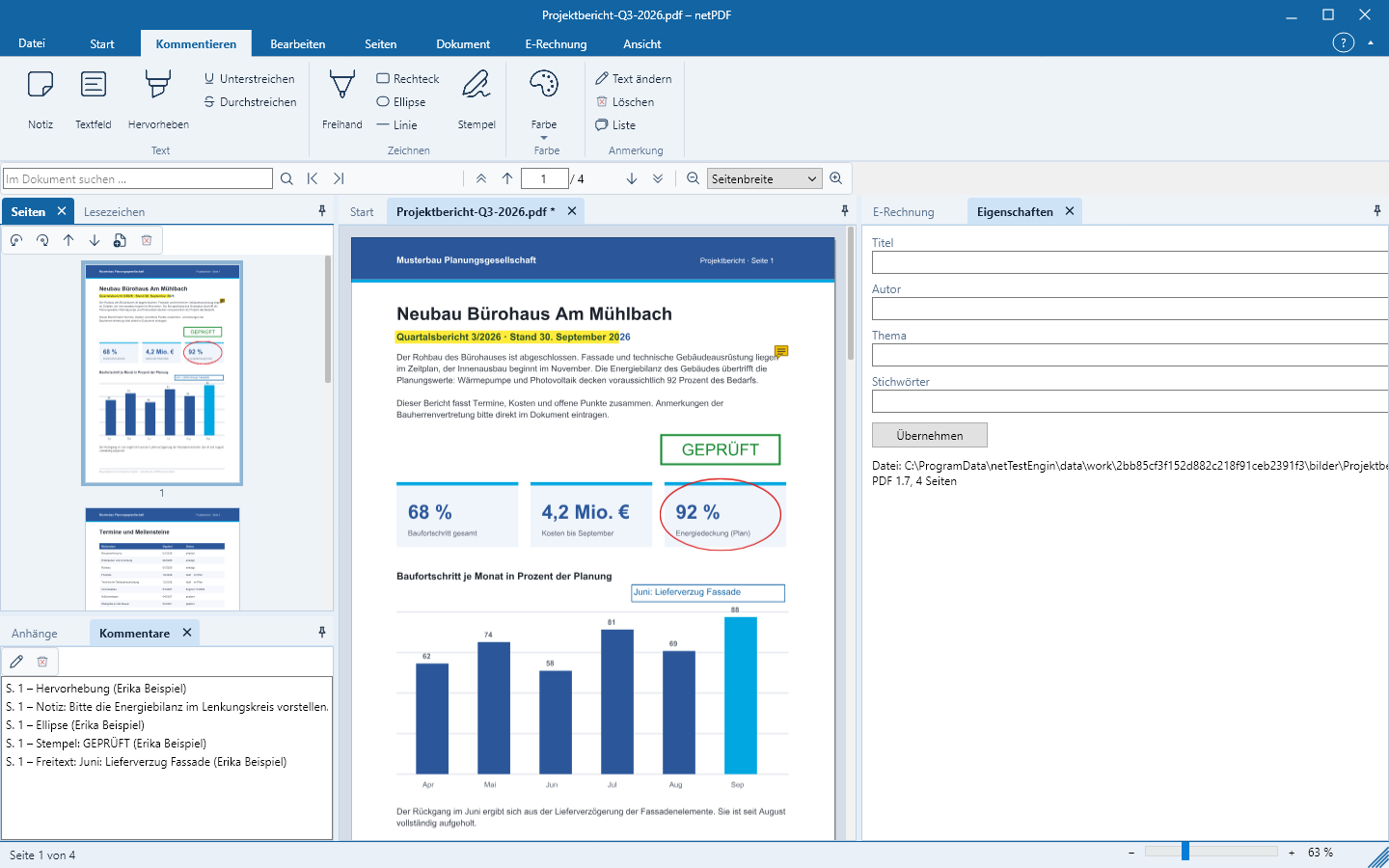
PDFに注釈を付ける:ノート、ハイライト、スタンプ
注釈はPDF内で独立したオブジェクトとして保持され、任意のPDFプログラムで表示できます。
色を選択
事前に 注釈 → 色 で新しい注釈の色を選択します。リストは各色をカラースウォッチで表示します。その他の色 … はカラースペクトルを開き、任意の色相を自由に設定できます。色ボタンのアイコンは選択された色を示します。ハイライトは独自の、同様に自由に設定可能な色を持ちます。
テキストに注釈を付ける
- ノート: 対象箇所をクリックしてテキストを入力します。ノートはアイコンとして表示されます。
- テキストボックス: 枠をドラッグしてテキストを入力します。テキストはページ上に表示されます。
- 強調表示, 下線, 取り消し線: テキストをマウスでなぞります。テキストがすでに 選択 で選ばれている場合、ボタンをクリックすると即座に適用されます。
- テキスト挿入 と テキスト置換 は挿入カーソル付きの修正注記を作成します。
描画、計測、スタンプ
- フリーハンド, 矩形, 楕円, 線, 多角形, 雲形 と 折れ線: ページ上に直接描画します。凡例 は矢印で箇所を指します。
- 距離 と 面積 を計測します。縮尺 では例えば建築図面に対して 1 : 100 を設定できます。
- スタンプ: 承認済み、検査済み、草案、機密、支払済み、却下、または独自のテキスト。
編集、返信、削除
サイドウィンドウの コメント にはページ、種類、本文、作成者とともにすべての注釈が一覧表示されます。注釈をダブルクリックすると本文を編集でき、Entf で削除します。返信 と ステータス(承認、却下、完了 …)により、PDF上で直接決議/承認手続きを行えます。各操作は 元に戻す(Strg+Z)で取り消せます。
すべてのコメント
エクスポート と インポート はコメントをXFDFファイルとして交換します、他のPDFプログラムとのやり取りに使用できます。まとめる はページごとのすべてのコメントを含むPDFを作成し、固定 はコメントをページに確定的に組み込みます。