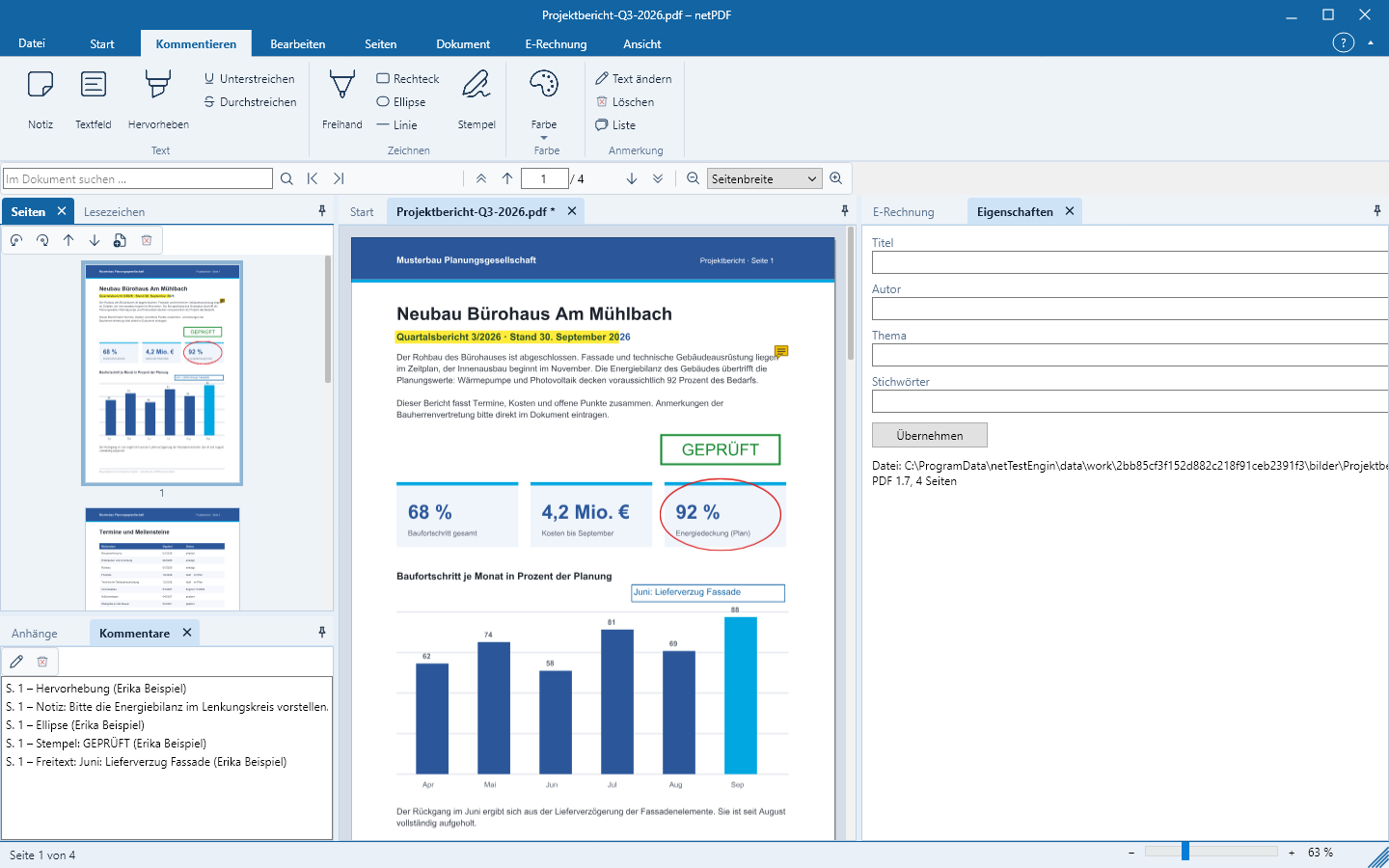
PDF kommentieren: Notizen, Markierungen, Stempel
Anmerkungen bleiben als eigene Objekte im PDF erhalten und lassen sich in jedem PDF-Programm lesen.
Farbe wählen
Wähle vorher unter Kommentieren → Farbe die Farbe für neue Anmerkungen. Die Liste zeigt jede Farbe mit einem Farbfeld; Weitere Farben … öffnet ein Farbspektrum, in dem du jeden Farbton frei einstellst. Das Symbol des Farbknopfs zeigt die gewählte Farbe. Hervorhebungen haben eine eigene, ebenso frei wählbare Farbe.
Text kommentieren
- Notiz: Klick auf die Stelle, danach den Text eingeben. Die Notiz erscheint als Symbol.
- Textfeld: Rahmen aufziehen und Text eingeben. Der Text steht sichtbar auf der Seite.
- Истакнување, Подвлекување, Прекуцртување: преку поминување со глувчето означете текст. Ако текстот веќе е означен со Избор, кликнувањето на копчето делува веднаш.
- Вметни текст и Зврати текст вметнуваат сугестии за корекција со маркер за вметнување.
Цртање, мерење и печати
- Рачно, Правоаголник, Елипса, Линија, Полигон, Облак и Полилинија: цртајте директно на страницата. Легенда покажува со стрелка кон одредено место.
- Должина и Површина мерат растојанија и површини; под Масштаб можете, на пр., да поставите 1 : 100 за план на градба.
- Печати: ОДОБРЕНО, ПРОВЕРЕНО, НАЧРТ, ПОВЕРЛИВО, ПЛАТЕНО, ОДБИЕНО или сопствен текст.
Промени, одговори, бриши
Страничниот панел Коментари ги набројува сите забелешки со страница, вид, текст и автор. Дупло кликнување на забелешка го менува нејзиниот текст, Entf ја брише. Со Одговори и Статус (Прифатено, Одбиено, Завршено …) спроведувате гласање директно во PDF. Секој чекор може да се поништи со Поништи (Strg+Z).
Сите коментари
Извезување и Увоз разменуваат коментари како XFDF-датотека, на пример со други PDF-програми. Собери создава PDF со сите коментари по страница, Заклучи ги вградува трајно во страниците.