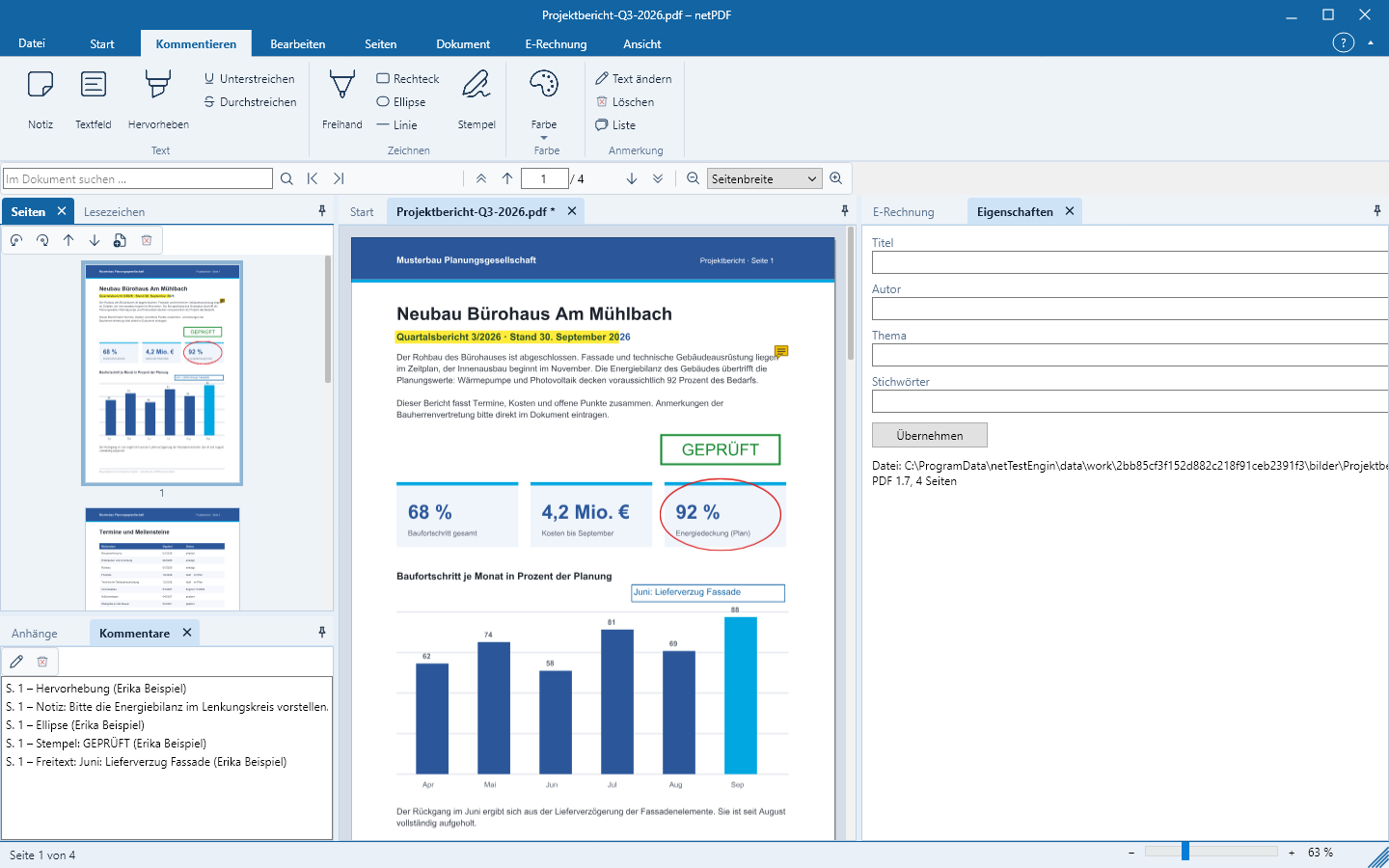
Kommentere PDF: Notater, markeringer, stempler
Kommentarer beholdes som egne objekter i PDF-en og kan leses i ethvert PDF-program.
Velge farge
Velg først under Kommentere → Farge fargen for nye kommentarer. Listen viser hver farge med et fargefelt; Flere farger … åpner et fargespekter hvor du kan innstille hvilken som helst nyanse. Ikonet på fargeknappen viser valgt farge. Uthevinger har en egen farge som også kan velges fritt.
Kommentere tekst
- Notat: Klikk på stedet, og skriv deretter inn teksten. Notatet vises som et symbol.
- Tekstfelt: Dra opp en ramme og skriv inn tekst. Teksten vises synlig på siden.
- Utheve, Understreke, Gjennomstreke: dra musen over teksten. Hvis teksten allerede er merket med Velg, virker et klikk på knappen umiddelbart.
- Sett inn tekst og Erstatt tekst legger inn korrekturmerknader med innsettingsmarkør.
Tegne, måle og stemple
- Frihånd, Rektangel, Ellipse, Linje, Polygon, Sky og Polylinje: tegn direkte på siden. En Forklaring peker med en pil på et punkt.
- Distanse og Areal måler strekninger og arealer; under Målestokk setter du for eksempel 1 : 100 for en byggeplan.
- Stempel: GODKJENT, KONTROLLERT, UTKAST, FORTROLIG, BETALT, AVSLÅTT eller egen tekst.
Endre, svare, slette
Sidevinduet Kommentarer lister alle merknader med side, type, tekst og forfatter. Et dobbeltklikk på en merknad endrer teksten, Del sletter den. Med Svar og Status (Godtatt, Avvist, Fullført …) gjennomfører du en avstemming direkte i PDF-en. Hver handling kan angres med Angre (Ctrl+Z).
Alle kommentarer
Eksportere og Importere bytter kommentarer som XFDF-fil, for eksempel med andre PDF-programmer. Sammenfatte oppretter en PDF med alle kommentarer per side, Feste integrerer dem permanent i sidene.