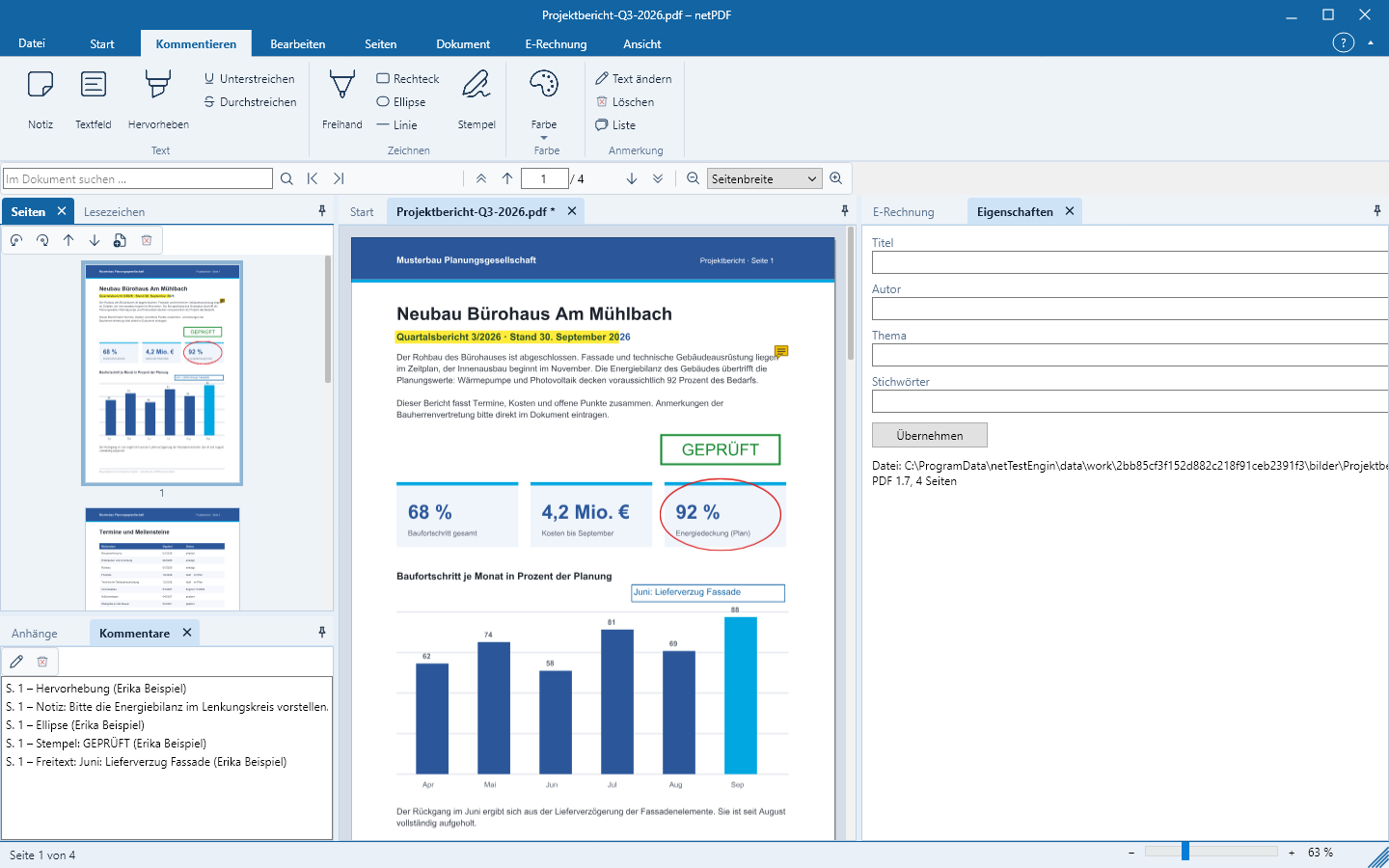
Kommenter PDF: Noter, markeringer, stempler
Kommentarer bevares som separate objekter i PDF’en og kan læses i ethvert PDF-program.
Vælg farve
Vælg først under Kommenter → Farve farven for nye kommentarer. Listen viser hver farve med en farveprøve; Flere farver … åbner et farvespektrum, hvor du frit kan vælge enhver nuance. Ikonet på farveknappen viser den valgte farve. Fremhævninger har en separat, ligeledes frit valgbar farve.
Kommenter tekst
- Notat: Klik på stedet, indtast derefter teksten. Notatet vises som et ikon.
- Tekstfelt: Træk en ramme op og indtast tekst. Teksten vises synligt på siden.
- Fremhæv, Understreg, Gennemstreg: Marker tekst med musen. Hvis tekst allerede er markeret med Vælg, virker et klik på knappen straks.
- Indsæt tekst og Erstat tekst indsætter korrekturmarkeringer med indsætningsmærke.
Tegne, måle og stemple
- Frihånd, Rektangel, Ellipse, Linje, Polygon, Sky og Polylinje: tegn direkte på siden. En Forklaring peger med en pil på et punkt.
- Afstand og Areal måler afstande og arealer; under Målestok kan du for eksempel sætte 1 : 100 for en byggeplan.
- Stempel: GODKENDT, KONTROLLERET, UDKAST, FORTROLIG, BETALT, AFVIST eller en egen tekst.
Ændre, besvare, slette
Sidepanelet Kommentarer viser alle bemærkninger med side, type, tekst og forfatter. Et dobbeltklik på en bemærkning ændrer dens tekst, Del sletter den. Med Svar og Status (Accepteret, Afvist, Afsluttet …) gennemfører du en afstemning direkte i PDF. Hver handling kan fortrydes med Fortryd (Ctrl+Z).
Alle Kommentare
Eksporter og Importer udveksler kommentarer som XFDF-fil, f.eks. med andre PDF-programmer. Sammenfatte opretter en PDF med alle kommentarer pr. side, Fastgør indarbejder dem permanent i siderne.