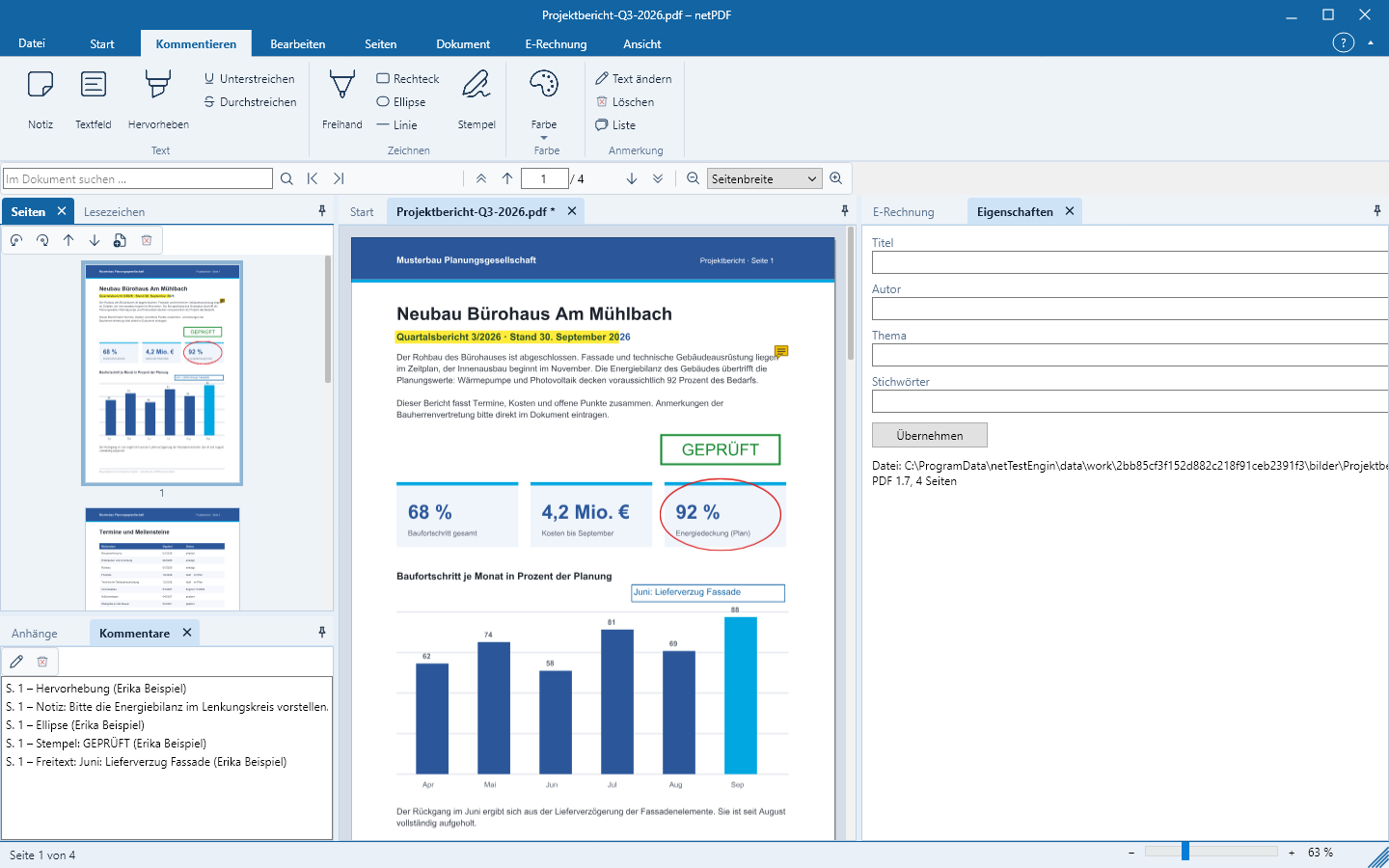
PDF kommentieren: Notizen, Markierungen, Stempel
Anmerkungen bleiben als eigene Objekte im PDF erhalten und lassen sich in jedem PDF-Programm lesen.
Farbe wählen
Wähle vorher unter Kommentieren → Farbe die Farbe für neue Anmerkungen. Die Liste zeigt jede Farbe mit einem Farbfeld; Weitere Farben … öffnet ein Farbspektrum, in dem du jeden Farbton frei einstellst. Das Symbol des Farbknopfs zeigt die gewählte Farbe. Hervorhebungen haben eine eigene, ebenso frei wählbare Farbe.
Text kommentieren
- Notiz: Klick auf die Stelle, danach den Text eingeben. Die Notiz erscheint als Symbol.
- Textfeld: Rahmen aufziehen und Text eingeben. Der Text steht sichtbar auf der Seite.
- Hervorheben, Unterstreichen, Durchstreichen: Text mit der Maus überstreichen. Ist Text schon mit Auswählen markiert, wirkt ein Klick auf den Knopf sofort.
- Text einfügen und Text ersetzen setzen Korrekturhinweise mit Einfügemarke.
Zeichnen, Messen und Stempeln
- Freihand, Rechteck, Ellipse, Linie, Polygon, Wolke und Linienzug: direkt auf der Seite zeichnen. Eine Legende zeigt mit einem Pfeil auf eine Stelle.
- Distanz und Fläche messen Strecken und Flächen; unter Maßstab stellst du zum Beispiel 1 : 100 für einen Bauplan ein.
- Stempel: GENEHMIGT, GEPRÜFT, ENTWURF, VERTRAULICH, BEZAHLT, ABGELEHNT oder ein eigener Text.
Ändern, beantworten, löschen
Das Seitenfenster Kommentare listet alle Anmerkungen mit Seite, Art, Text und Verfasser. Ein Doppelklick auf eine Anmerkung ändert ihren Text, Entf löscht sie. Mit Antworten und Status (Angenommen, Abgelehnt, Abgeschlossen …) führst du eine Abstimmung direkt im PDF. Jeder Schritt lässt sich mit Rückgängig (Strg+Z) zurücknehmen.
Alle Kommentare
Exportieren und Importieren tauschen Kommentare als XFDF-Datei aus, etwa mit anderen PDF-Programmen. Zusammenfassen erstellt ein PDF mit allen Kommentaren je Seite, Fixieren übernimmt sie fest in die Seiten.