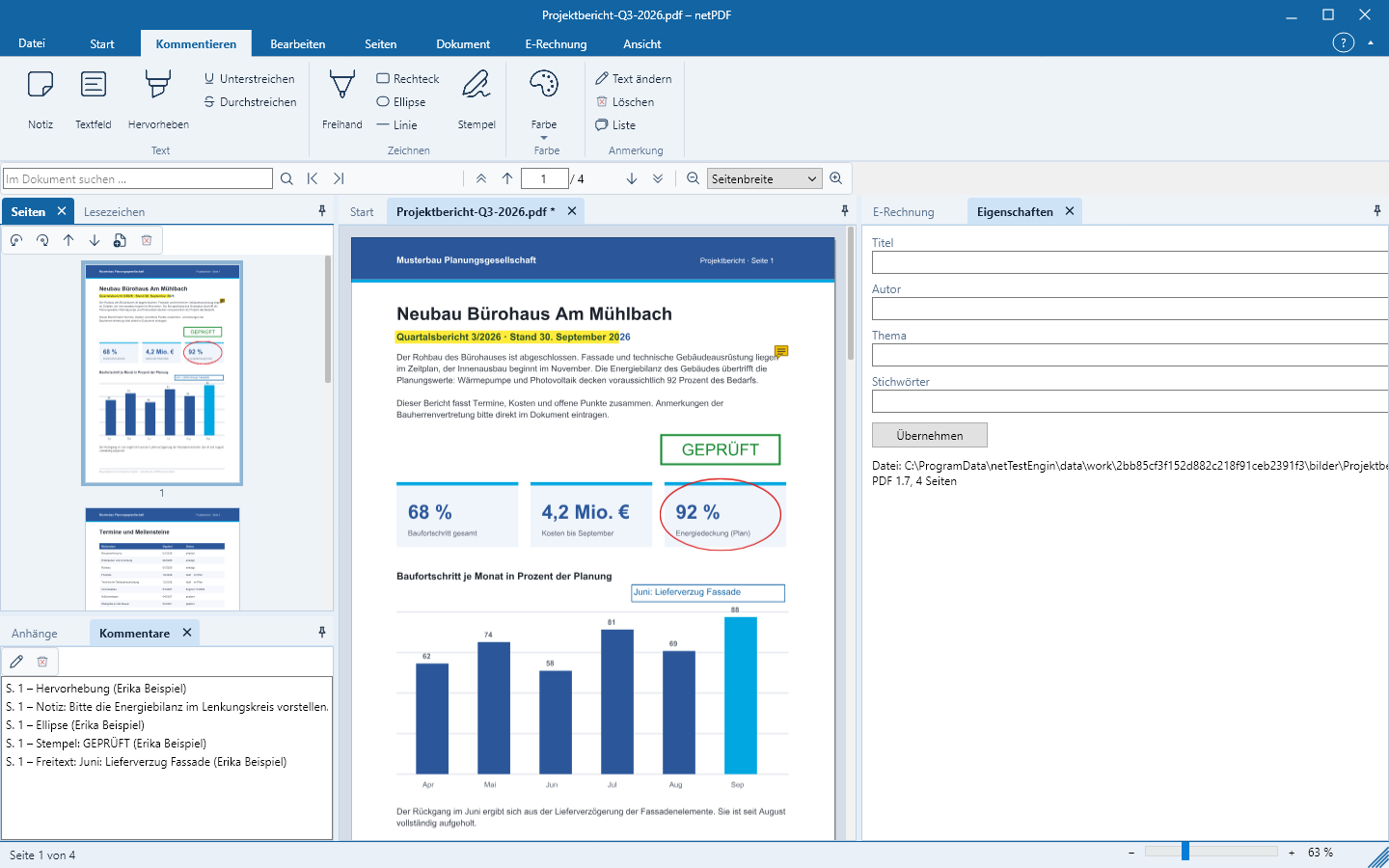
PDF kommentálása: Jegyzetek, kiemelések, bélyegzők
A megjegyzések külön objektumokként maradnak a PDF-ben, és bármely PDF-programban olvashatók.
Szín kiválasztása
Válaszd ki előzetesen a Kommentálás → Szín menüpontban az új megjegyzések színét. A lista minden színt egy színmezővel jelenít meg; További színek … megnyit egy színskálát, ahol tetszőleges árnyalat beállítható. A színgomb ikonja mutatja az aktuálisan kiválasztott színt. A kiemeléseknek saját, szintén szabadon választható színe van.
Szöveg kommentálása
- Jegyzet: Kattints a kívánt helyre, majd írd be a szöveget. A jegyzet ikonként jelenik meg.
- Szövegmező: Húzz keretet, és gépeld be a szöveget. A szöveg láthatóan megjelenik az oldalon.
- Kiemelés, Aláhúzás, Áthúzás: Szöveg kijelölése az egérrel. Ist Text schon mit Kiválasztás markiert, wirkt ein Klick auf den Knopf sofort.
- Szöveg beszúrása und Szöveg cseréje setzen Korrekturhinweise mit Einfügemarke.
Rajzolás, Mérés és Bélyegzés
- Szabadkézi, Téglalap, Ellipszis, Vonal, Sokszög, Felhő und Töröttvonal: direkt auf der Seite zeichnen. Eine Jelmagyarázat zeigt mit einem Pfeil auf eine Stelle.
- Távolság und Terület messen Strecken und Flächen; unter Maßstab stellst du zum Beispiel 1 : 100 für einen Bauplan ein.
- Bélyeg: ENGEDÉLYEZVE, ELLENŐRZÖTT, TERVEZET, BIZALMAS, FIZETVE, ELUTASÍTVA oder ein eigener Text.
Módosítás, válaszolás, törlés
Das Seitenfenster Megjegyzések listet alle Anmerkungen mit Seite, Art, Text und Verfasser. Ein Doppelklick auf eine Anmerkung ändert ihren Text, Del löscht sie. Mit Válasz und Státusz (Elfogadva, Elutasítva, Lezárva …) führst du eine Abstimmung direkt im PDF. Jeder Schritt lässt sich mit Visszavonás (Ctrl+Z) zurücknehmen.
Az összes megjegyzés
Exportálás und Importálás tauschen Kommentare als XFDF-Datei aus, etwa mit anderen PDF-Programmen. Összegzés erstellt ein PDF mit allen Kommentaren je Seite, Rögzítés übernimmt sie fest in die Seiten.