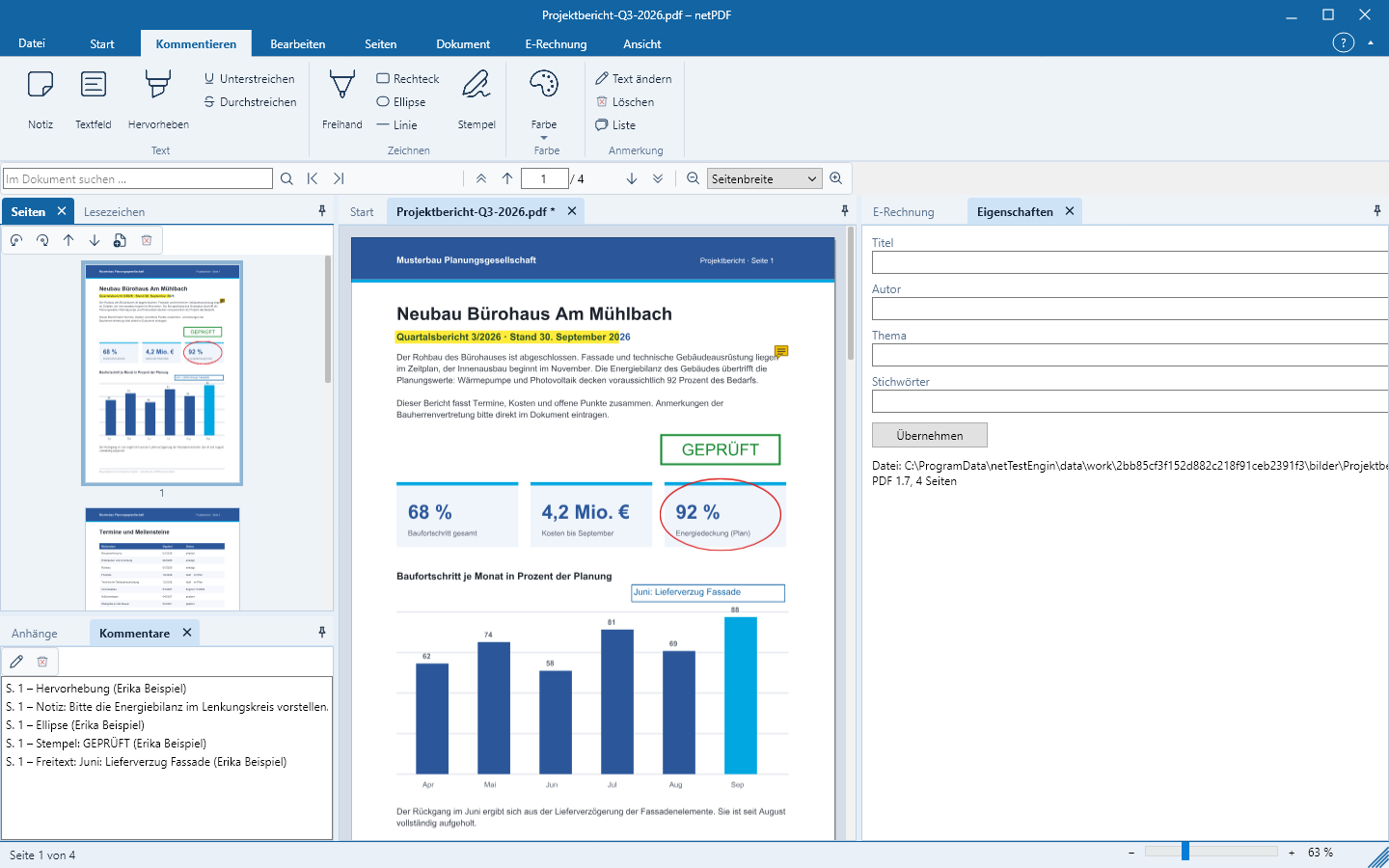
Kommentera PDF: anteckningar, markeringar, stämplar
Kommentarer sparas som separata objekt i PDF-filen och kan läsas i alla PDF-program.
Välj färg
Välj först under Kommentera → Färg färg för nya kommentarer. Listan visar varje färg med ett färgfält; Fler färger … öppnar ett färgspektrum där du kan välja varje nyans fritt. Ikonen på färgknappen visar den valda färgen. Markeringar har en separat, också fritt inställbar färg.
Kommentera text
- Anteckning: Klicka på platsen, skriv sedan in texten. Anteckningen visas som en symbol.
- Textfält: Dra upp en ram och skriv texten. Texten visas synligt på sidan.
- Markera, Understrykning, Genomstrykning: markera text med musen. Om texten redan är markerad med Välj aktiveras knappen omedelbart vid klick.
- Infoga text och Ersätt text sätter korrekturanteckningar med insättningsmarkör.
Rita, mäta och stämpla
- Frihand, Rektangel, Ellips, Linje, Polygon, Moln och Polylinje: rita direkt på sidan. En legend pekar med en pil på en plats.
- Avstånd och Area mäter sträckor och ytor; under Skala ställer du till exempel 1 : 100 för en byggnadsritning in.
- Stämpel: GODKÄND, GRANSKAD, UTKAST, KONFIDENTIELLT, BETALD, AVVISAD eller EGEN TEXT.
Ändra, besvara, ta bort
Sidofönstret Kommentarer listar alla anmärkningar med sida, typ, text och författare. En dubbelklick på en anmärkning ändrar dess text, Del tar bort den. Med Svara och Status (Godkänd, Avslagen, Avslutad …) genomför du en omröstning direkt i PDF:en. Varje steg kan ångras med Ångra (Ctrl+Z).
Alla kommentarer
Exportera och Importera utbyter kommentarer som XFDF-fil, till exempel med andra PDF‑program. Sammanfatta skapar en PDF med alla kommentarer per sida, Fäst överför dem permanent till sidorna.