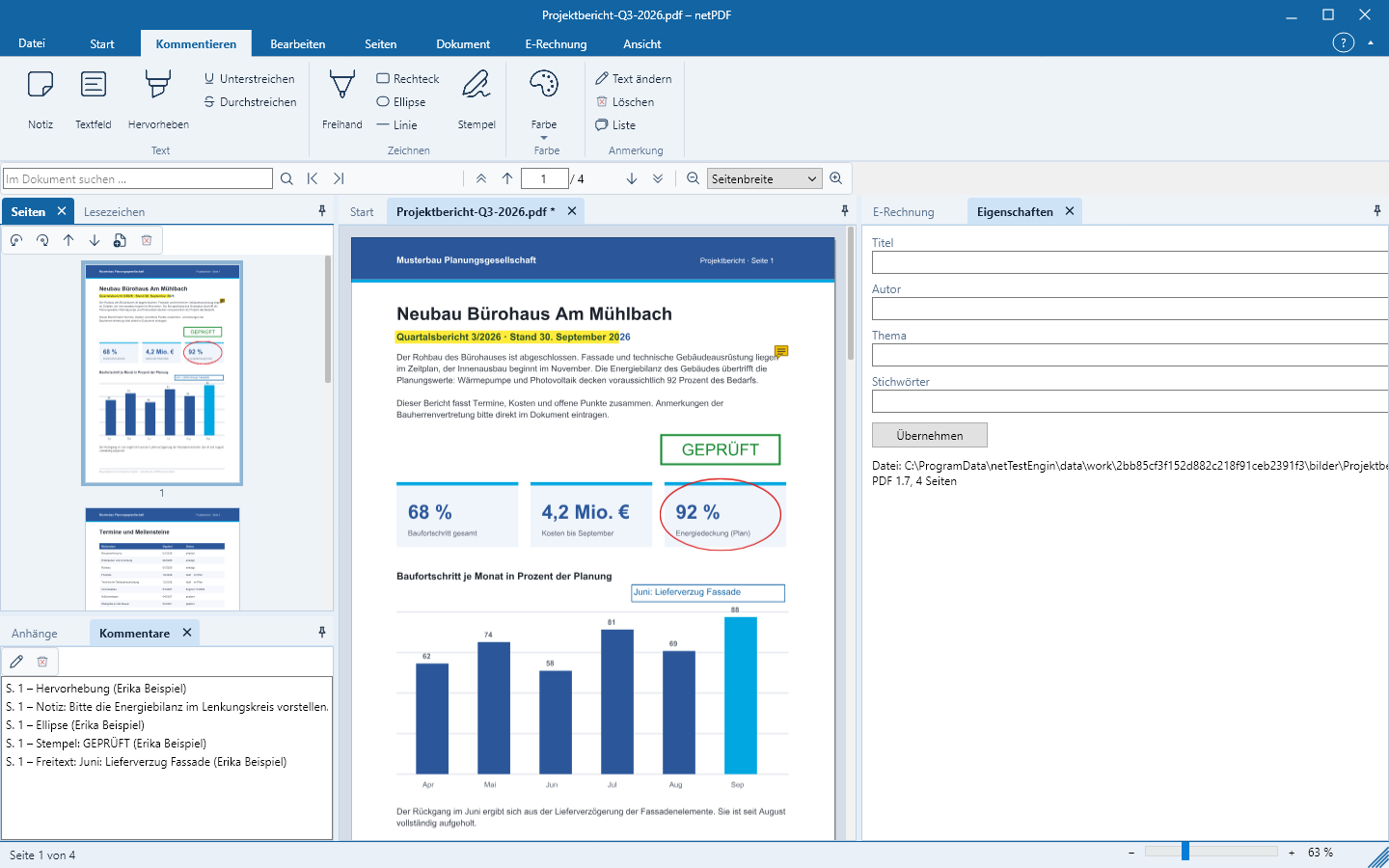
Commenter un PDF : notes, surlignements, tampons
Les annotations restent des objets distincts dans le PDF et peuvent être lues dans tout programme PDF.
Choisir la couleur
Sélectionnez au préalable sous Commenter → Couleur la couleur des nouvelles annotations. La liste affiche chaque couleur avec un échantillon ; Autres couleurs … ouvre un sélecteur de couleurs dans lequel vous pouvez définir librement n’importe quelle teinte. L’icône du bouton couleur affiche la couleur choisie. Les surlignements disposent d’une couleur distincte, également réglable librement.
Commenter le texte
- Note : cliquez à l’endroit souhaité, puis saisissez le texte. La note apparaît sous forme d’icône.
- Zone de texte : tracez un cadre et saisissez le texte. Le texte est visible sur la page.
- Surligner, Souligner, Barrer: balaye le texte avec la souris. Si le texte est déjà marqué avec Sélectionner, un clic sur le bouton s’applique immédiatement.
- Insérer du texte et Remplacer le texte ajoutent des annotations de correction avec marqueur d’insertion.
Dessiner, mesurer et tamponner
- Libre, Rectangle, Ellipse, Ligne, Polygone, Nuage et Polyligne: dessinez directement sur la page. Une Légende pointe un emplacement avec une flèche.
- Distance et Surface mesurent des longueurs et des surfaces; sous Échelle tu règles par exemple 1 : 100 pour un plan de construction.
- Tampon: APPROUVÉ, VÉRIFIÉ, BROUILLON, CONFIDENTIEL, PAYÉ, REFUSÉ ou un texte personnalisé.
Modifier, répondre, supprimer
Le volet latéral Commentaires répertorie toutes les annotations avec page, type, texte et auteur. Un double‑clic sur une annotation modifie son texte, Suppr la supprime. Avec Répondre et Statut (Accepté, Rejeté, Terminé …) tu effectues un vote directement dans le PDF. Chaque étape peut être annulée avec Annuler (Ctrl+Z).
Tous les commentaires
Exporter et Importer échangent les commentaires au format XFDF, par exemple avec d’autres programmes PDF. Regrouper crée un PDF avec tous les commentaires par page, Fixer les incorpore définitivement dans les pages.