Erste Schritte mit netPDF
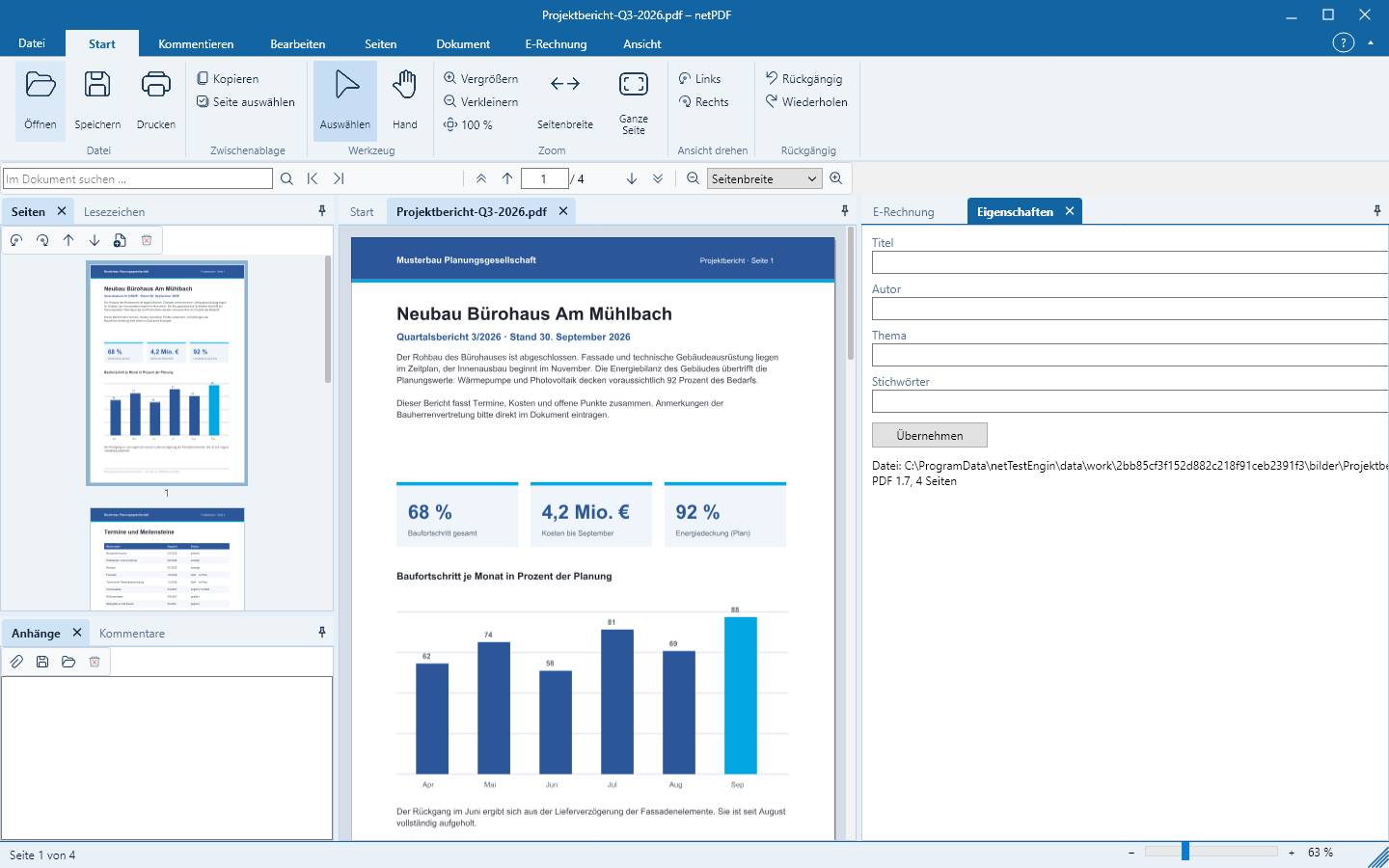
netPDF ist aufgebaut wie ein Office-Programm: oben das Menüband, links und rechts Seitenfenster, in der Mitte deine Dokumente.
Die Startseite
Ohne geöffnetes Dokument zeigt netPDF die Startseite mit den häufigsten Aufgaben – PDF öffnen, Neues PDF, E-Rechnung prüfen und PDF/A für das Archiv – sowie die zuletzt geöffneten Dateien als Karten. Ein Klick auf eine Karte öffnet die Datei wieder.
Dokumente öffnen
- Start → Öffnen oder Strg+O öffnet PDF-Dateien, XML-Rechnungen, Bilder und Office-Dokumente.
- Ziehe eine oder mehrere Dateien aus dem Explorer auf das netPDF-Fenster. Jede Datei öffnet sich in einer eigenen Registerkarte.
- Über Datei → Neu legst du ein leeres A4-Dokument an.
Das Menüband
Лентаның қойындылары командаларды тапсырмаға қарай орналастырады: Бастау, Түсініктеме, Өңдеу, Беттер, Құжат, Баспа өндірісі, Қол қою, E-шот және Көрініс. Файл бөлімінде Сақтау, Басып шығару, Есептік жазба, Параметрлер, бағдарлама туралы ақпарат және Шығу орналасқан.
Беттер панелі
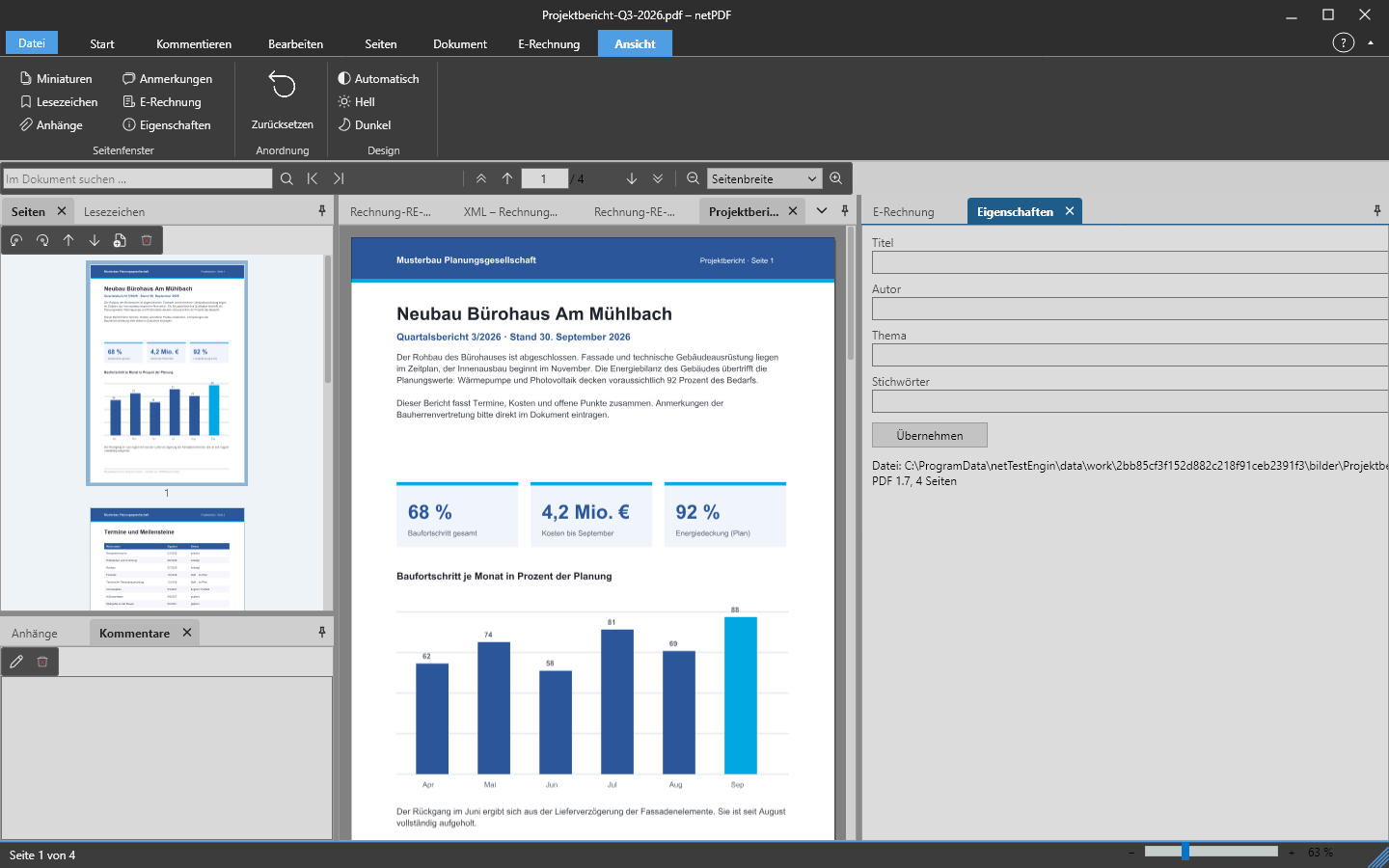
Құжаттың оң және сол жағында орналасқан бүйір панельдер: эскиздер, бетбелгілер, тіркемелер, пікірлер, E-шот және сипаттар. Оларды тақырып жолағынан жылжытуға, қойындылар ретінде біріктіруге, жиегіне бүктеуге, жабуға және Көрініс → Беттер панелі арқылы қайта көрсетуге болады. Көрініс → Қалпына келтіру бастапқы орналасымды қайтарады.
Жарық, Қараңғы және тіл
Көрініс → Дизайн бөлімінде жарық не қараңғы көріністі таңдау немесе netPDF-ке операциялық жүйенің көрінісін ұстануға рұқсат етуге болады. Интерфейс тілін Файл → Параметрлер бөлімінде орнатуға болады; netPDF 45 тілде қолжетімді. Көмекті ашу үшін кез келген уақытта F1 пернесін басыңыз.
Mac-та мәзір жолындағы netPDF мәзірінде Ашу, Сақтау, Басып шығару, Ақпарат, Есептік жазба және Параметрлер бөлімдері бар; Параметрлерді ⌘+, арқылы да ашуға болады. Барлық перне үйлестірулерінде Strg орнына пәрмен пернесі ⌘ пайдаланылады, мысалы ашу үшін ⌘+O.
Перне тағайындау: Файл → Параметрлер → Перне тағайындау бөлімінде әр команданы жеке перне тіркесімімен тағайындауға болады — команданы таңдау, тіркесімді басу, OK. Әдепкі баптаулар PDF бағдарламаларында кең таралған қысқартуларға сәйкес келеді, мысалы бүкіл бетті көру үшін Strg+0, бет ені үшін Strg+2 және толық экран үшін Strg+L; Әдепкі оларды қалпына келтіреді.