Vue d'ensemble
Premiers pas avec netERP – Manuel netERP im überblick
Parcours de services et techniques
Approfondissements importants sur ce sujet

Premiers pas avec netERP
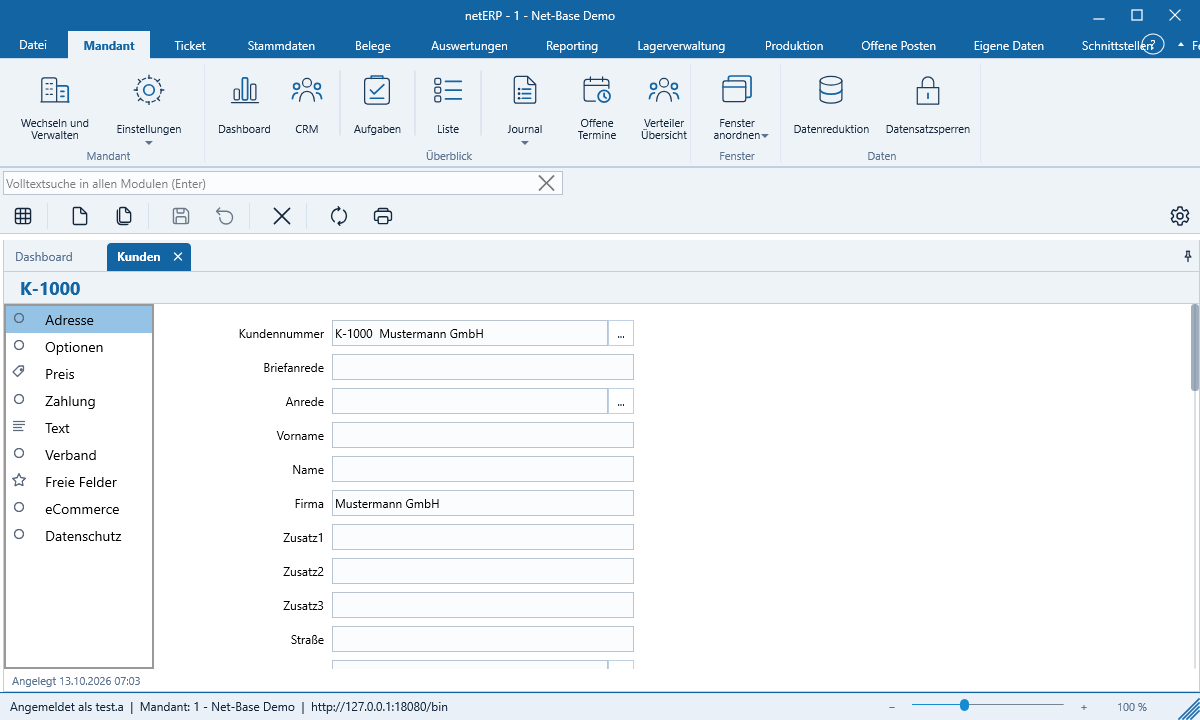
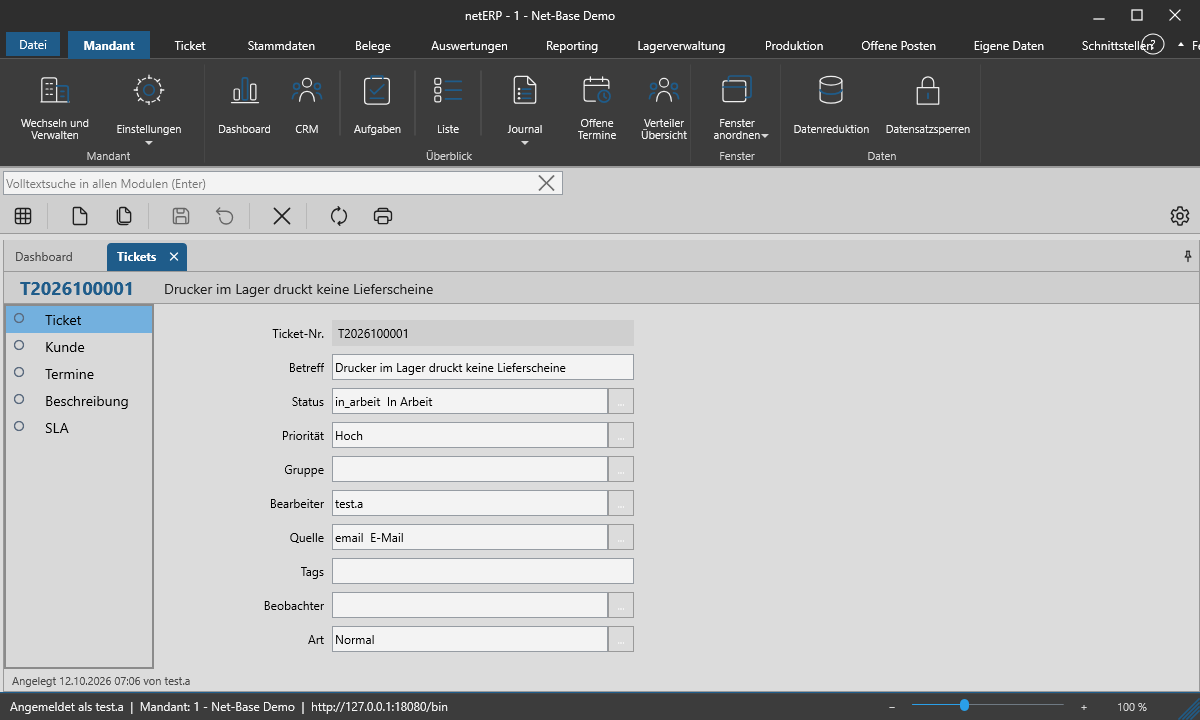
netERP est structuré comme un programme bureautique : le ruban en haut, en dessous vos modules ouverts sous forme d’onglets.
Le ruban
Les onglets classent les modules par fonction : Mandant (Dashboard, CRM, Journal, Presse-papiers, Fenêtres), Ticket, Stammdaten, Belege, Reporting et autres. Un clic ouvre le module dans un onglet.
Ancrage des modules
Chaque module est un onglet. Faites glisser un onglet vers un bord pour l’ancrer à côté des autres ; un double-clic ou le fait de le glisser à l’extérieur le transforme en fenêtre indépendante, par exemple pour un second écran. Ctrl+W ferme l’onglet. Mandant → Organiser les fenêtres rattache toutes les fenêtres ou réinitialise la disposition. netERP conserve les modules ouverts et leur disposition pour vous.
Liste et formulaire
Chaque module affiche une liste et un formulaire pour l’enregistrement individuel. F6 bascule entre les deux. La barre de boutons propose Ajouter, Copier, Enregistrer, Réinitialiser, Supprimer, Actualiser et Imprimer. À gauche du formulaire, le menu de sections conduit aux zones de l’enregistrement ; le pied de page indique qui l’a créé et modifié et quand. Les champs obligatoires sont marqués d’une étoile rouge.
Le tableau de bord
Le tableau de bord (F4) affiche des tuiles : modules, liens web, indicateurs, listes courtes ou texte. En mode édition, tu déplaces les tuiles à leur emplacement ; un double-clic ouvre les paramètres de la tuile. Une tuile est visible soit seulement par toi soit par tous les utilisateurs.
Langue, thème et taille d’affichage
- Fichier → Options → Langue : Langue système, allemand, anglais, français ou espagnol ; le choix prend effet après un redémarrage.
- Fichier → Options → Thème : Automatique, Clair ou Sombre.
- Le curseur de zoom en bas à droite règle la taille d’affichage entre 50 et 200 pour cent.
Raccourcis clavier importants
F2 Nouveau · Ctrl+F2 Copier · Ctrl+S Enregistrer · Ctrl+F9 Annuler · Ctrl+Suppr Supprimer · Ctrl+P Imprimer · F5 Actualiser · F3 Recherche dans la liste · Ctrl+F Recherche en texte intégral · Ctrl+T Nouveau ticket · Ctrl+M Boîte de réception. Sous Fichier → Options → Attribution des touches tu assignes tes propres touches.
Étape suivante
Si vous avez une question concrète sur la modernisation, les API ou la plateforme, nous devrions définir clairement le cadrage technique dès le départ.
Net-Base évalue les systèmes existants, les flux de données, les interfaces et les plateformes cibles non pas isolément, mais dans le contexte de la logique métier, de l'exploitation et des évolutions ultérieures.
- L'état des lieux, l'état cible et les risques techniques sont évalués conjointement.
- REST, l’accès aux données, les portails et le déploiement ne sont pas reportés à des phases ultérieures.
- Vous identifiez tôt quelle voie est viable économiquement et opérationnellement.