
Enregistrer des temps
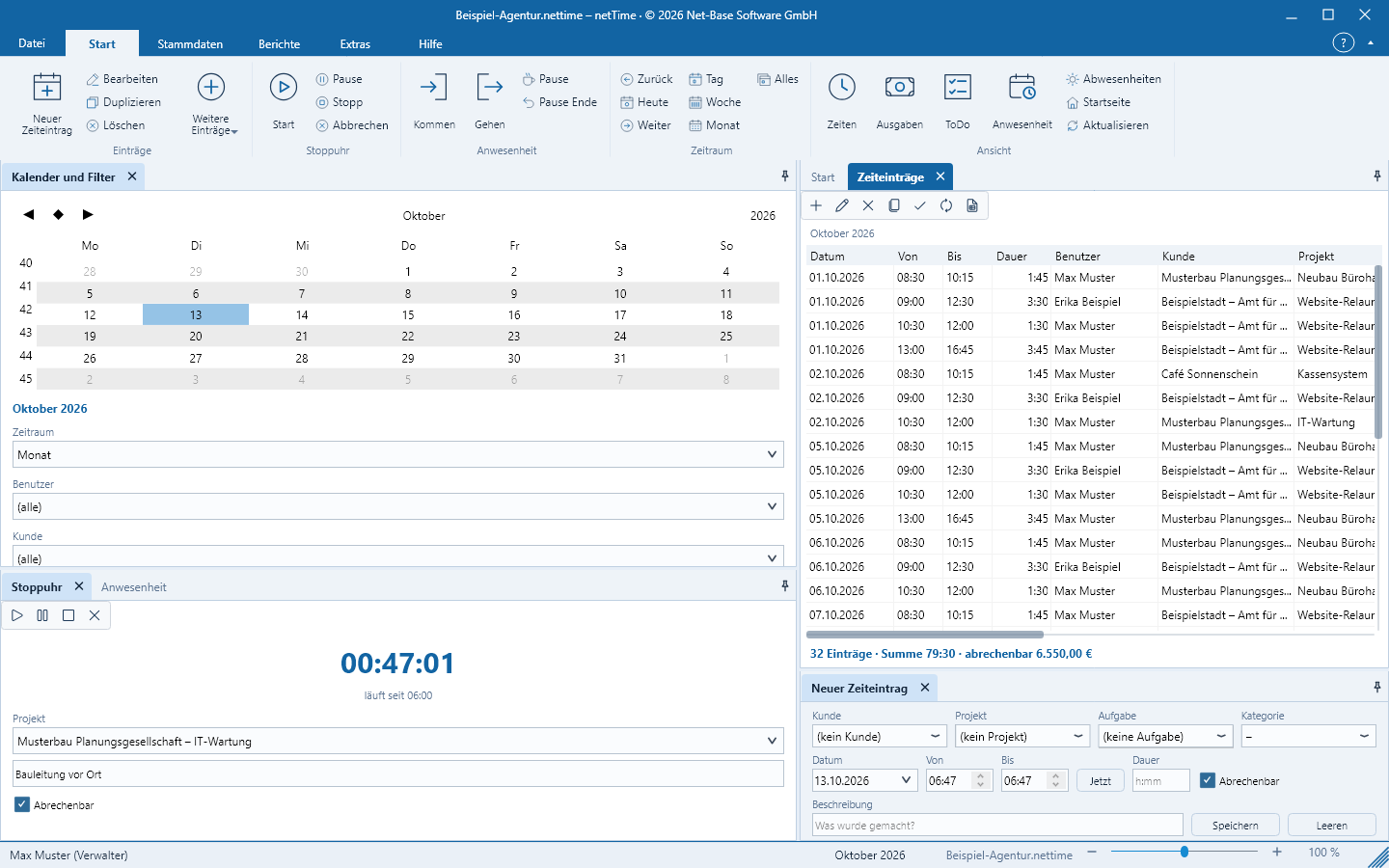
Saisir une entrée sur une seule ligne – client, projet, tâche, De/À ou durée au format h:mm – ou dans l’éditeur détaillé. Arrondi par client, verrouillage des chevauchements, duplication, validation et numéro de facture.
netTime ist die Arbeits- und Projektzeiterfassung von Net-Base: Enregistrer des temps pour des clients, des projets et des tâches — manuellement ou avec le chronomètre —, consigner arrivées, départs et pauses, gérer absences, dépenses et tâches, et imprimer feuilles de temps, synthèses de projets, facturations et attestations de présence.
Enregistrement avec un compte Net-Base, puis 30 jours d’essai gratuit de toutes les fonctionnalités, ensuite licence via le portail Net-Base. Toutes les données restent dans un fichier local .nettime – pas de cloud, pas de serveur.
Tout pour l’enregistrement du temps au bureau
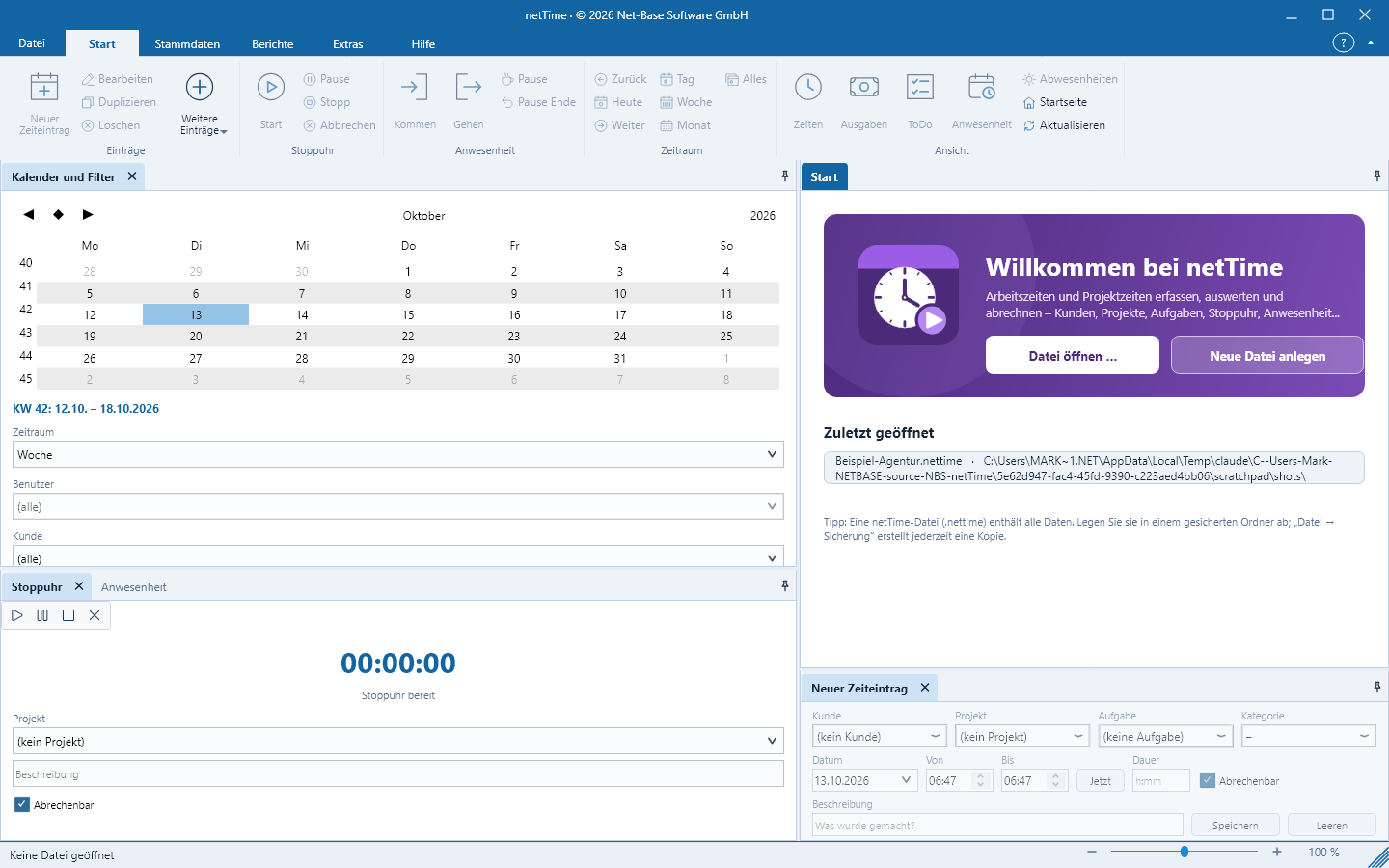
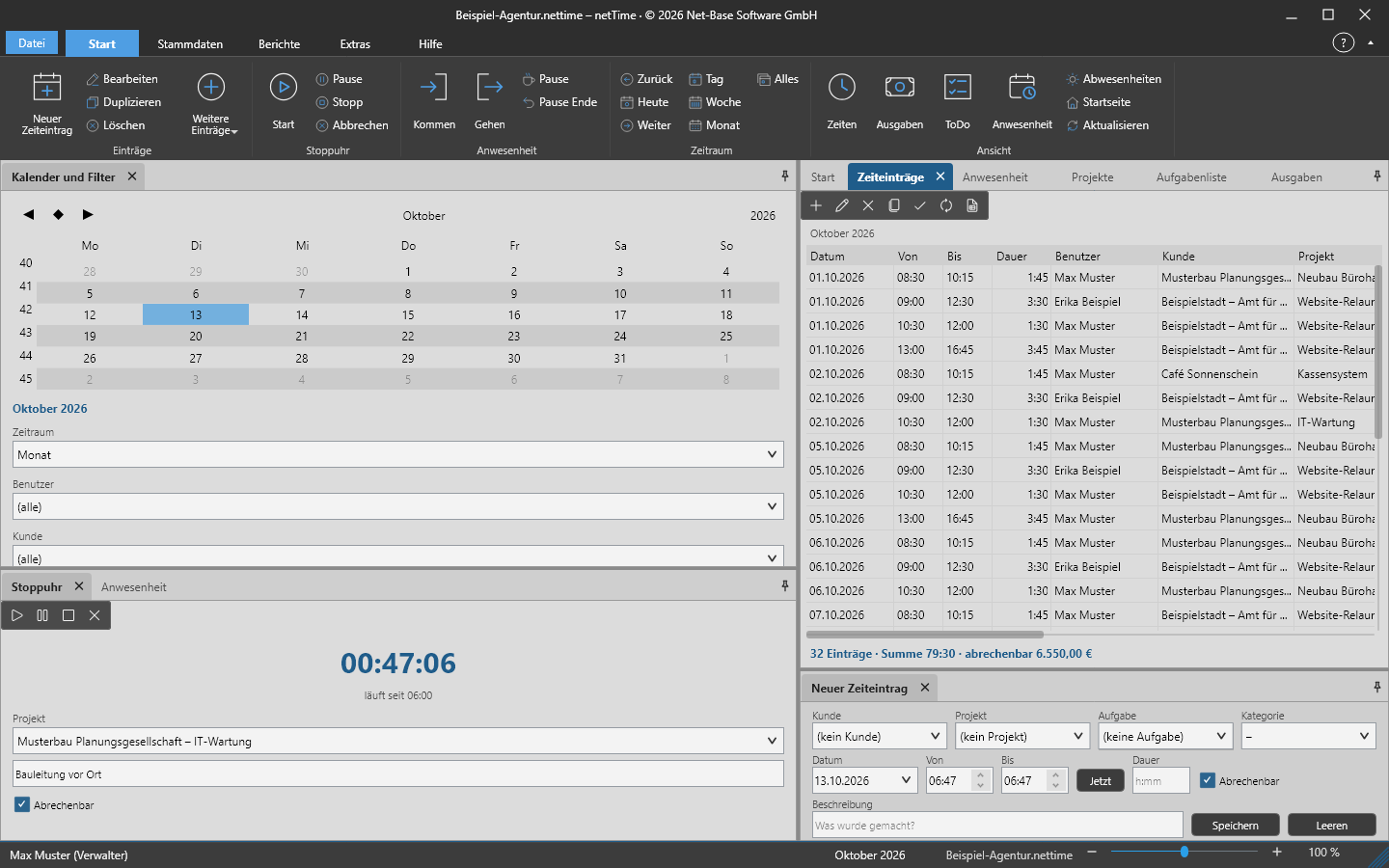
Un programme pour le suivi des temps de projet, la présence et la facturation – avec l’interface Office familière composée de ruban, panneaux latéraux et listes. Les filtres période, utilisateur, client et projet s’appliquent immédiatement à toutes les listes et rapports ; F1 ouvre l’aide, même sans connexion Internet.
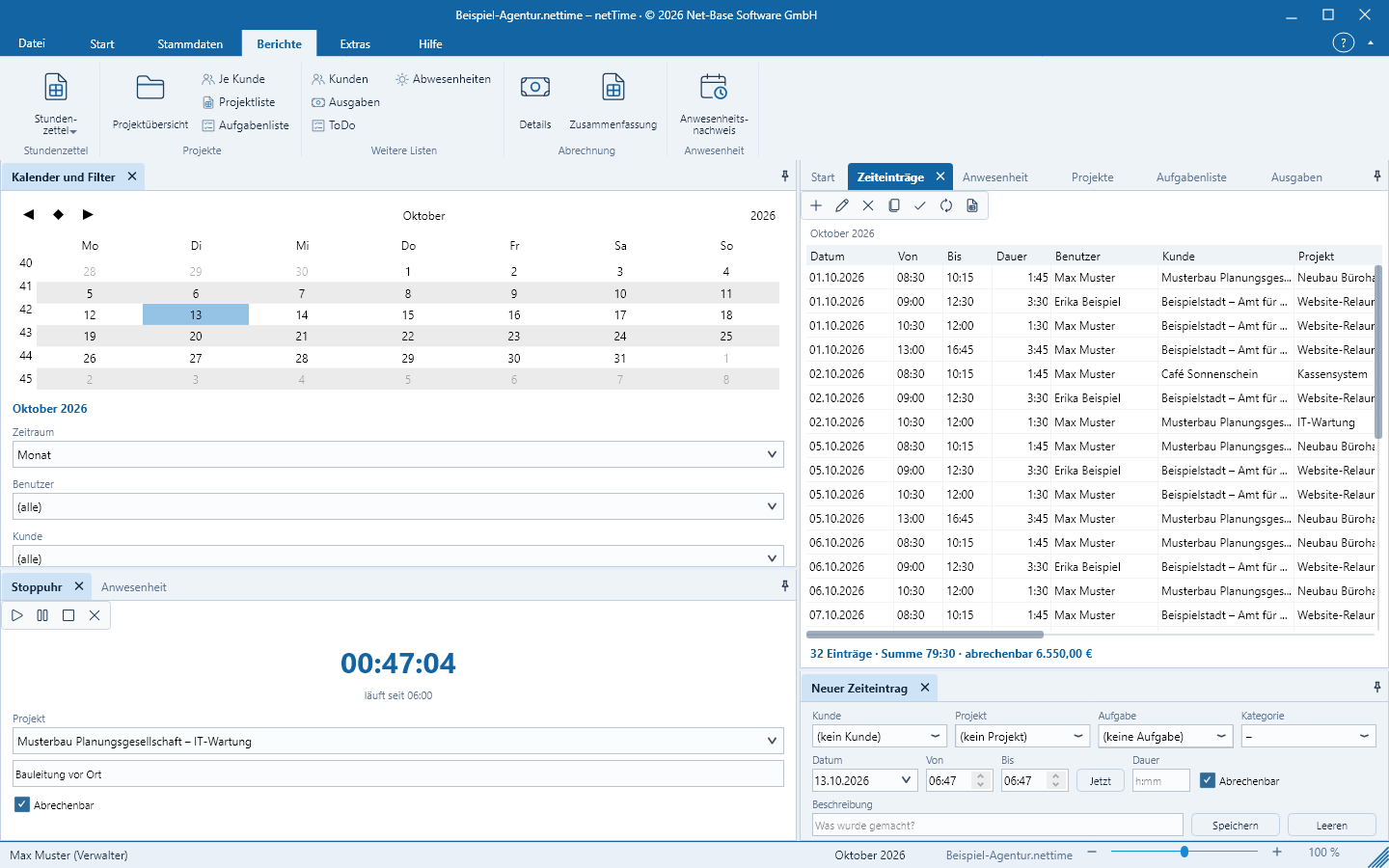
Saisir une entrée sur une seule ligne – client, projet, tâche, De/À ou durée au format h:mm – ou dans l’éditeur détaillé. Arrondi par client, verrouillage des chevauchements, duplication, validation et numéro de facture.
Démarrer, pause, arrêter – à l’arrêt, l’enregistrement de temps est créé avec le projet et la description. L’état est enregistré par utilisateur dans le fichier et se poursuit après la fermeture ou le redémarrage. Notification après un délai configurable.
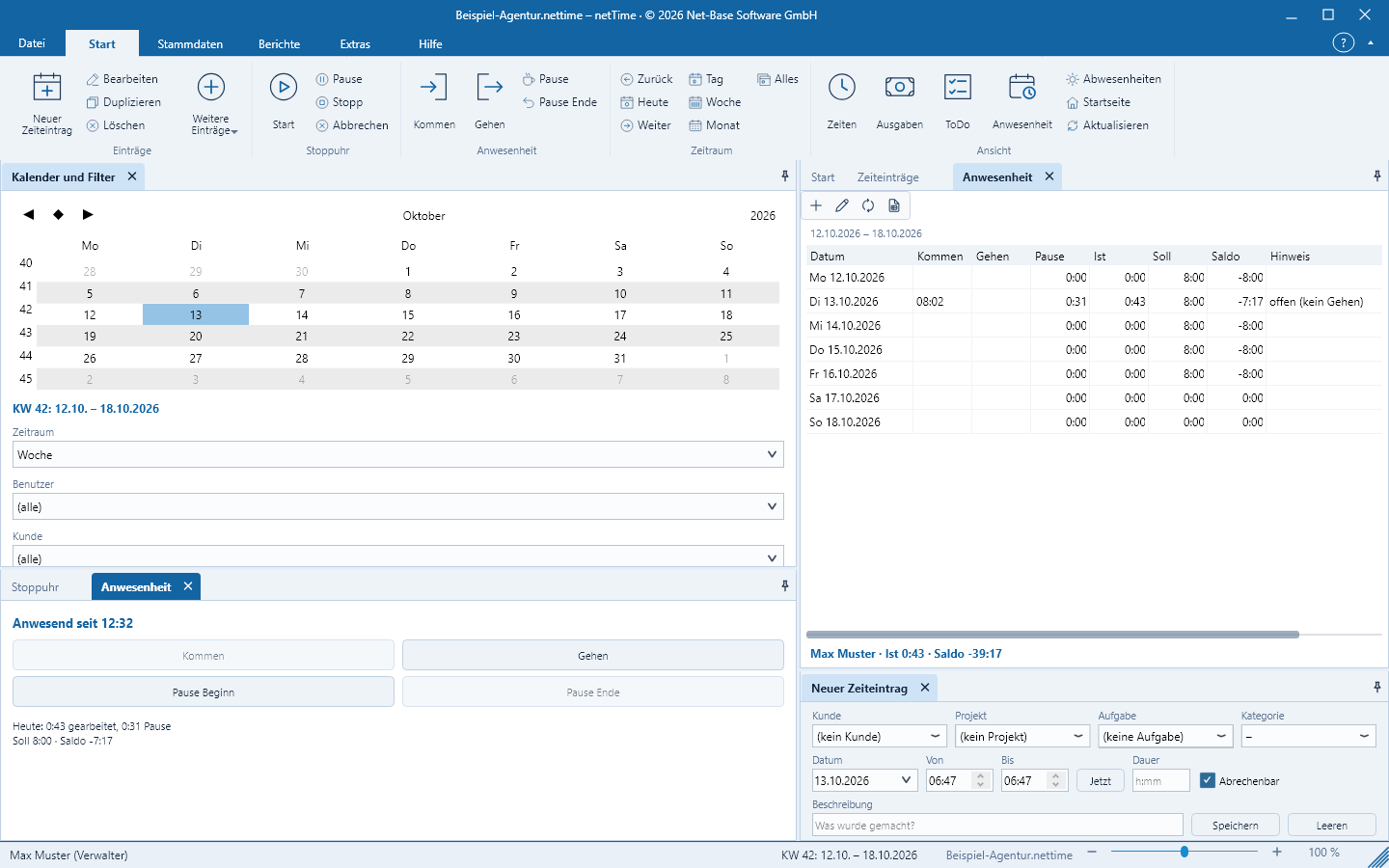
Arrivée, départ, début et fin de pause en un clic. netTime calcule chaque jour le réel, le théorique et le solde à partir des temps prévus par jour de la semaine, des jours fériés et des absences – et imprime l’attestation de présence.
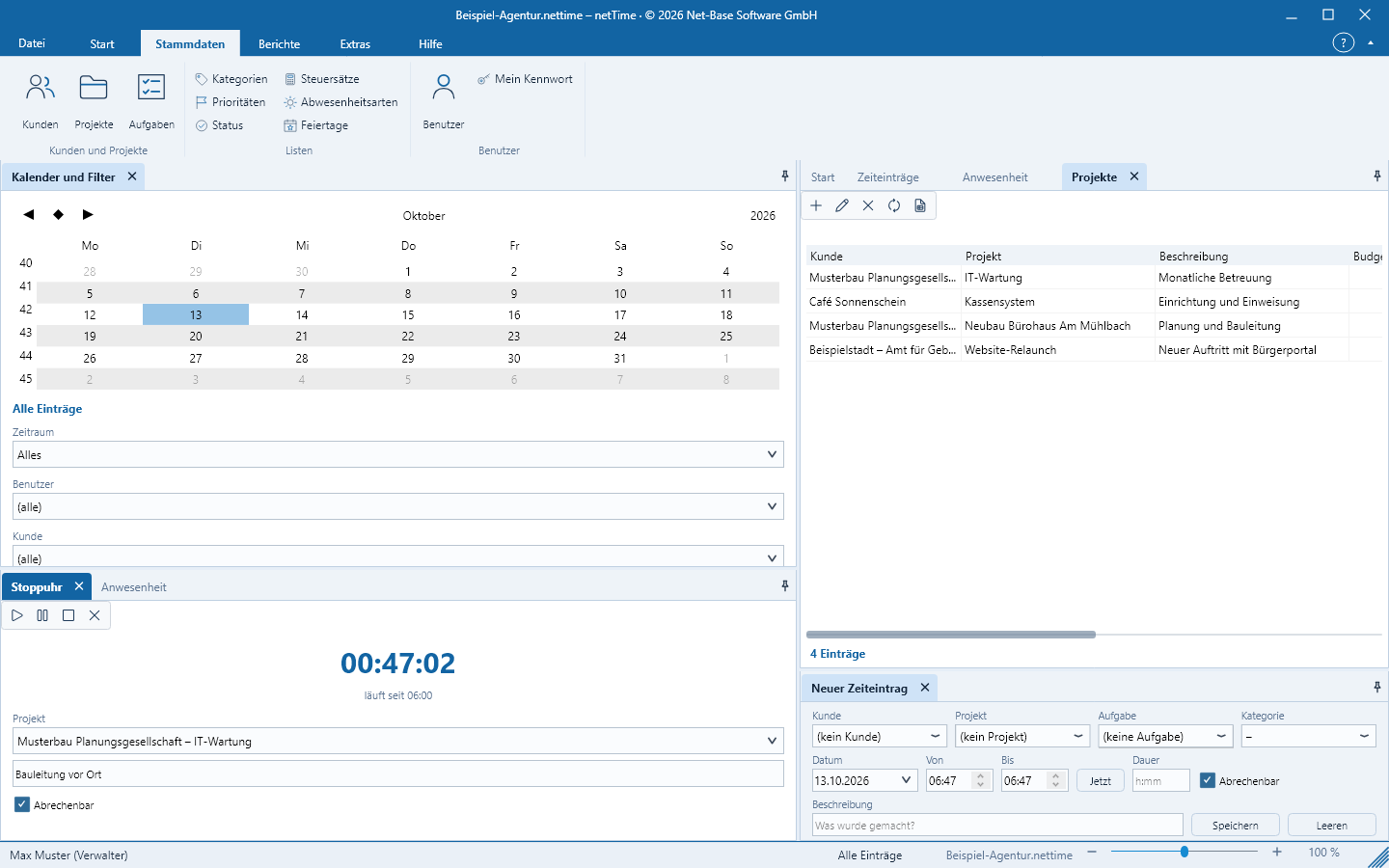
Clients avec taux horaire et arrondi, projets avec budget et consommation, tâches imbriquées, catégories, priorités, statuts, taux de TVA, types d’absence et jours fériés. Taux horaire déterminé depuis l’entrée, le projet, le client ou l’utilisateur.
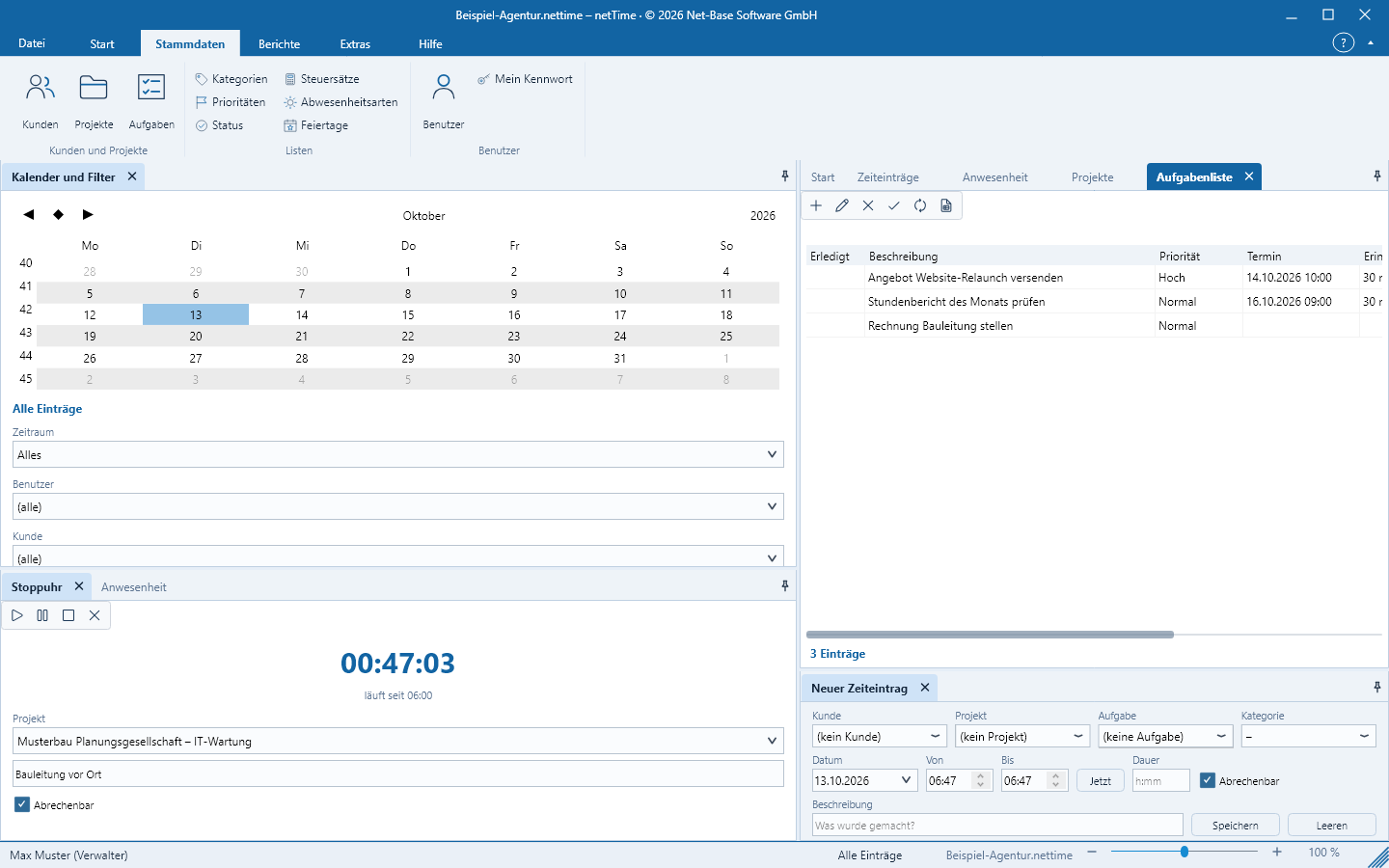
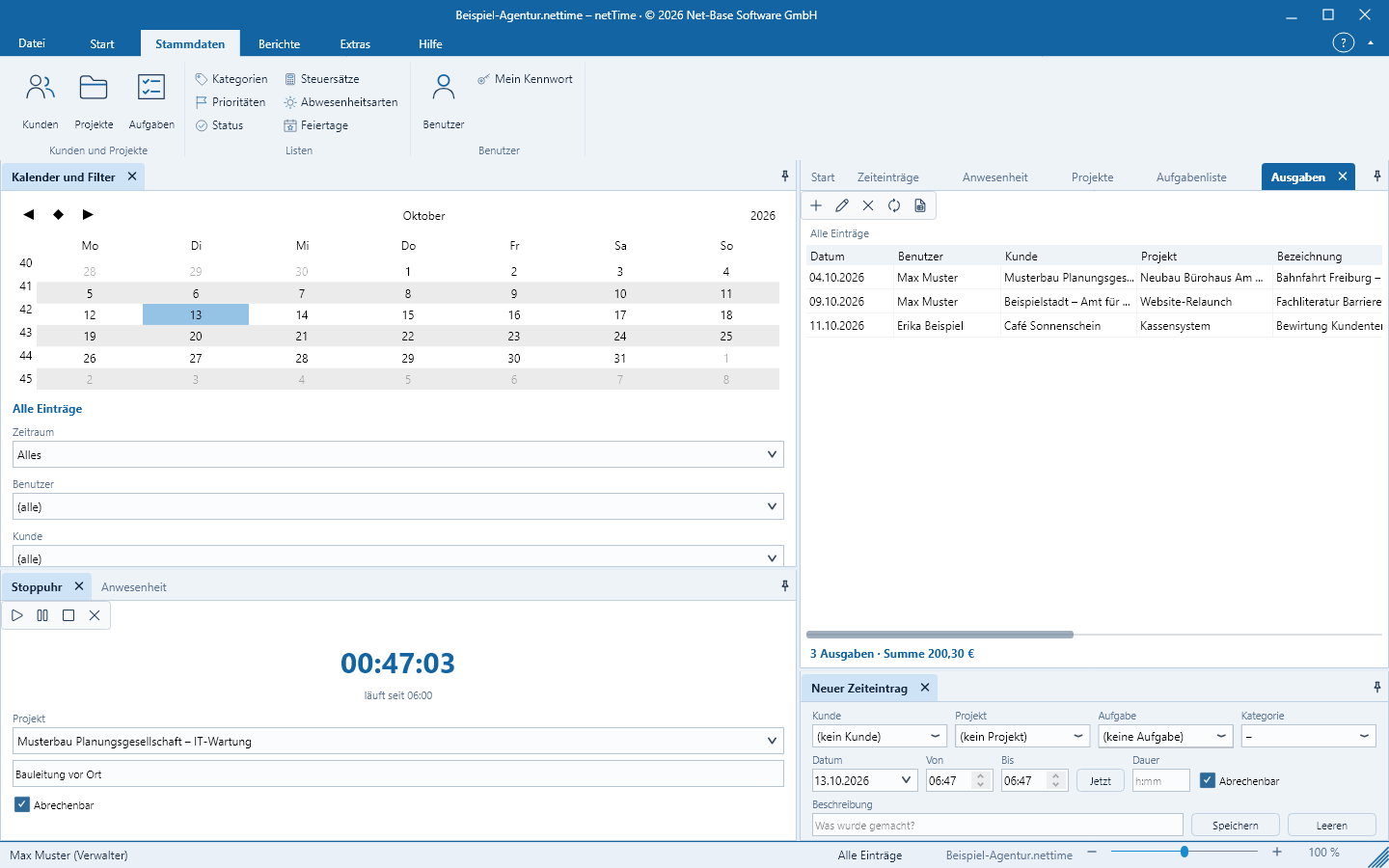
Liste de tâches personnelle (ToDo) avec date, priorité et rappel anticipé. Dépenses avec justificatif, montant, taux de TVA, facturable et approuvé – affectées au client et au projet.
Feuilles d’heures globales, par utilisateur, client ou projet, aperçu des projets, facturation en détail et en synthèse, dépenses, absences, attestation de présence. Aperçu, impression et export en PDF, XLSX, CSV, HTML, RTF.
Copie de sauvegarde en exploitation, nettoyage du fichier, chaque liste en CSV, l’ensemble des données en JSON pour export et import. Avant une mise à jour du schéma, netTime crée automatiquement une sauvegarde.
Les temps de travail restent sur votre poste. Utilisateurs avec les rôles Administrateur, Opérateur de saisie et Lecteur, mots de passe uniquement sous forme de hachage, journal des modifications dans le fichier et suppression de toutes les données d’une personne d’un clic (RGPD).
De l’enregistrement horaire à la facture
Chaque saisie de temps connaît son taux horaire, si elle est facturable, si elle a été approuvée et avec quelle facture elle a été réglée. Les rapports de facturation regroupent les heures par client et projet — avec le tarif et le montant par saisie, les sous-totaux et le total général.
Natif sur le poste de travail
netTime est une application desktop native — démarrage rapide, listes fluides, modes clair et sombre. Le fichier peut être échangé entre les systèmes ; les horodatages sont enregistrés en UTC afin d’éviter des décalages d’heures entre les fuseaux horaires.
Windows 10 et 11, 64 bits. Programme d’installation signé, mises à jour directement depuis le programme.
Télécharger64 bits au format DEB (Ubuntu, Debian), RPM (Fedora, CentOS, RHEL, openSUSE) ou TAR.GZ avec script d’installation.
TéléchargerApple Silicon, à partir de macOS 14. DMG signé avec un Developer ID et notarié par Apple.
TéléchargerCaptures d’écran réelles
Toutes les images proviennent de la version actuelle de netTime. Beispiel GmbH, Max Muster et Erika Beispiel sont fictifs ; de vraies personnes ou clients n’apparaissent pas.
Phase d’essai et licence
L’enregistrement prend une minute et lance la période d’essai. Vous n’avez besoin d’une licence que si vous souhaitez continuer à utiliser netTime après 30 jours.
Téléchargez le programme d’installation pour Windows, le paquet pour Linux ou le DMG pour macOS et installez netTime. Au premier démarrage, créez un fichier .nettime — avec des paramètres par défaut pour les catégories, priorités, statuts, taux de TVA et types d’absence.
netTime ouvre une seule fois la fenêtre d’enregistrement avec la page de connexion de Net-Base. Connectez-vous ou créez gratuitement un compte avec une adresse e-mail et un mot de passe, puis confirmez le lien dans l’e-mail. Google et Microsoft s’ouvrent, pour des raisons de sécurité, dans le navigateur par défaut.
Toutes les fonctions sont disponibles 30 jours sans RESTriction ; la durée RESTante s’affiche sous Fichier > Compte. Ensuite, vous achetez la licence dans le portail Net-Base, l’affectez à votre compte et cliquez sur Vérifier à nouveau. Sans licence, netTime passe en mode lecture seule — vos données RESTent intactes.
Questions fréquentes
Après l’installation, vous enregistrez netTime une seule fois avec un compte Net-Base. Cela déclenche une période d’essai de 30 jours avec toutes les fonctionnalités — sans données de paiement. Ensuite, vous devez acquérir une licence dans le portail Net-Base et l’affecter à votre compte ; les conditions sont indiquées dans le portail. Vous pouvez enregistrer d’autres appareils personnels avec le même compte.
Sans licence, netTime passe en mode lecture seule. Vos données RESTent entièrement disponibles : ouverture de fichiers, consultation des listes, impression et export des rapports, sauvegardes ainsi que l’export CSV ou JSON RESTent possibles. Sont bloqués uniquement les nouveaux enregistrements, le chronomètre et les modifications des données de base et des options. Dès qu’une licence est attribuée à votre compte, netTime lève la RESTriction via « Vérifier à nouveau ».
L’enregistrement associe la période d’essai et la licence à votre compte et permet les mises à jour. Au premier démarrage, netTime ouvre une fenêtre vers la page de connexion de Net-Base : connexion avec adresse e‑mail et mot de passe ou inscription gratuite ; vous confirmez l’adresse via un lien. Pour des raisons de sécurité, la connexion avec Google ou Microsoft s’ouvre dans votre navigateur par défaut. Les heures de travail, les clients et les projets ne sont jamais transmis.
Dans un seul fichier portant l’extension .nettime sur votre poste ou sur un lecteur réseau — il n’y a ni cloud ni serveur central. netTime se connecte à Net-Base uniquement pour l’enregistrement, la vérification de licence et les mises à jour, en transmettant l’ID d’installation, l’empreinte de l’appareil, la version du programme et la plateforme. Les mots de passe ne figurent dans le fichier qu’en tant que hash, et toute personne peut demander la suppression irrévocable de ses données (RGPD).
netTime est disponible pour Windows 10 et 11 (64 bits), pour Linux 64 bits en paquets DEB, RPM et TAR.GZ, et pour macOS sur Mac avec Apple Silicon en DMG. L’édition macOS est signée Developer ID et notariée par Apple, et se lance sans autorisation supplémentaire.
Oui. Chaque fichier netTime dispose de ses propres utilisateurs avec les rôles administrateur, saisisseur et lecteur, d’un mot de passe et d’heures prévues pour chaque jour de la semaine. Plusieurs personnes peuvent utiliser successivement le même fichier, par exemple sur un lecteur réseau ; les administrateurs voient et valident les heures de tous les utilisateurs. Une version réseau avec serveur commun pour un travail simultané permanent est prévue ultérieurement.
16 rapports prêts à imprimer : fiches de temps (global, par utilisateur, par client, par projet, vierge à remplir), vue d’ensemble du projet, liste des projets et des tâches, clients, dépenses, ToDo, absences, facturation en détail et en synthèse ainsi que le justificatif de présence. Chaque rapport s’ouvre en aperçu et peut être imprimé ou exporté en PDF, Excel (XLSX), CSV, HTML et RTF. Chaque liste peut également être exportée en CSV, l’ensemble des données en JSON.
Après le démarrage, netTime vérifie en arrière‑plan si une nouvelle version est disponible ; manuellement sous Datei > Konto > Nach Updates suchen. Sous Windows le bouton « Mettre à jour maintenant » télécharge le programme d’installation signé, en vérifie l’origine, la taille, la somme de contrôle et la signature, puis l’installe. Sous Linux et macOS l’option « Ouvrir la page de téléchargement » mène vers cette page. Les fichiers, les paramètres et l’enregistrement sont conservés ; un chronomètre en cours continue de fonctionner après la mise à jour.
Version [nettime_release_version] · 30 jours d’essai gratuit
Les liens de téléchargement fournissent toujours la version publiée la plus récente pour la plateforme choisie. Après l’installation, enregistrez netTime avec votre compte Net-Base et testez 30 jours gratuitement ; ensuite vous aurez besoin d’une licence depuis le portail Net-Base.
Remarque pour macOS : Le DMG est signé avec une Developer ID et notarisé par Apple. Ouvrez‑le et glissez netTime dans le dossier « Applications » ; macOS lancera netTime ensuite sans autorisation supplémentaire.
Le programme d’installation Windows est signé avec la signature Authenticode de Net-Base Software GmbH et comporte un horodatage ; la mise à jour depuis l’application vérifie l’origine, la taille, la somme de contrôle SHA‑256 et la signature avant l’installation. Les paquets Linux s’installent avec le gestionnaire de paquets de votre système – voir Installation dans le manuel.