Erste Schritte mit netERP
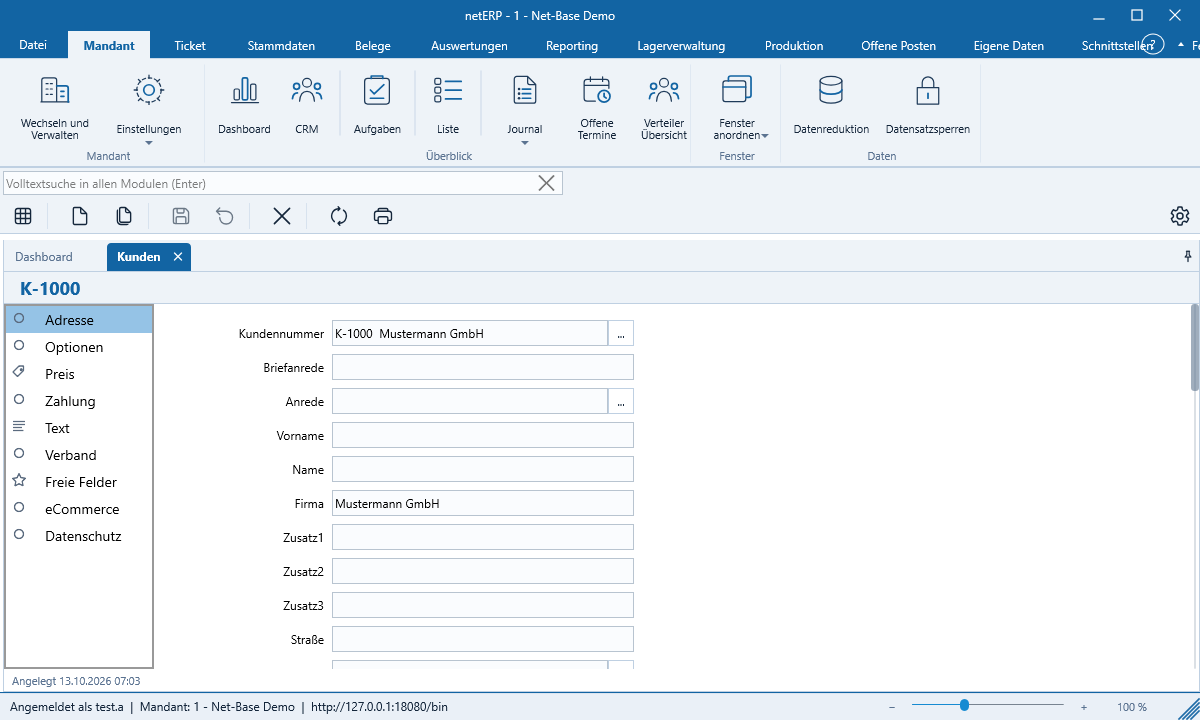
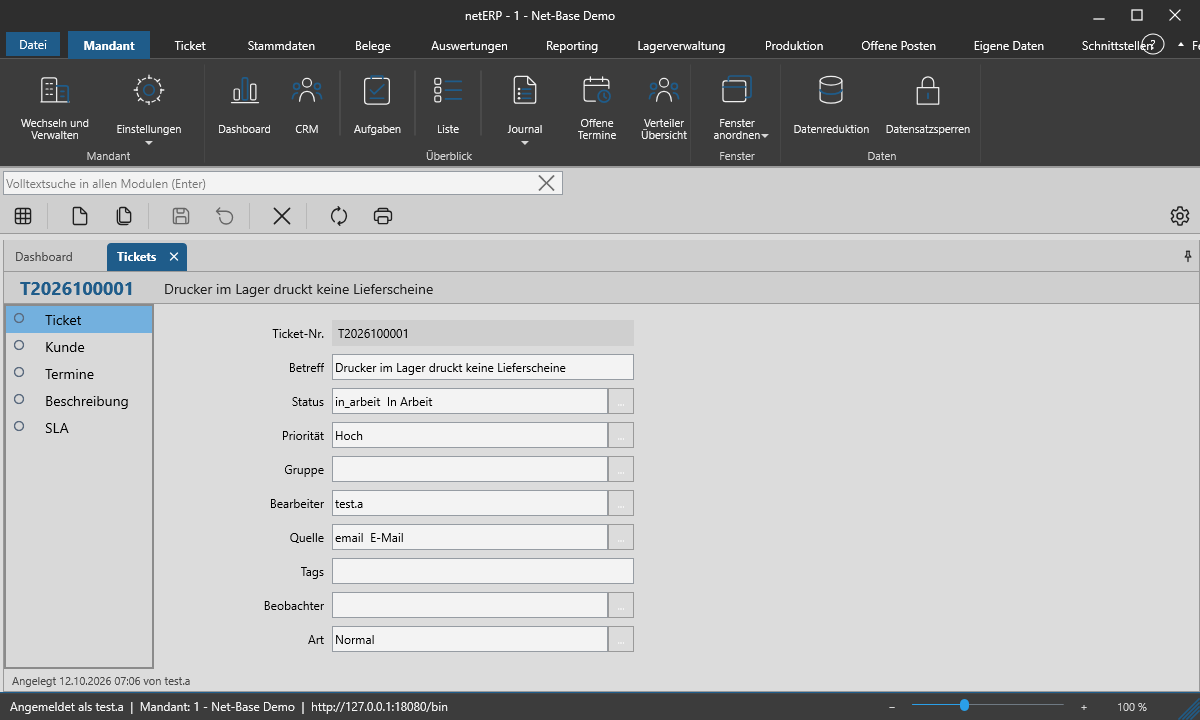
netERP ist aufgebaut wie ein Office-Programm: oben das Menüband, darunter deine geöffneten Module als Reiter.
Das Menüband
Die Registerkarten ordnen die Module nach Aufgabe: Mandant (Dashboard, CRM, Journal, Zwischenablage, Fenster), Ticket, Stammdaten, Belege, Reporting und weitere. Ein Klick öffnet das Modul als Reiter.
Module andocken
Jedes Modul ist ein Reiter. Ziehe einen Reiter an einen Rand, um ihn neben anderen anzudocken; ein Doppelklick oder das Ziehen ins Freie macht daraus ein eigenes Fenster, etwa für den zweiten Bildschirm. Strg+W schließt den Reiter. Mandant → Fenster anordnen dockt alle Fenster wieder an oder setzt die Anordnung zurück. netERP merkt sich geöffnete Module und ihre Anordnung für dich.
Liste und Maske
Jedes Modul zeigt eine Liste und eine Maske für den einzelnen Datensatz. F6 wechselt zwischen beiden. Die Buttonleiste bietet Hinzufügen, Kopieren, Speichern, Zurücksetzen, Löschen, Aktualisieren und Drucken. Links in der Maske führt das Sektionsmenü zu den Bereichen des Datensatzes; die Fußzeile zeigt, wer ihn wann angelegt und geändert hat. Pflichtfelder tragen einen roten Stern.
Das Dashboard
Das Dashboard (F4) zeigt Kacheln: Module, Web-Links, Kennzahlen, kurze Listen oder Text. Im Bearbeitungsmodus ziehst du Kacheln an ihren Platz; ein Doppelklick öffnet die Einstellungen der Kachel. Eine Kachel siehst entweder nur du oder alle Benutzer.
Sprache, Design und Anzeigegröße
- Datei → Optionen → Sprache: Systemsprache, Deutsch, Englisch, Französisch oder Spanisch; die Wahl wirkt nach einem Neustart.
- Datei → Optionen → Design: Automatisch, Hell oder Dunkel.
- Der Zoomregler unten rechts stellt die Anzeigegröße zwischen 50 und 200 Prozent ein.
Wichtige Tastenkürzel
F2 Neu · Strg+F2 Kopieren · Strg+S Speichern · Strg+F9 Verwerfen · Strg+Entf Löschen · Strg+P Drucken · F5 Aktualisieren · F3 Listensuche · Strg+F Volltextsuche · Strg+T Neues Ticket · Strg+M Posteingang. Unter Datei → Optionen → Tastenbelegung legst du eigene Tasten fest.