Panoramica
Primi passi con netERP – Manuale netERP im überblick
Percorsi adeguati per servizi e tecnologie
Approfondimenti rilevanti su questo tema

Primi passi con netERP
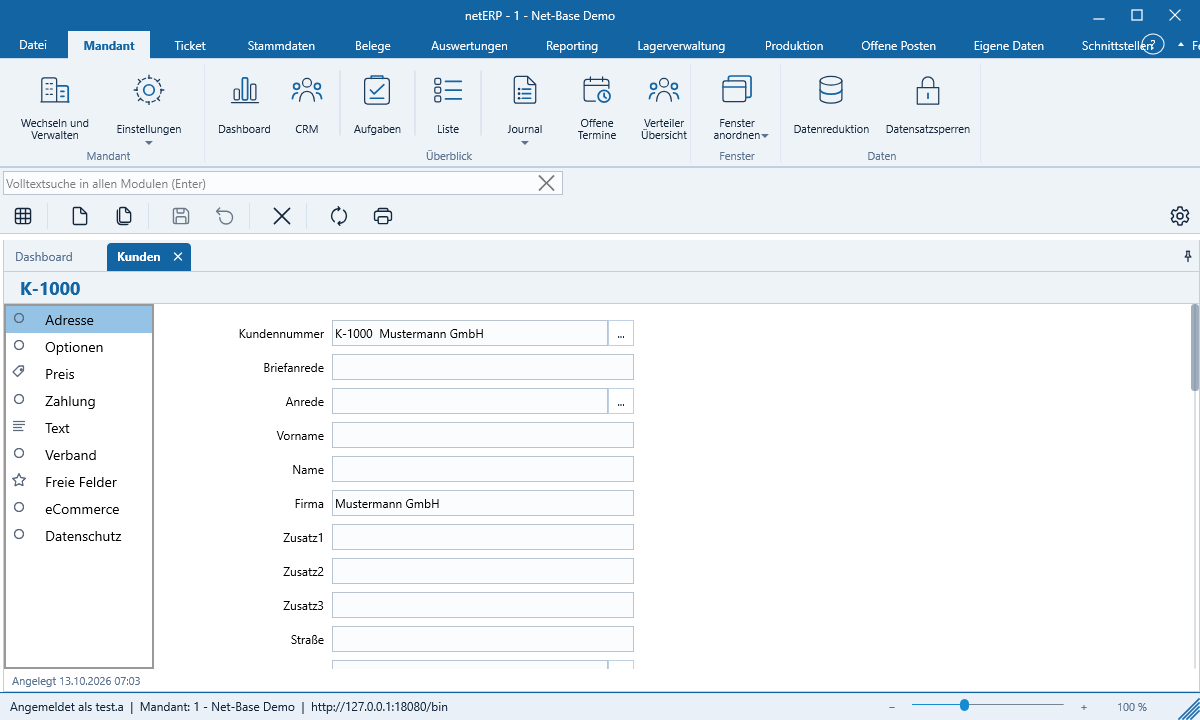
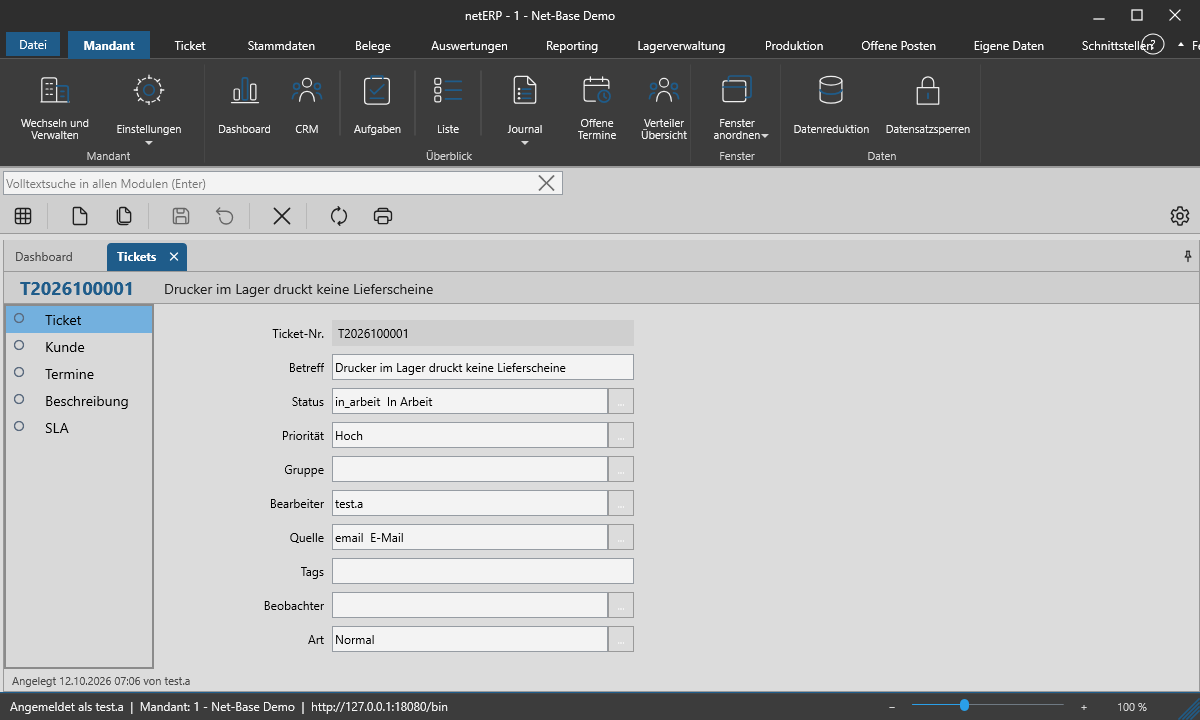
netERP è strutturato come un programma Office: in alto la barra multifunzione, sotto le tue schede i moduli aperti.
La barra multifunzione
Le schede organizzano i moduli per funzione: Mandant (Dashboard, CRM, Journal, Zwischenablage, Fenster), Ticket, Anagrafiche, Documenti, Reporting e altri. Un clic apre il modulo come scheda.
Ancorare i moduli
Ogni modulo è una scheda. Trascina una scheda verso un bordo per ancorarla accanto alle altre; un doppio clic o il trascinamento verso l’esterno la trasforma in una finestra separata, per esempio per il secondo schermo. Ctrl+W chiude la scheda. Mandant → Fenster anordnen riaggancia tutte le finestre o ripristina la disposizione. netERP memorizza i moduli aperti e la loro disposizione per te.
Elenco e maschera
Ogni modulo mostra un elenco e una maschera per il singolo record. F6 passa tra i due. La barra dei pulsanti offre Aggiungi, Copia, Salva, Reimposta, Elimina, Aggiorna e Stampa. A sinistra nella maschera il menu delle sezioni conduce alle aree del record; il piè di pagina mostra chi lo ha creato e modificato e quando. I campi obbligatori sono contrassegnati da un asterisco rosso.
La dashboard
La dashboard (F4) mostra riquadri: moduli, collegamenti web, indicatori, liste brevi o testo. In modalità modifica trascini i riquadri nella posizione desiderata; un doppio clic apre le impostazioni del riquadro. Un riquadro può essere visibile solo a te o a tutti gli utenti.
Lingua, Design e dimensione di visualizzazione
- File → Opzioni → Lingua: Lingua di sistema, Tedesco, Inglese, Francese o Spagnolo; la scelta entra in vigore dopo un riavvio.
- File → Opzioni → Design: Automatico, Chiaro o Scuro.
- Il cursore di zoom in basso a destra imposta la dimensione di visualizzazione tra il 50 e il 200 percento.
Scorciatoie da tastiera principali
F2 Nuovo · Ctrl+F2 Copia · Ctrl+S Salva · Ctrl+F9 Annulla · Ctrl+Canc Elimina · Ctrl+P Stampa · F5 Aggiorna · F3 Ricerca nell’elenco · Ctrl+F Ricerca full-text · Ctrl+T Nuovo ticket · Ctrl+M Posta in arrivo. In File → Opzioni → Assegnazione tasti puoi impostare tasti personalizzati.
Passo successivo
Se ha una richiesta concreta di modernizzazione, di API o di piattaforma, dobbiamo definire il perimetro tecnico in modo chiaro fin dall'inizio.
Net-Base valuta i sistemi esistenti, i percorsi dei dati, le interfacce e le piattaforme di destinazione non in modo isolato, ma nel contesto della logica di dominio, dell'operatività e del successivo ampliamento.
- Stato attuale, stato obiettivo e rischi tecnici vengono valutati insieme.
- REST, l'accesso ai dati, i portali e il rollout non vengono rinviati a fasi successive.
- Vede in anticipo quale percorso è economicamente e operativamente sostenibile.