Leer, buscar e imprimir PDF
netPDF muestra de forma fluida incluso documentos extensos. Así te orientas rápidamente.
Desplazarse y saltar
Desplázate con la rueda del ratón o utiliza las flechas en la barra bajo la cinta: primera, anterior, siguiente y última página. En el campo de página puedes escribir un número y saltar con la tecla Intro. Un clic en una miniatura o en un marcador lleva directamente a la posición; los enlaces en el documento funcionan del mismo modo.
Zoom
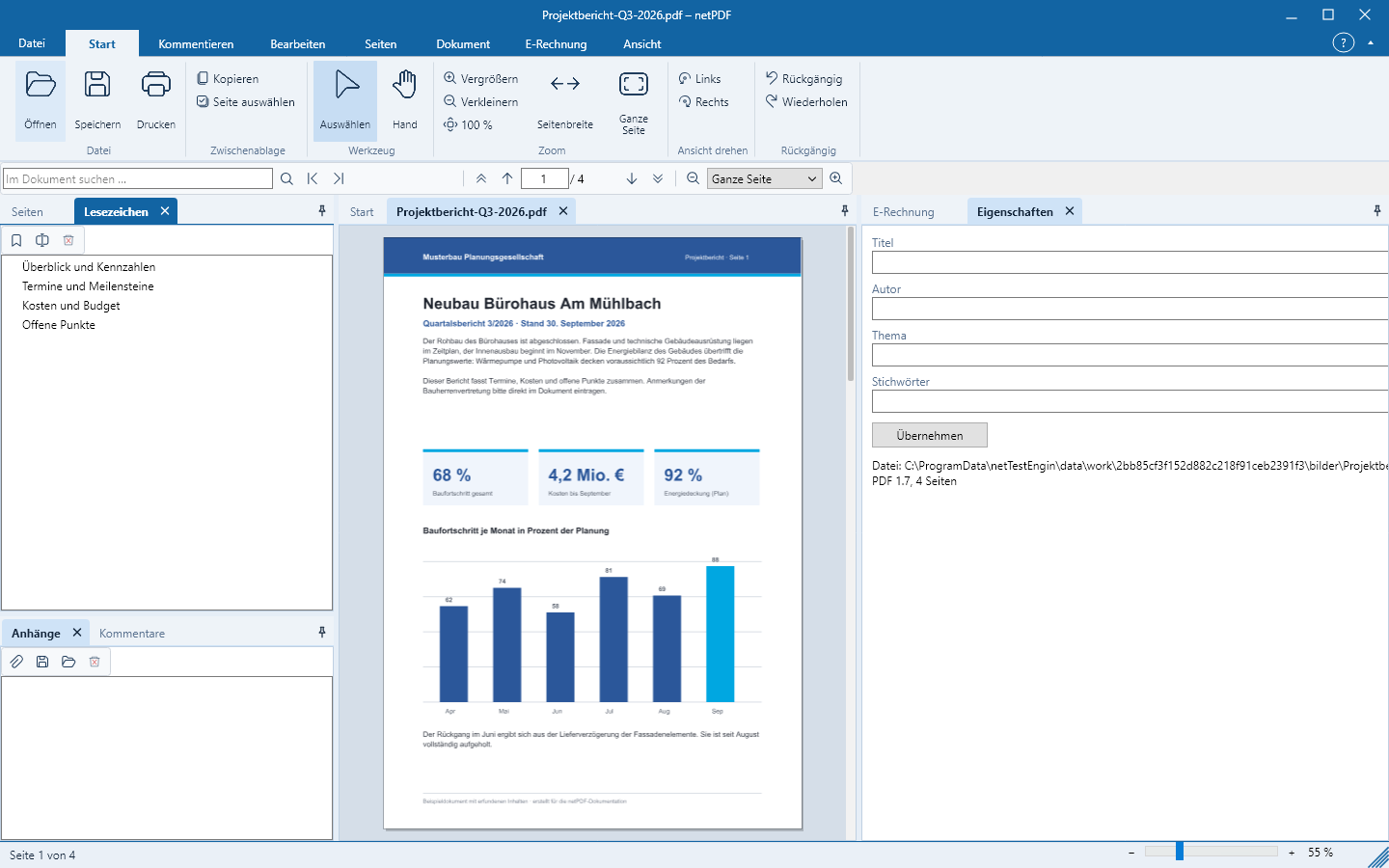
En la esquina inferior derecha de la barra de estado ajustas el zoom con el control deslizante o con los botones − y +, y con el teclado mediante Ctrl++ y Ctrl+−. En la cinta encontrarás Ancho de página, Página completa y 100 %. Girar vista solo rota la visualización, no el archivo.
Buscar en el documento
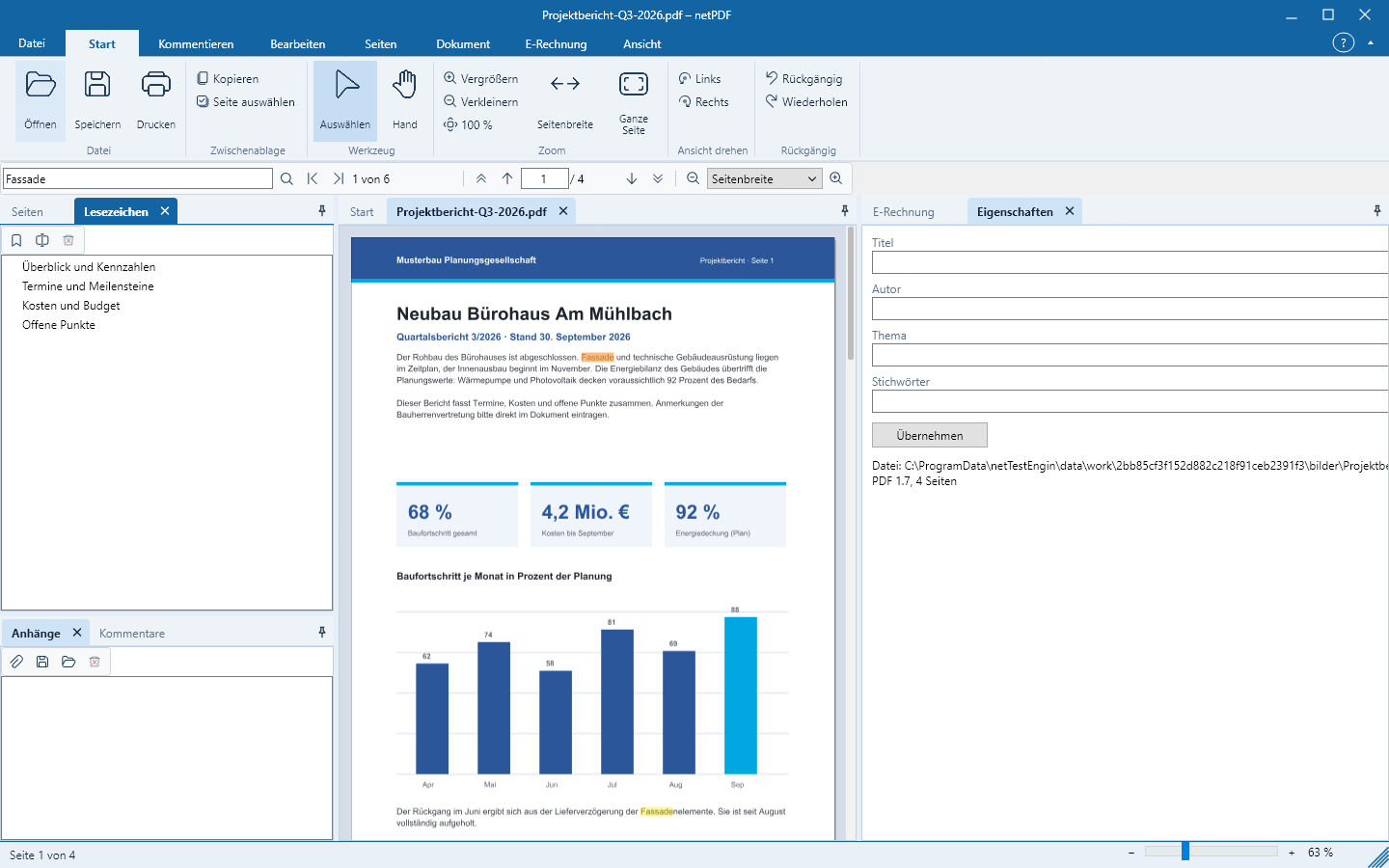
- Pulsa Strg+F o haz clic en el campo de búsqueda Buscar en el documento … sobre el documento.
- Introduce el término de búsqueda y pulsa la tecla Enter.
- netPDF resalta todas las coincidencias y muestra su número. Con F3 saltas a la siguiente, con Mayús+F3 a la anterior.
Las páginas escaneadas contienen solo una imagen. Para poder buscar también en ellas, primero ejecuta el reconocimiento de texto – ver Crear, Convertir & Escanear.
Copiar texto
Con la herramienta Seleccionar marcas texto con el ratón; Seleccionar página marca todo el texto de la página. Copiar o Strg+C lo coloca en el portapapeles. Con la herramienta Mano desplazas la página con el ratón.
Imprimir
El botón Inicio → Imprimir imprime inmediatamente todas las páginas en la impresora predeterminada. Strg+P o Imprimir → Impresión avanzada … abre el diálogo de impresión: a la izquierda las opciones, a la derecha la hoja exactamente como se imprimirá.
- Impresora: copias, intercalado, escala de grises, doble cara (borde largo o borde corto), bandeja de papel.
- Páginas: todas, la página actual o una selección como
1-3, 5, 8-; además solo páginas impares o pares y orden inverso. - Tamaño: ajustar a la página, tamaño real, reducir solo páginas sobredimensionadas o escala personalizada; orientación vertical u horizontal automática.
- Varias: 2 a 16 páginas por hoja, una cuadrícula personalizada o todas las páginas en una hoja, con orden de páginas y margen seleccionables.
- Póster: una página ampliada en varias hojas, con solapado, marcas de corte y etiquetado.
- Folleto: un cuadernillo para plegar, también solo caras delanteras o traseras y con encuadernación a la derecha.
Varias páginas por hoja, póster y folleto forman parte de netPDF Pro. netPDF guarda tus ajustes para la siguiente impresión.