Läsa, söka och skriva ut PDF
netPDF renderar även omfattande dokument smidigt. Så hittar du snabbt rätt.
Bläddra och hoppa
Scrolla med mushjulet eller använd pilarna i raden under menyfliksområdet: första, föregående, nästa och sista sidan. I sidfältet kan du skriva in ett sidnummer och hoppa dit med Enter. Ett klick på en miniatyr eller ett bokmärke går direkt till platsen; länkar i dokumentet fungerar också.
Zoom
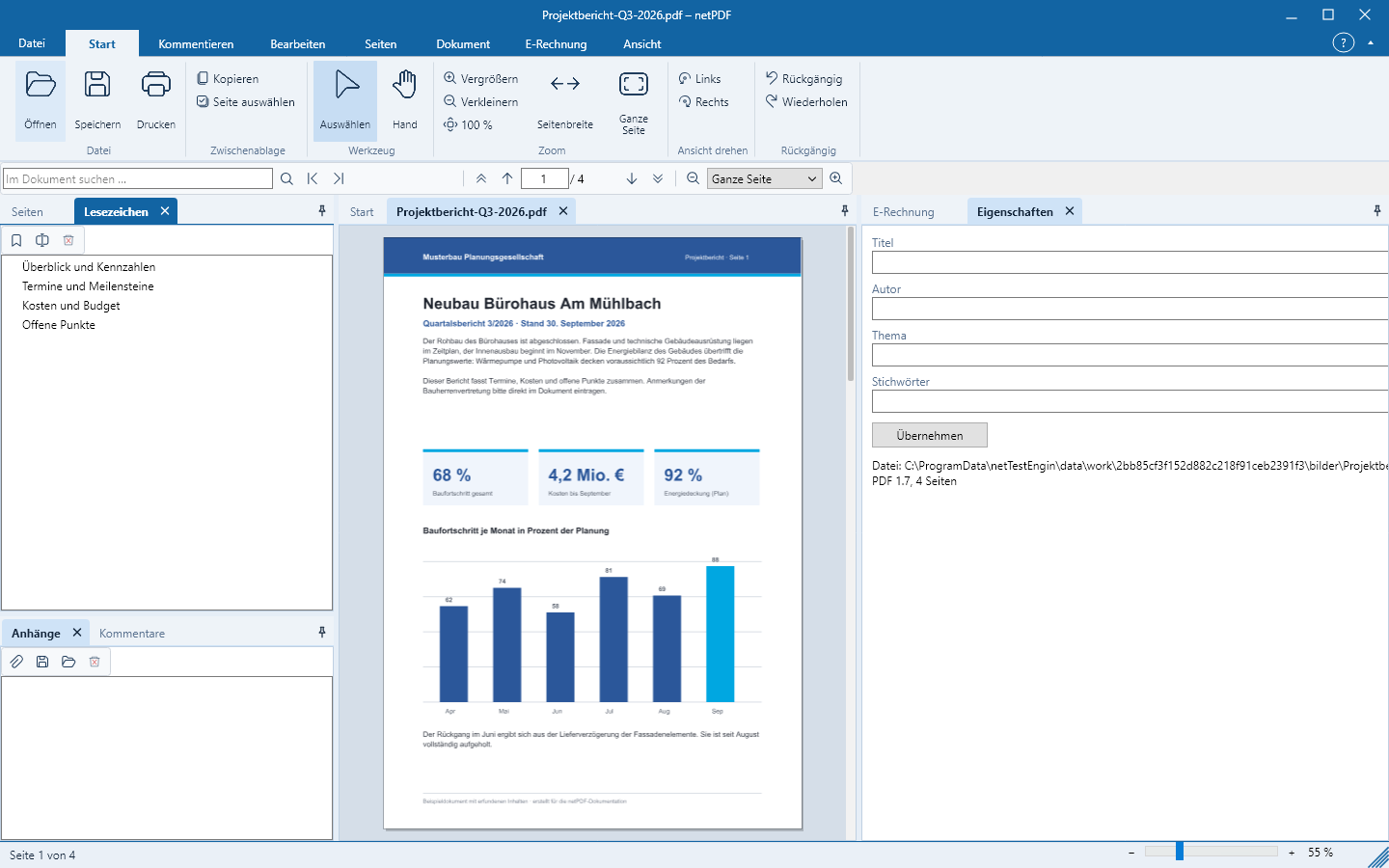
Nere till höger i statusraden ställer du in zoom med reglaget eller knapparna − och +, med tangentbordet via Ctrl++ och Ctrl+−. I menyfliksområdet hittar du Sidbredd, Hela sidan och 100 %. Rotera vy roterar bara visningen, inte filen.
Sök i dokumentet
- Tryck Ctrl+F eller klicka i sökfältet Sök i dokumentet … ovanför dokumentet.
- Skriv in sökordet och tryck på Enter.
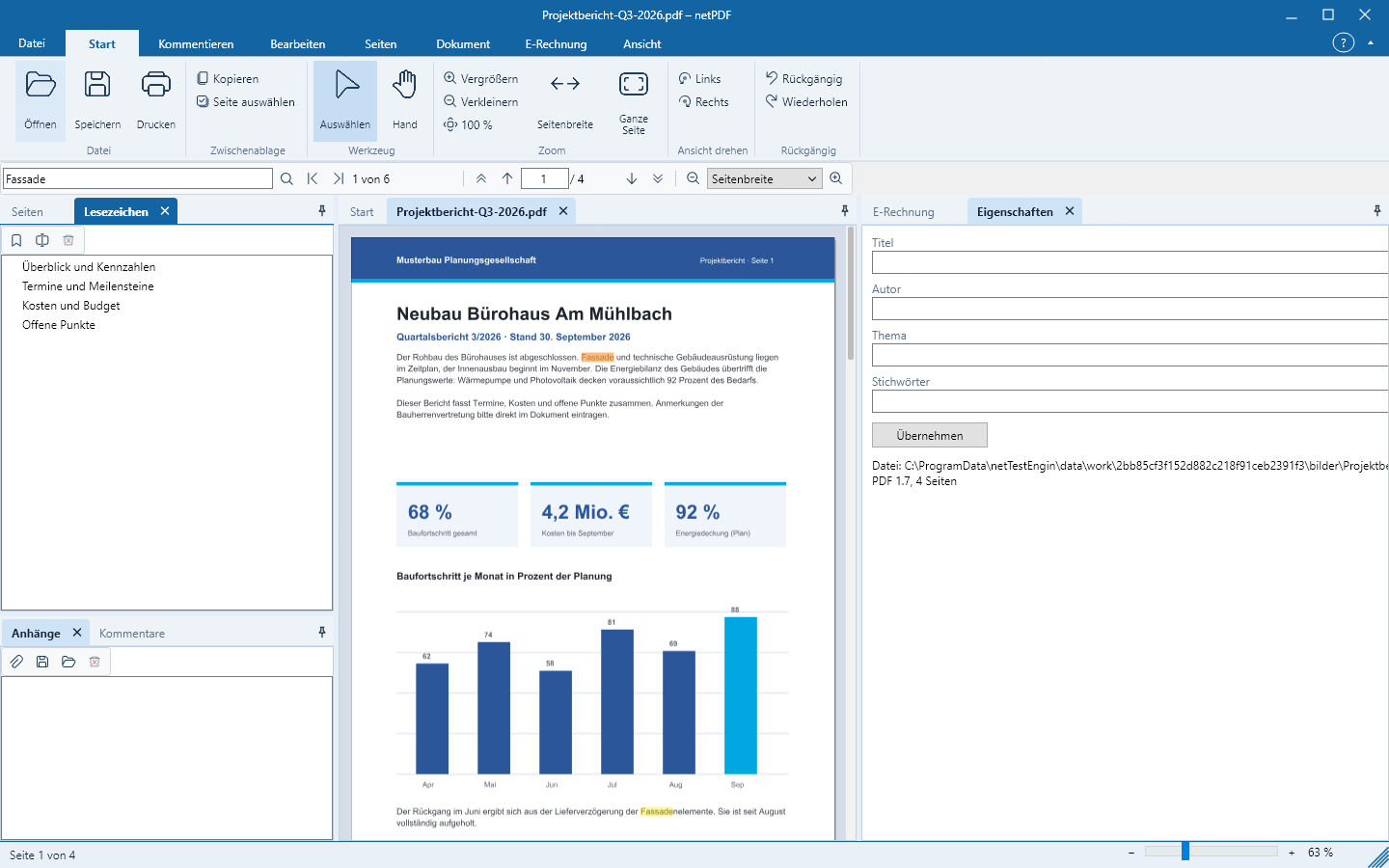
- netPDF markerar alla träffar och visar deras antal. Med F3 hoppar du till nästa, med Shift+F3 till föregående träff.
Skannade sidor innehåller endast en bild. För att du även där ska kunna söka, utför textigenkänning först – se Skapa, konvertera & skanna.
Kopiera text
Med verktyget Markera markerar du text med musen; Välj sida markerar all text på sidan. Kopiera eller Ctrl+C placerar den i urklipp. Med verktyget Hand flyttar du istället sidan med musen.
Skriv ut
Knappen Start → Skriv ut skriver omedelbart ut alla sidor på standardskrivaren. Ctrl+P eller Skriv ut → Avancerad utskrift … öppnar utskriftsdialogen: till vänster inställningarna, till höger bladet exakt som det kommer att skrivas ut.
- Skrivare: kopior, sortering, gråskalor, dubbelsidigt (lång eller kort kant), pappersfack.
- Sidor: alla, aktuell sida eller ett urval som
1-3, 5, 8-; dessutom endast udda eller jämna sidor och omvänd ordning. - Storlek: Anpassa sida, faktisk storlek, endast för stora sidor krympa eller egen skala; stående eller liggande automatiskt.
- Flera: 2 till 16 sidor per blad, ett eget rutnät eller alla sidor på ett blad, med valbar sidordning och sidmarginal.
- Poster: en sida förstoras över flera ark, med överlappning, skärmärken och etikettering.
- Broschyr: ett häfte för vikning, även endast fram- eller baksidor och med bindning till höger.
Flera sidor per blad, poster och broschyr ingår i netPDF Pro. netPDF kommer ihåg dina inställningar för nästa utskrift.