קריאת PDF, חיפוש והדפסה
netPDF מציג גם מסמכים נרחבים בצורה חלקה. כך תמצא את דרכך במהירות.
דפדוף וקפיצה
גלול עם גלגלת העכבר או השתמש בחיצים בשורת הכלים מתחת לרצועת הכלים: עמוד ראשון, קודם, הבא והאחרון. בשדה העמוד ניתן להקליד מספר עמוד ולדפדף אליו באמצעות מקש Enter. לחיצה על תמונת מיני-תצוגה או על סימניה מובילה ישירות למיקום; קישורים במסמך עובדים גם כן.
זום
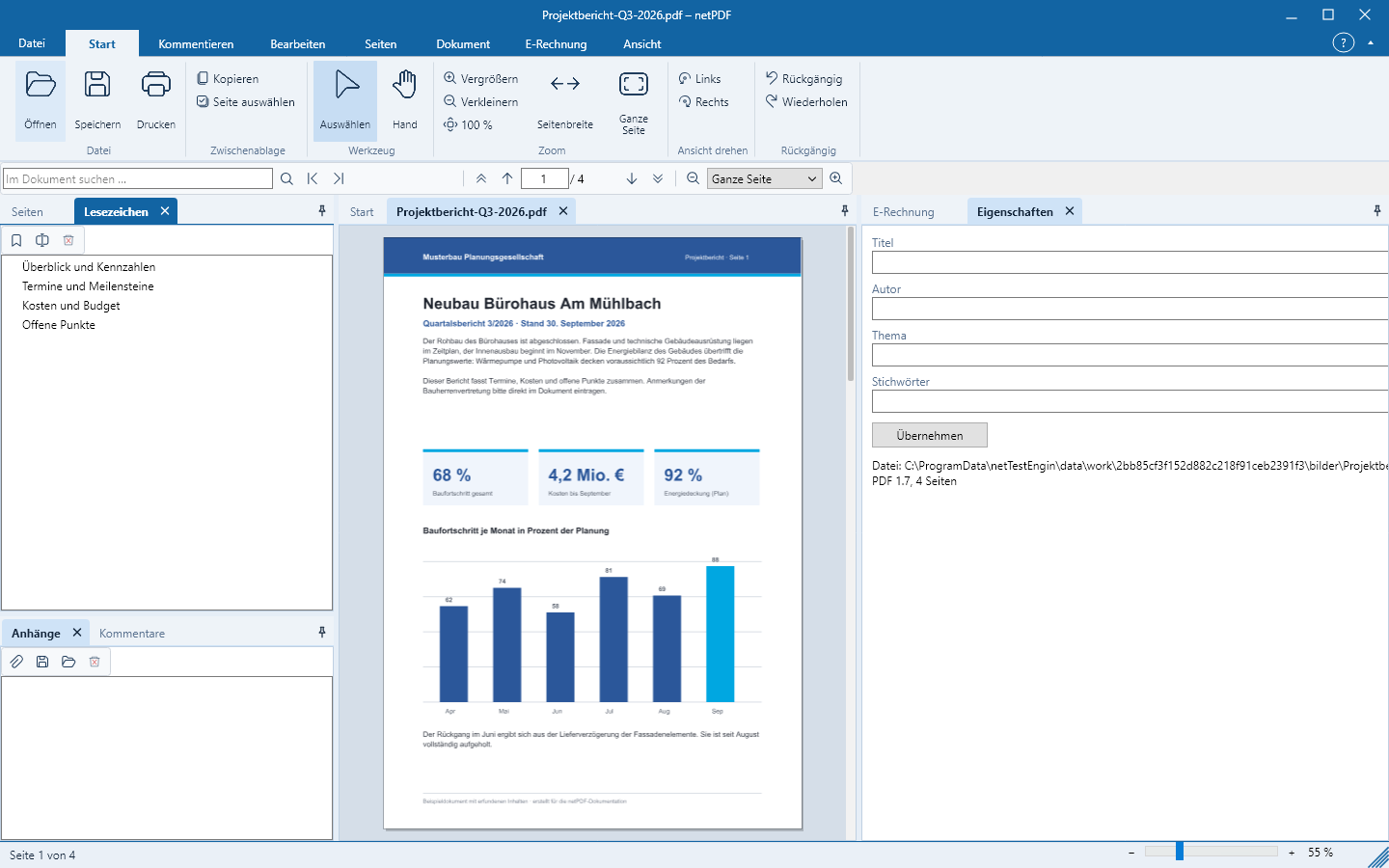
בפינה הימנית התחתונה של שורת המצב ניתן לכוונן את הזום באמצעות המחוון או כפתורי − ו +, ובמקלדת באמצעות Ctrl++ ו-Ctrl+−. ברצועת הכלים תמצא רוחב עמוד, כל העמוד ו-100 %. סובב תצוגה מסובב רק את התצוגה, לא את הקובץ.
חיפוש במסמך
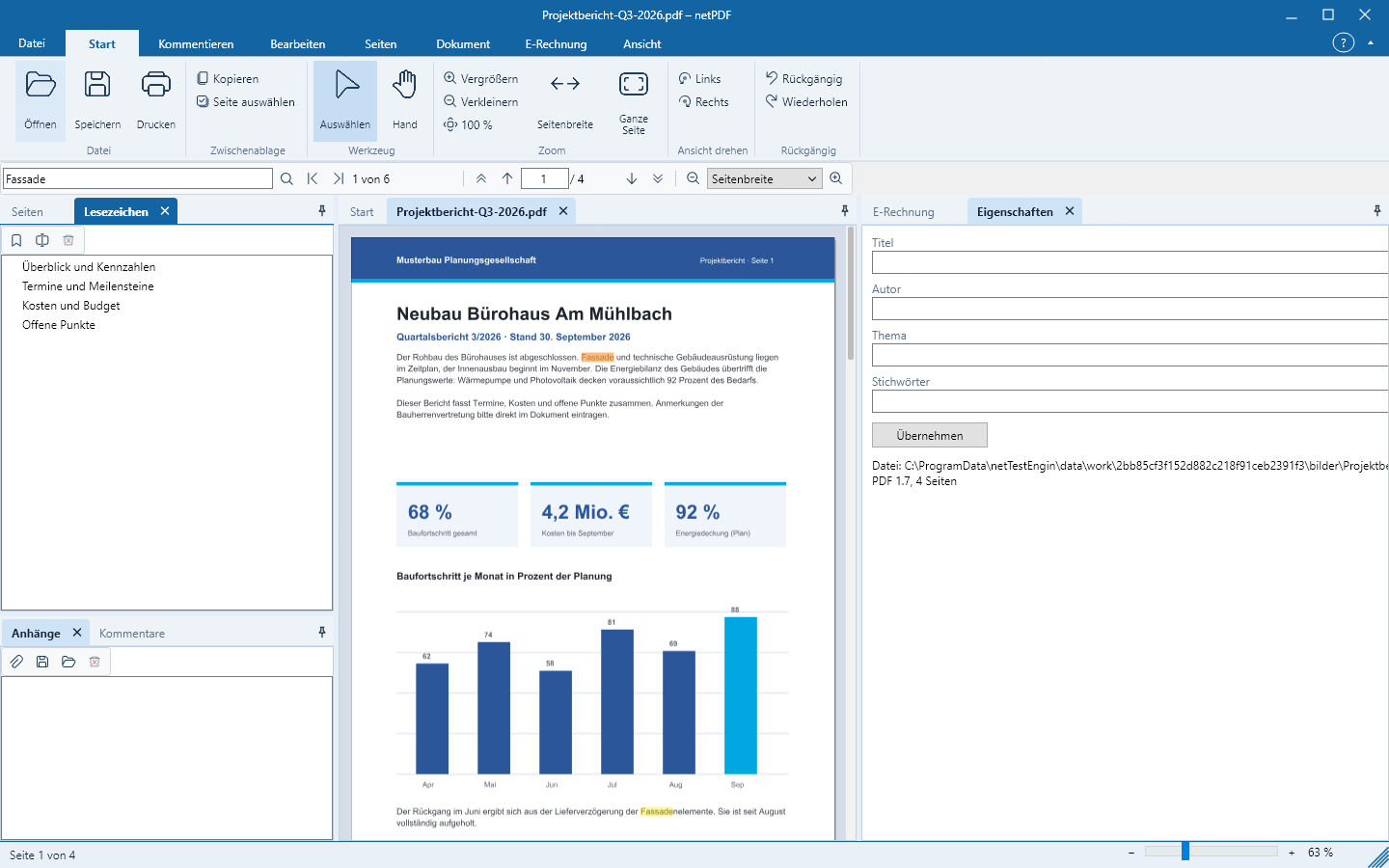
- לחץ על Strg+F או לחץ על שדה החיפוש Im Dokument suchen … שמעל המסמך.
- הקלד את מונח החיפוש והקש Enter.
- netPDF מדגישה את כל התוצאות ומציגה את מספרן. בעזרת F3 עוברים לתוצאה הבאה, ובעזרת Umschalt+F3 לתוצאה הקודמת.
דפי סריקה מכילים רק תמונה. כדי לחפש גם שם, בצע זיהוי טקסט קודם – ראה יצירה, המרה וסריקה.
העתקת טקסט
עם כלי Auswählen מסמנים טקסט בעזרת העכבר; Seite auswählen מסמן את כל הטקסט בדף. Kopieren או Strg+C מעתיקים אותו ללוח. עם כלי Hand מזיזים את הדף עם העכבר במקום זאת.
הדפסה
הלחצן Start → Drucken מדפיס מייד את כל הדפים למדפסת המוגדרת כברירת מחדל. Strg+P או Drucken → Erweitert drucken … פותחים את דו-שיח ההדפסה: משמאל ההגדרות, מימין הדף כפי שיהיה מודפס בדיוק.
- מדפסת: העתקים, מיון, גווני אפור, הדפסה דו-צדדית (קצה ארוך או קצר), מגירת נייר.
- דפים: כולם, הדף הנוכחי או טווח כמו
1-3, 5, 8-; בנוסף רק דפים אי-זוגיים או זוגיים וסדר הפוך. - גודל: התאמת הדף, גודל אמיתי, הקטנת דפים גדולים בלבד או קנה מידה מותאם אישית; פורמט אנכי או אופקי אוטומטית.
- מספר עמודים: 2 עד 16 דפים לדף, רשת מותאמת או כל הדפים על דף אחד, עם סדר דפים ושוליים ניתנים לבחירה.
- פוסטר: דף מוגדל על מספר דפים, עם חפיפה, סימני חיתוך וכיתוב.
- חוברת: חוברת לקיפול, גם רק עמודי חזית או גב ועם כריכה מימין.
דפים מרובים לדף, פוסטר וחוברת הם חלק מ-netPDF Pro. netPDF שומרת את ההגדרות להדפסה הבאה.