Leggere, cercare e stampare PDF
netPDF visualizza in modo fluido anche documenti di grandi dimensioni. In questo modo puoi orientarti rapidamente.
Sfogliare e saltare
Scorri con la rotella del mouse o usa le frecce nella barra sotto la barra multifunzione: prima, precedente, successiva e ultima pagina. Nel campo pagina puoi inserire un numero di pagina e premere Invio per andare direttamente a quella pagina. Un clic su una miniatura o su un segnalibro porta direttamente alla posizione; anche i riferimenti nel documento funzionano.
Zoom
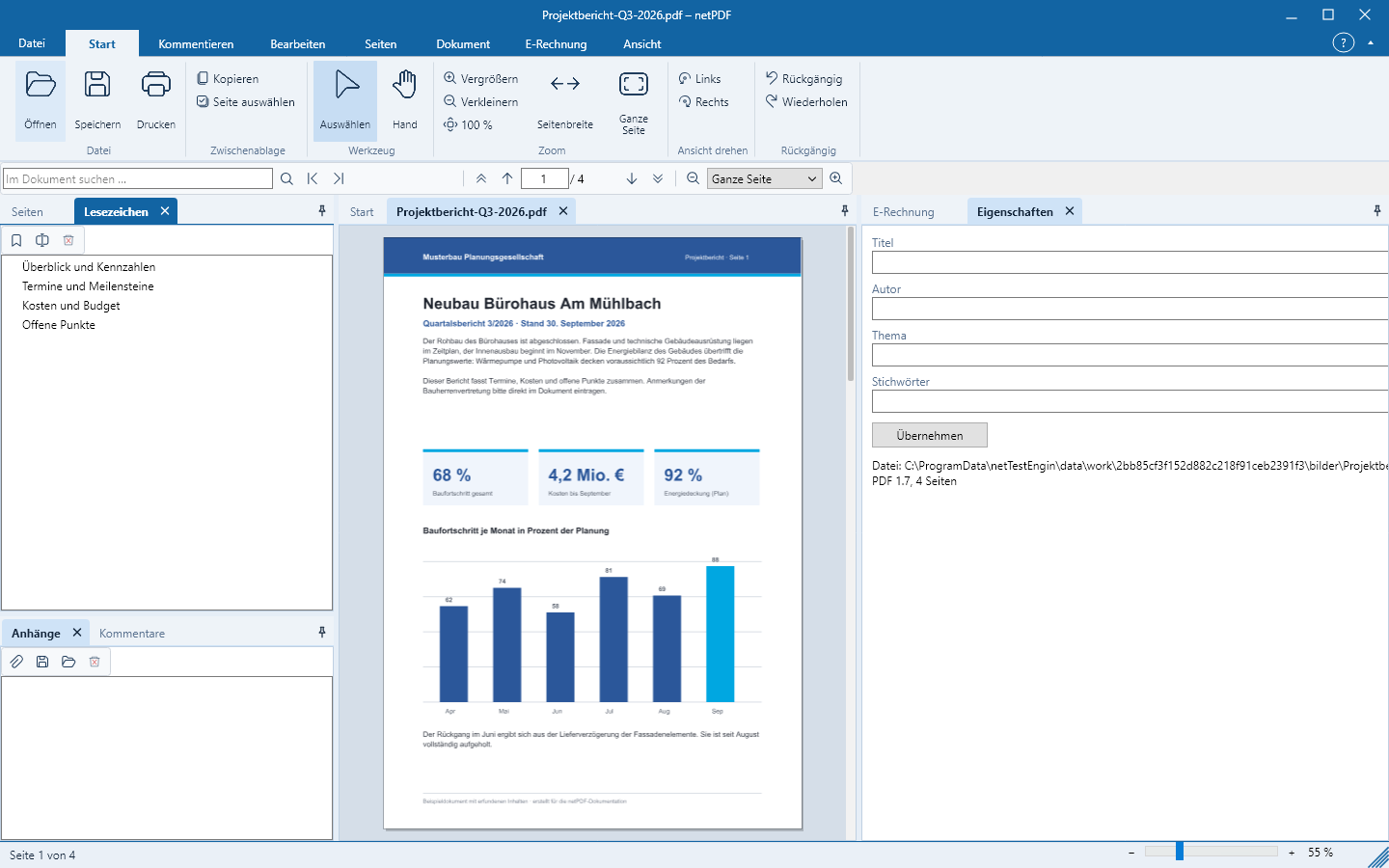
In basso a destra nella barra di stato regoli lo zoom con il cursore o con i pulsanti − e +, e con la tastiera tramite Ctrl++ e Ctrl+−. Nella barra multifunzione trovi Larghezza pagina, Pagina intera e 100 %. Ruota visualizzazione ruota solo la vista, non il file.
Cerca nel documento
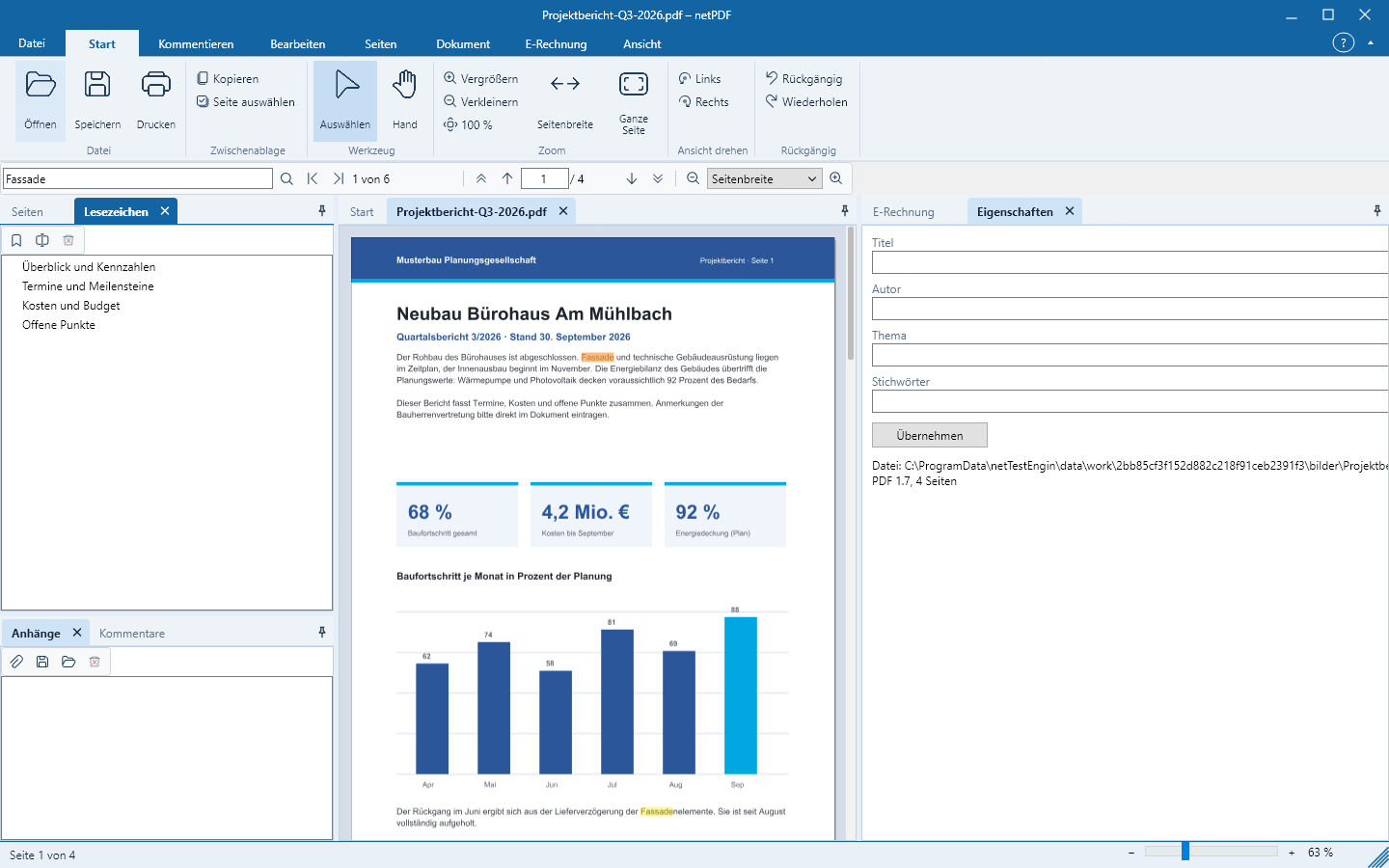
- Premi Ctrl+F o clicca nel campo di ricerca Cerca nel documento … sopra il documento.
- Inserisci il termine di ricerca e premi Invio.
- netPDF evidenzia tutte le occorrenze e ne mostra il numero. Con F3 vai a quella successiva, con Maiusc+F3 a quella precedente.
Le pagine scansionate contengono solo un’immagine. Per poter cercare anche lì, esegui prima il riconoscimento del testo – vedi Creare, convertire & scansionare.
Copiare il testo
Con lo strumento Seleziona evidenzi il testo con il mouse; Seleziona pagina evidenzia tutto il testo della pagina. Copia o Ctrl+C lo inserisce negli appunti. Con lo strumento Mano invece sposti la pagina con il mouse.
Stampa
Il pulsante Start → Stampa stampa immediatamente tutte le pagine sulla stampante predefinita. Ctrl+P o Stampa → Stampa avanzata … apre la finestra di dialogo di stampa: a sinistra le impostazioni, a destra il foglio esattamente come sarà stampato.
- Stampante: copie, ordinamento, scala di grigi, fronte/retro (bordo lungo o corto), cassetto carta.
- Pagine: tutte, la pagina corrente o una selezione come
1-3, 5, 8-; inoltre solo pagine dispari o pari e ordine inverso. - Dimensione: Adatta alla pagina, dimensione reale, riduci solo le pagine troppo grandi o scala personalizzata; orientamento verticale o orizzontale automatico.
- Più pagine: 2 a 16 pagine per foglio, una griglia personalizzata o tutte le pagine su un foglio, con ordine delle pagine e margine selezionabili.
- Poster: una pagina ingrandita su più fogli, con sovrapposizione, segni di taglio e etichettatura.
- Opuscolo: un fascicolo da piegare, anche solo fronte o retro e con rilegatura a destra.
Più pagine per foglio, poster e opuscolo fanno parte di netPDF Pro. netPDF ricorda le tue impostazioni per la stampa successiva.