Lese, søke og skrive ut PDF
netPDF viser også omfattande dokument flytande. Slik finn du raskt fram.
Bladring og hopping
Rull med musehjulet eller bruk pilane i linja under menybandet: første, forrige, neste og siste side. I sidefeltet kan du skrive inn eit sidetal og hoppe dit med Enter. Eit klikk på ei miniatyr eller eit bokmerke fører direkte til staden; lenker i dokumentet fungerer også.
Zoom
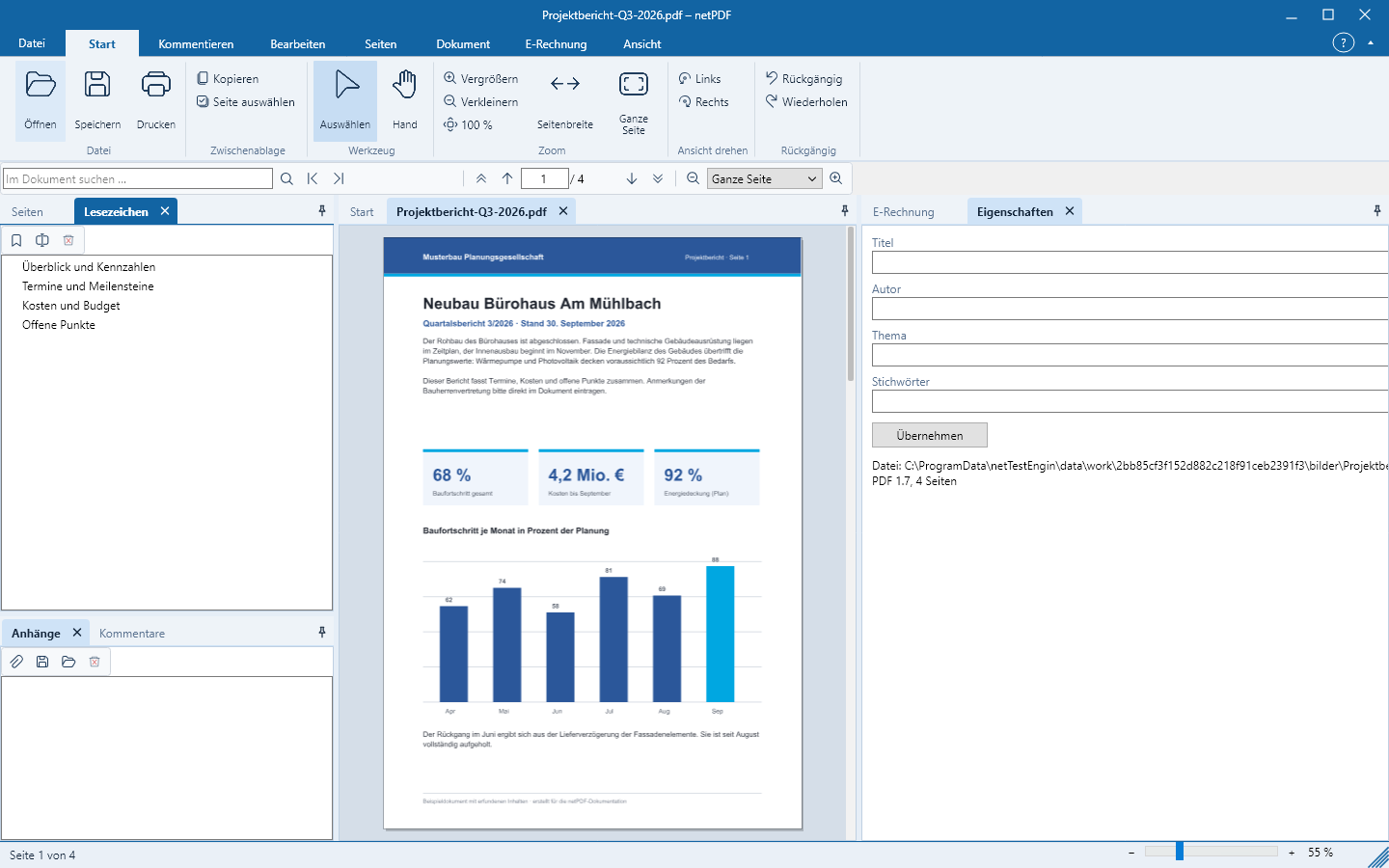
Nede til høgre i statuslinja stiller du zoom med glidebrytaren eller knappane − og +, med tastaturet via Ctrl++ og Ctrl+−. I båndet finn du Sidebreidd, Heile sida og 100 %. Vri visninga vrir berre visninga, ikkje fila.
Søk i dokumentet
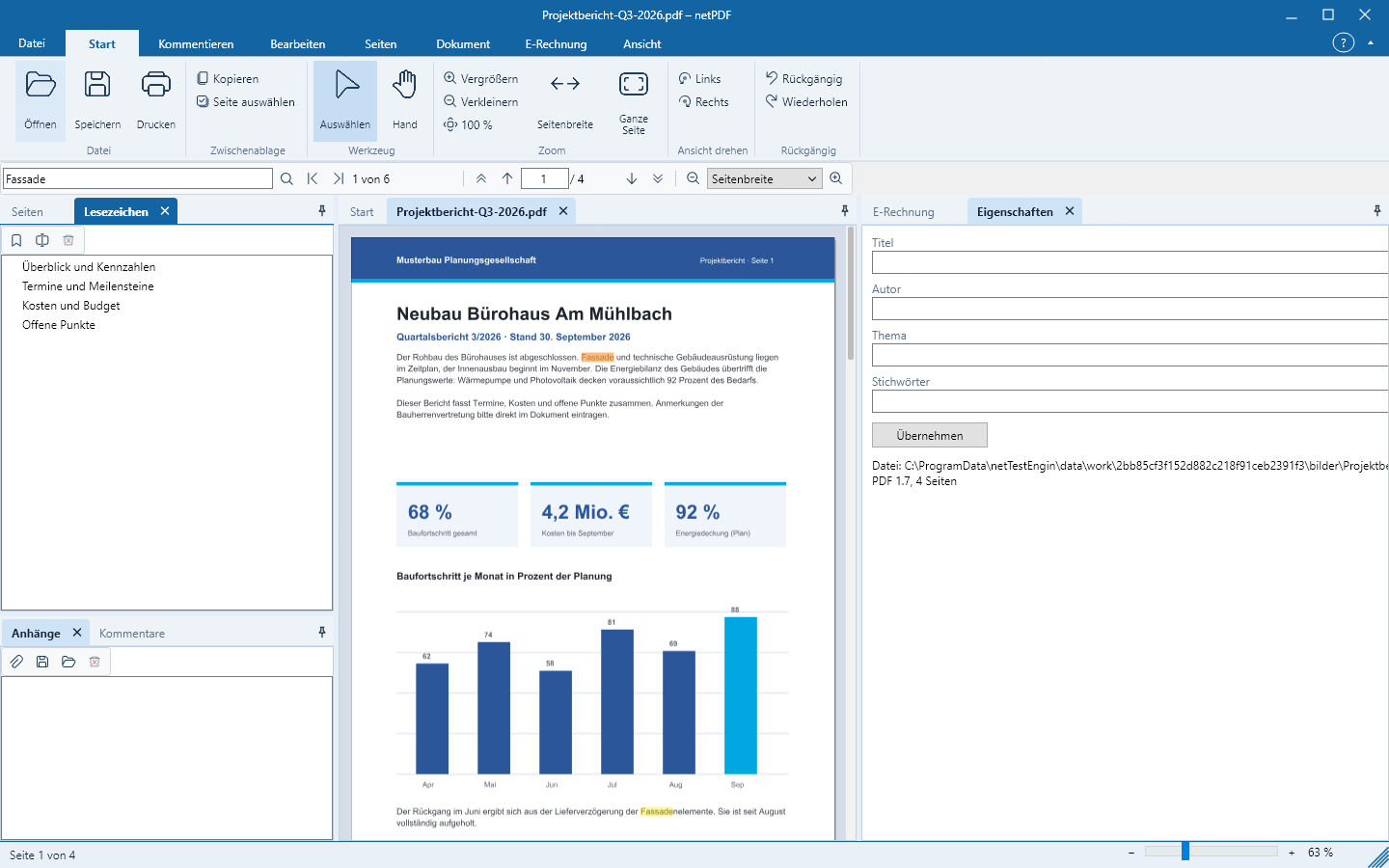
- Trykk Ctrl+F eller klikk i søkefeltet Søk i dokumentet … ovanfor dokumentet.
- Skriv inn søkjeordet og trykk Enter.
- netPDF markerer alle treff og viser talet på treff. Med F3 hoppar du til neste, med Shift+F3 til føreige treff.
Skanna sider inneheld berre eit bilete. For at du også skal kunne søkje der, la teksten verte gjenkjend fyrst – sjå Opprette, konvertere & skanne.
Kopiere tekst
Med verktøyet Velg markerer du tekst med musen; Velg side markerer all teksten på sida. Kopier eller Ctrl+C legg han i utklippstavla. Med verktøyet Hand flyttar du sida i staden med musen.
Skriv ut
Knappen Start → Skriv ut skriv ut alle sider umiddelbart til standardskrivar. Ctrl+P eller Skriv ut → Avansert utskrift … opnar utskriftsdialogen: til venstre innstillingane, til høgre arket nøyaktig slik det blir skrive ut.
- Skrivar: kopiar, sortering, gråtonar, dobbeltsidig (lang eller kort kant), papirmagasin.
- Sider: alle, gjeldande side eller eit utval som
1-3, 5, 8-; i tillegg berre odde eller partal sider og omvendt rekkefølgje. - Storleik: tilpass sida, faktisk storleik, krymp berre overstore sider eller eigen målestokk; ståande eller liggjande automatisk.
- Fleire: 2 til 16 sider per ark, eige rutenett eller alle sider på eitt ark, med valbar siderekkefølgje og marg.
- Plakat: ei side forstørra på fleire ark, med overlapp, skjæremarker og merking.
- Brosjyre: eit hefte for falsing, også berre fram- eller baksider og med innbinding til høgre.
Fleire sider per ark, plakat og brosjyre høyrer til netPDF Pro. NetPDF hugsar innstillingane dine til neste utskrift.