Visão geral
Instalar, iniciar sessão e atualizar – Manual do netERP im überblick
Passende Leistungs- und Technikpfade
Wichtige Vertiefungen zu diesem Thema

Instalar, autenticar e atualizar o netERP
Em poucos minutos o cliente estará instalado e conectado ao seu servidor netERP.
Instalar em Windows
- Abra a página de download e selecione Windows 64 Bit. Apenas sistemas 32-bit mais antigos necessitam de Windows 32 Bit.
- Inicie o instalador. Ele está assinado com a assinatura da Net-Base Software GmbH e está disponível em Deutsch, English, Français e Español.
- Escolha para todos os usuários ou somente para mim. Ao instalar para todos os usuários, o instalador também adiciona o certificado do servidor netERP como confiável.
- Se necessário, crie um ícone na área de trabalho e inicie o netERP ao final da instalação.
Instalar em Linux
Para Ubuntu, Debian e sistemas relacionados existe um pacote DEB; para Fedora, CentOS e RHEL um pacote RPM. Após o download, abra um Terminal na pasta de downloads:
sudo apt install ./neterp_*_amd64.deb      # Ubuntu, Debian
sudo dnf install ./neterp-*-1.x86_64.rpm   # Fedora, CentOS, RHEL
netERP instala-se em /opt/neterp, aparece no menu de aplicações e inicia com neterp. Sem gestor de pacotes descompacta-se o arquivo TAR.GZ e executa-se ./neterp/install.sh – sem sudo para o utilizador próprio, com sudo para todos; uninstall.sh remove-o novamente.
Instalar em macOS
- Escolhe na página de downloads macOS Apple Silicon e abre o DMG.
- Arrasta netERP para a pasta Programas e inicia-o a partir daí.
O DMG está assinado com Developer ID e notariado pela Apple; macOS inicia o netERP sem passos adicionais de autorização. O cliente Mac foi testado em macOS 26 com chip da Apple.
Ligação ao servidor
No primeiro arranque – ou se mantiveres premida a tecla Ctrl durante o arranque – aparece o diálogo Ligação ao servidor. Introduz o endereço do teu servidor netERP e verifica-o com Testar ligação; Padrão define o endereço predefinido. Para a Beta pública recebes endereço e dados de acesso mediante pedido.
O cliente estabelece uma ligação encriptada e aceita apenas o certificado do servidor netERP.
Iniciar sessão
- Windows-autenticação (Single Sign-on): Se o servidor estiver configurado para tal, o netERP autentica-te via Windows com a tua conta Windows, sem diálogo.
- Nome de utilizador e palavra-passe: Caso contrário aparece o diálogo de autenticação. As contas são criadas localmente pelo administrador ou importadas do Active Directory.
- Após cinco tentativas falhadas a conta fica bloqueada por 15 minutos.
Atualizações
Logo após iniciar sessão o netERP verifica se existe uma nova versão disponível. Manualmente podes verificar em Ficheiro → Conta → Procurar atualizações.
- Windows: Após a tua autorização o netERP descarrega o instalador em segundo plano, verifica a assinatura e a soma de verificação SHA-256, instala-o após o encerramento e reinicia. Se alguma verificação falhar, nada é instalado.
- Linux e macOS: A notificação sugere abrir a página de downloads. Instala a nova versão como da primeira vez; as definições são mantidas.
A versão instalada encontra-se em Ficheiro → Info.
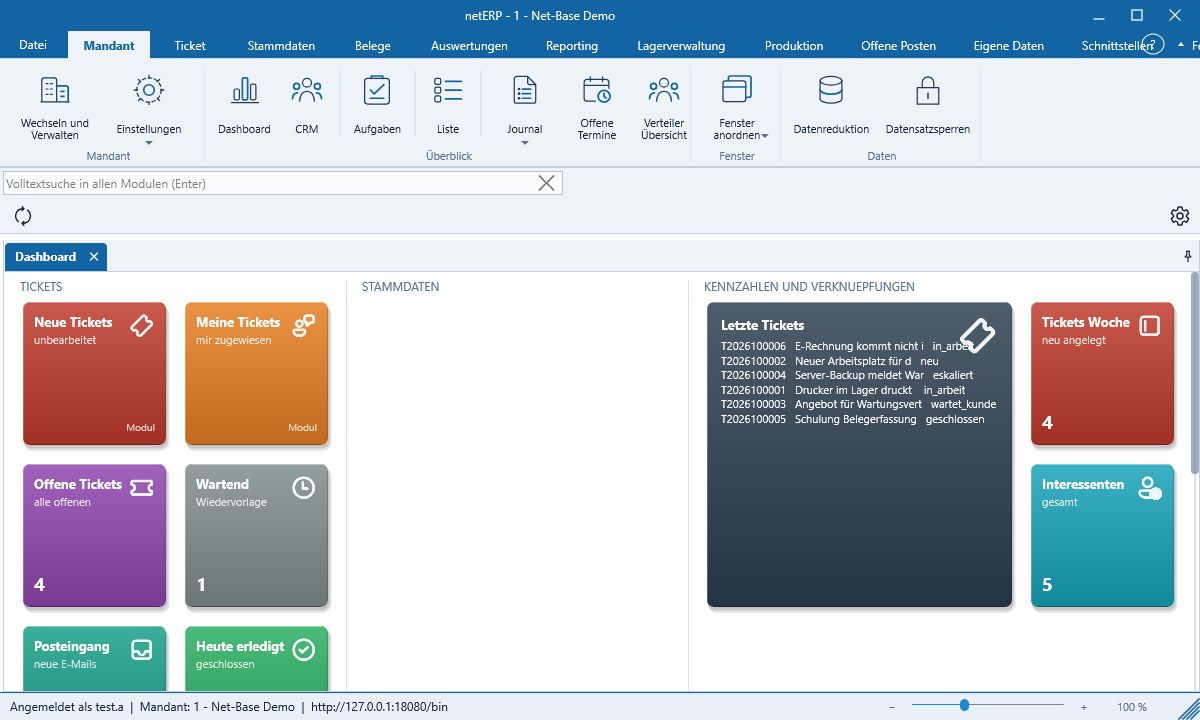
Próximo passo
Se tiver uma questão concreta de modernização, API ou plataforma, devemos definir desde cedo e de forma clara o enquadramento técnico.
Net-Base avalia sistemas existentes, fluxos de dados, interfaces e plataformas-alvo não de forma isolada, mas no contexto da lógica de domínio, da operação e da expansão futura.
- Estado atual, estado-alvo e riscos técnicos são avaliados em conjunto.
- REST, o acesso a dados, os portais e o Rollout não são adiados para fases posteriores.
- Você identifica cedo qual caminho é viável econômica e operacionalmente.