Tickets e caixa de entrada de e-mail
O sistema de tickets integra a caixa de entrada de e-mail, telefone e tarefas com seus clientes.
A aba Ticket
Aqui você encontra Novo ticket (Ctrl+T), Meus tickets, Todos os tickets, Minhas tarefas, visões por status (Novo, Em andamento, Aguardando cliente, Aguardando agendamento, Escalado, Fechado), a Caixa de entrada e os dados mestres do ticket como status, prioridades, tipos e grupos.
Um ticket
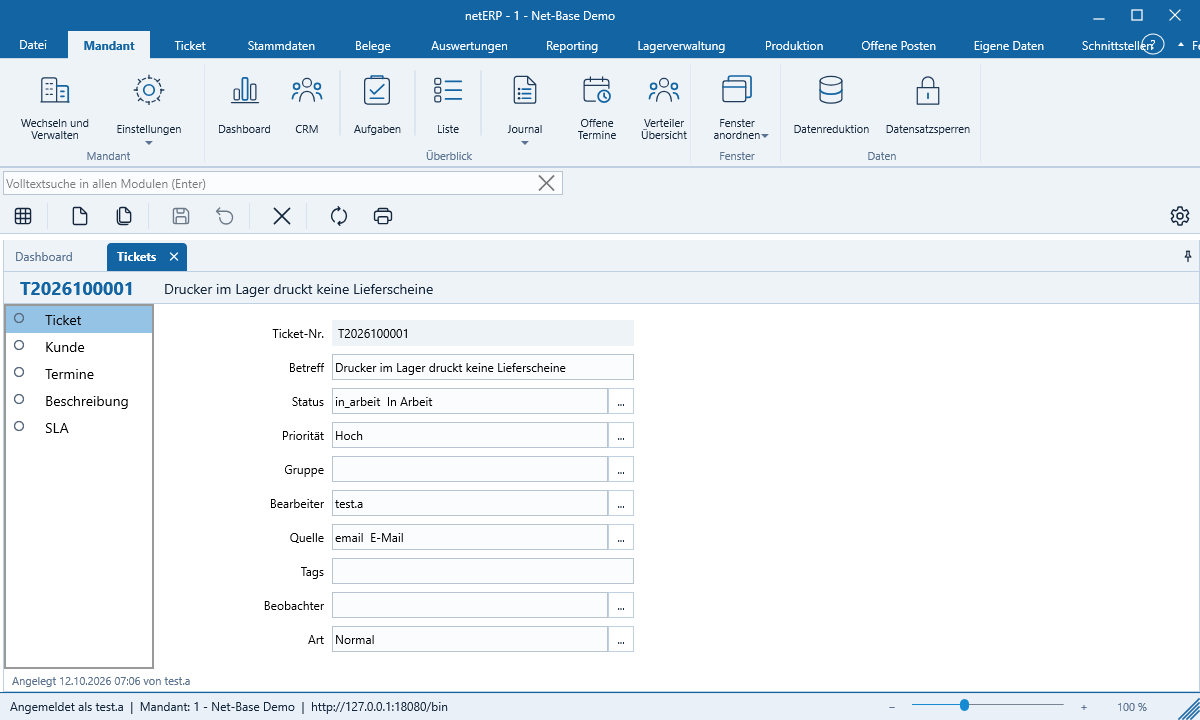
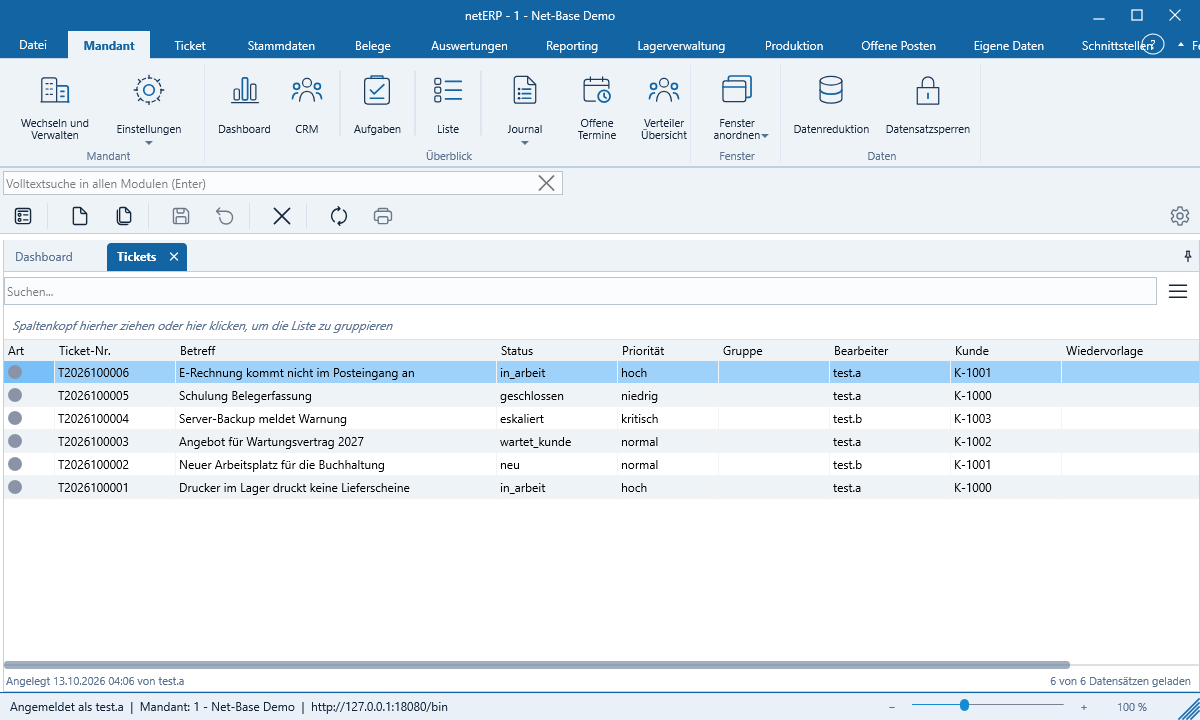
Os números de ticket têm o formato T2026100001. A máscara do ticket mostra uma visão geral com o registro apresentado como balões de conversa e seções para descrição, registro, tarefas, notas, tempos, e-mails, anexos e histórico. Responsável e observadores são campos separados. Na lista, um ponto colorido indica o tipo de ticket.
Configurar caixas postais
- Abra Ticket → Postfächer e crie uma caixa postal: Server, Port, SSL oder STARTTLS, Ordner, Abrufintervall und Ticket-Gruppe.
- Verifique as configurações com Testar caixa de correio. Em caso de um certificado interno, o netERP pergunta se você confia nele.
- Com Criar tickets automaticamente, cada novo e-mail gera um ticket.
O servidor verifica as caixas de correio regularmente. Se o assunto contiver um número de ticket, o netERP anexa o e-mail ao ticket; um ticket fechado volta então para “em andamento”. Notas automáticas de ausência são ignoradas.
A caixa de entrada
A caixa de entrada (Ctrl+M) funciona como um cliente de e‑mail: à esquerda as pastas, no centro as mensagens com busca e filtros, à direita o painel de leitura com anexos. O netERP carrega imagens externas apenas após um clique em Baixar imagens; remetentes confiáveis você pode liberar. Com Criar ticket, Abrir ticket e Ignorar você processa as mensagens.
Responder com modelos
Há modelos de e‑mail para confirmação de recebimento, resposta, informação, encerramento e lembrete, opcionalmente por grupo de ticket. Espaços reservados como {ticket_number}, {contact_name} e {signature} são preenchidos pelo netERP. O número do ticket aparece automaticamente no assunto; o envio é feito através do servidor relay do grupo de ticket, e cada envio aparece na saída de e‑mail.
Chamadas
Em Windows você integra sua central telefônica via Arquivo → Opções → Telefonia (TAPI). Ao receber uma chamada, o netERP mostra o contato reconhecido e seus tickets abertos; um clique cria um novo ticket ou uma nota. Centrais telefônicas sem TAPI podem acionar o netERP através de um link neterp://anruf.