
Registrar tempos
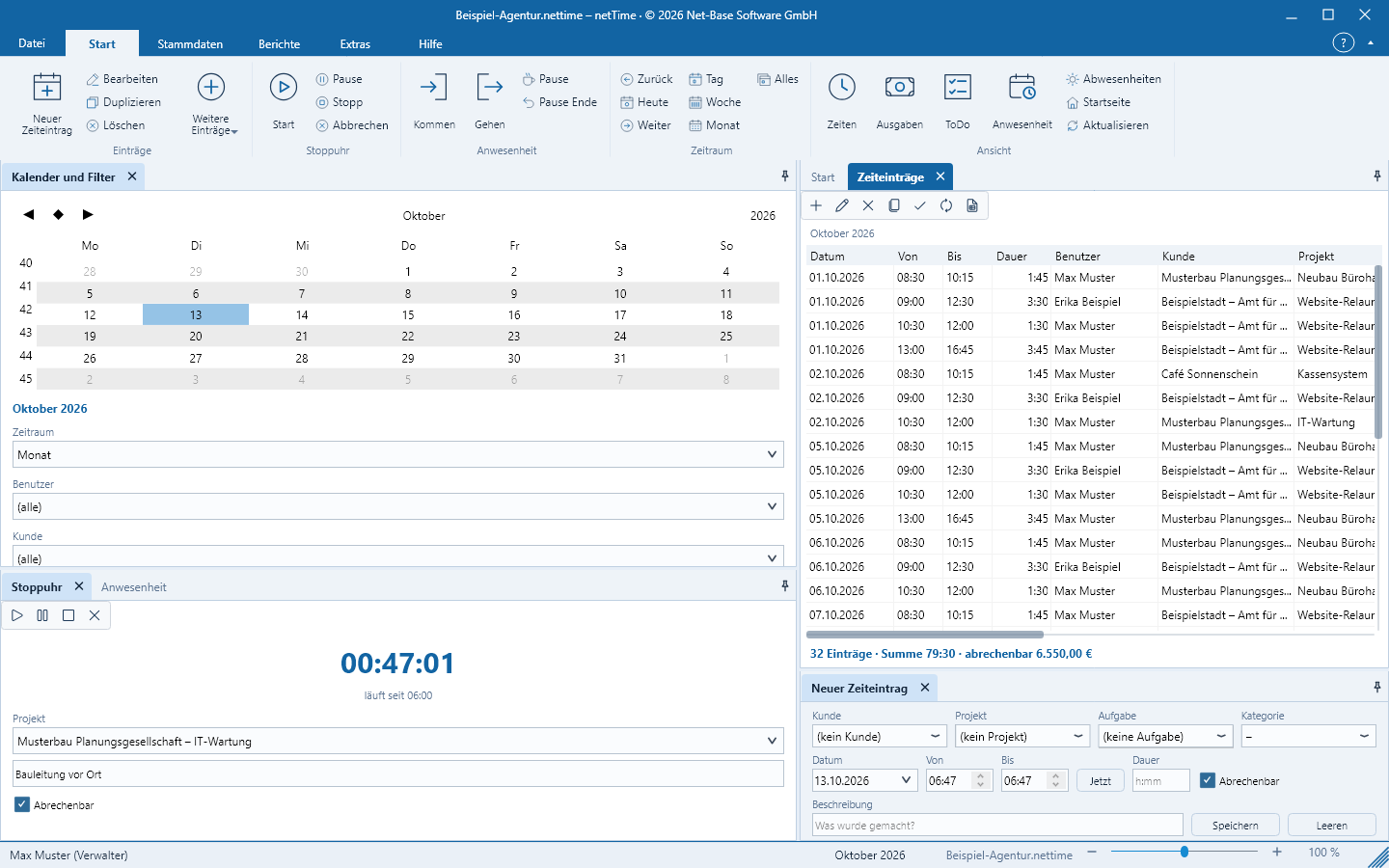
Registar uma entrada numa linha – cliente, projeto, tarefa, De/Ate ou duração como h:mm – ou no editor detalhado. Arredondamento por cliente, bloqueio de sobreposição, duplicar, aprovar e número da fatura.
netTime é o sistema de registo de horas e tempos de projeto da Net-Base: registar horas para clientes, projetos e tarefas — manualmente ou com cronómetro —, registar entradas, saídas e pausas, gerir ausências, despesas e tarefas e imprimir folhas de horas, panoramas de projeto, faturas e comprovantes de presença.
Registo com uma conta Net-Base, depois 30 dias de teste gratuito com todas as funcionalidades; posteriormente a licença no portal Net-Base. Todos os dados permanecem num ficheiro local .nettime — sem nuvem, sem servidor.
Tudo para o registo de tempos no escritório
Um programa para tempos de projeto, presença e faturamento – com a operação conhecida do Office via faixa de opções, painéis laterais e listas. Período, filtros por usuário, cliente e projeto afetam imediatamente todas as listas e relatórios; F1 abre a ajuda, mesmo sem conexão à Internet.
Registar uma entrada numa linha – cliente, projeto, tarefa, De/Ate ou duração como h:mm – ou no editor detalhado. Arredondamento por cliente, bloqueio de sobreposição, duplicar, aprovar e número da fatura.
Iniciar, Pausar, Parar – ao parar é criado o registo de tempo com projeto e descrição. O estado é salvo por usuário no arquivo e continua após fechar ou reiniciar. Aviso após limite de tempo configurável.
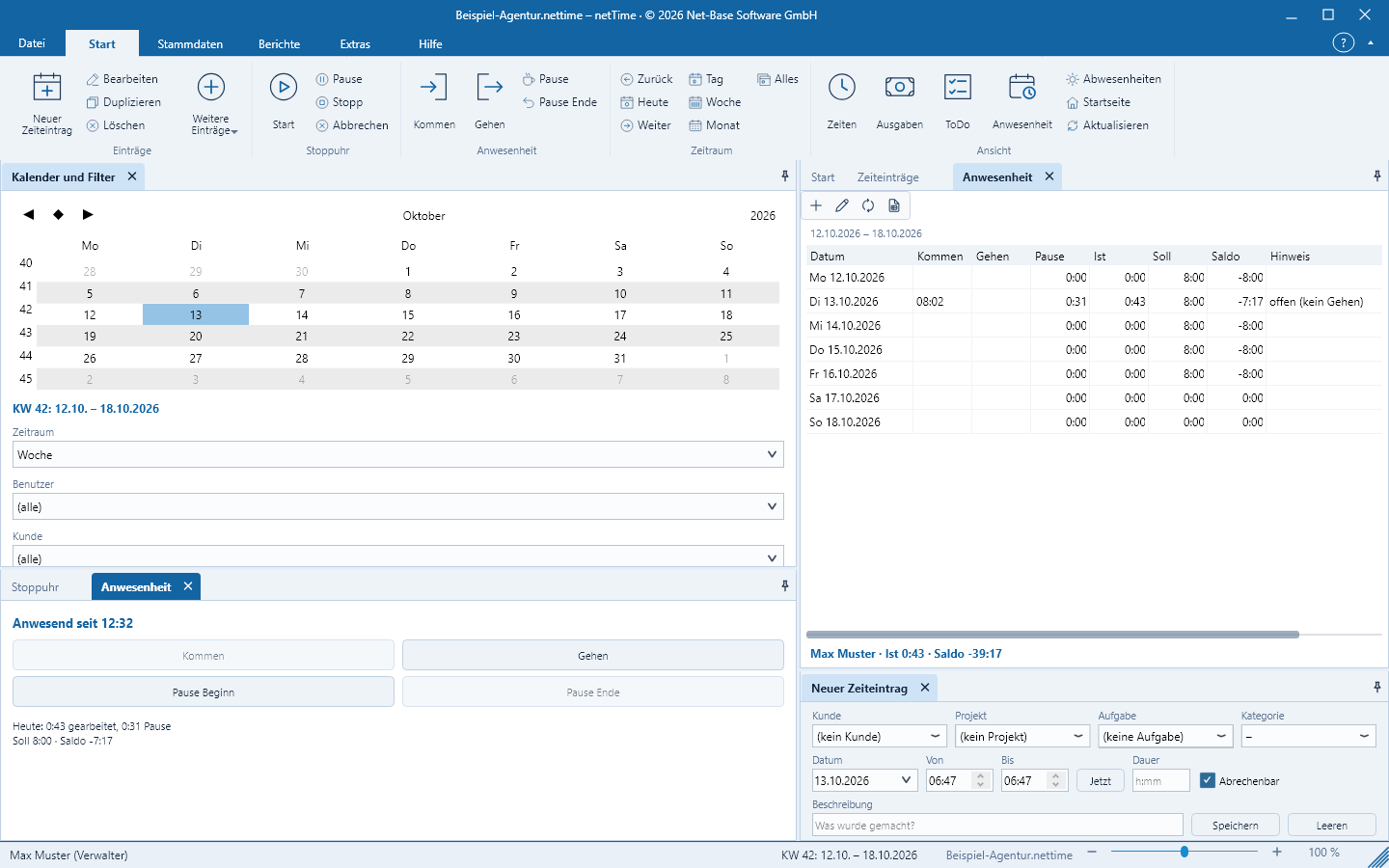
Entrada, Saída, Início da pausa e Fim da pausa com um clique. O netTime calcula por dia o realizado (Ist), o previsto (Soll) e o saldo a partir das horas previstas por dia da semana, feriados e ausências – e imprime o comprovante de presença.
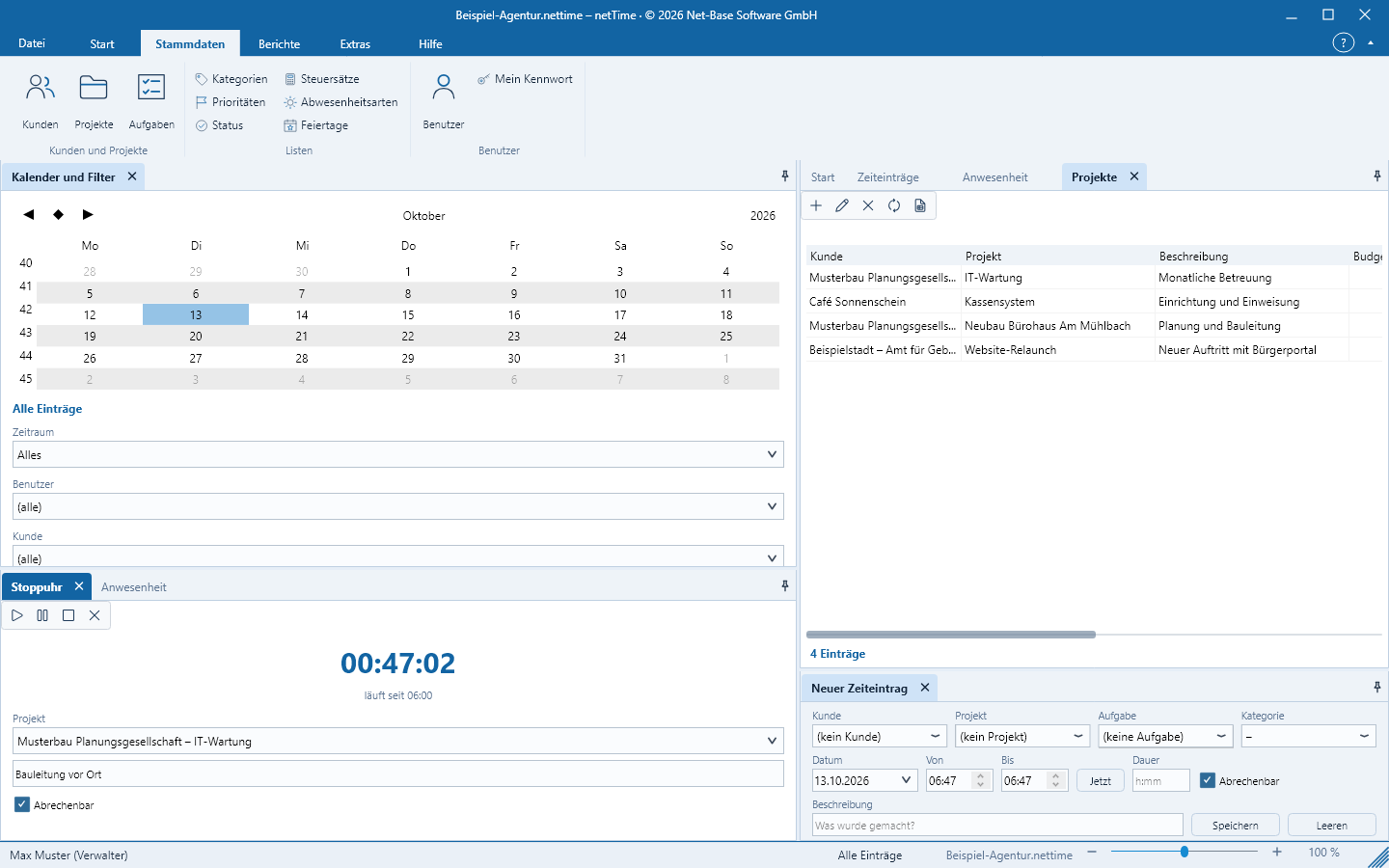
Clientes com tarifa horária e arredondamento, projetos com orçamento e consumo, tarefas aninhadas, categorias, prioridades, estados, alíquotas de imposto, tipos de ausência e feriados. Tarifa horária proveniente da entrada, projeto, cliente ou usuário.
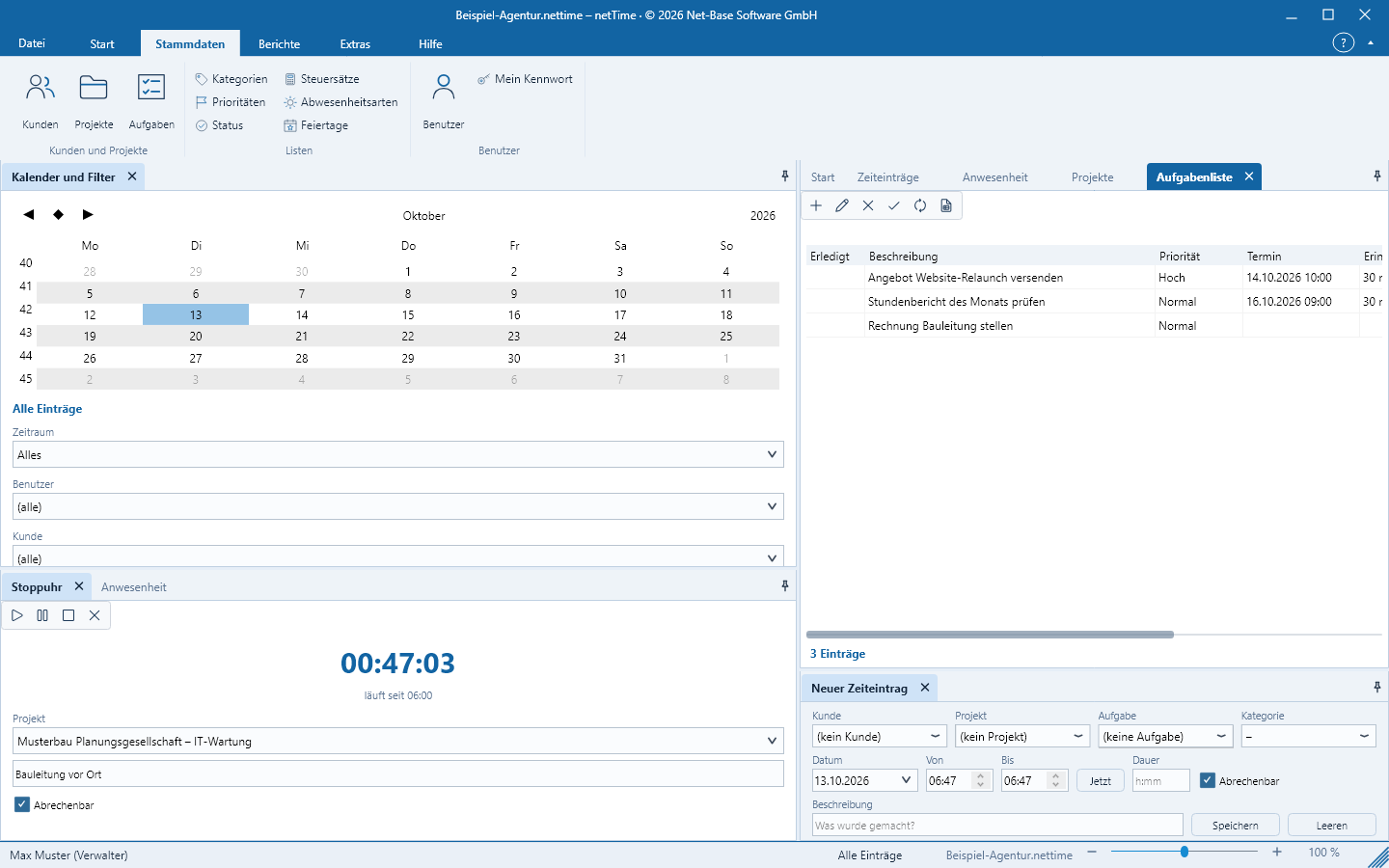
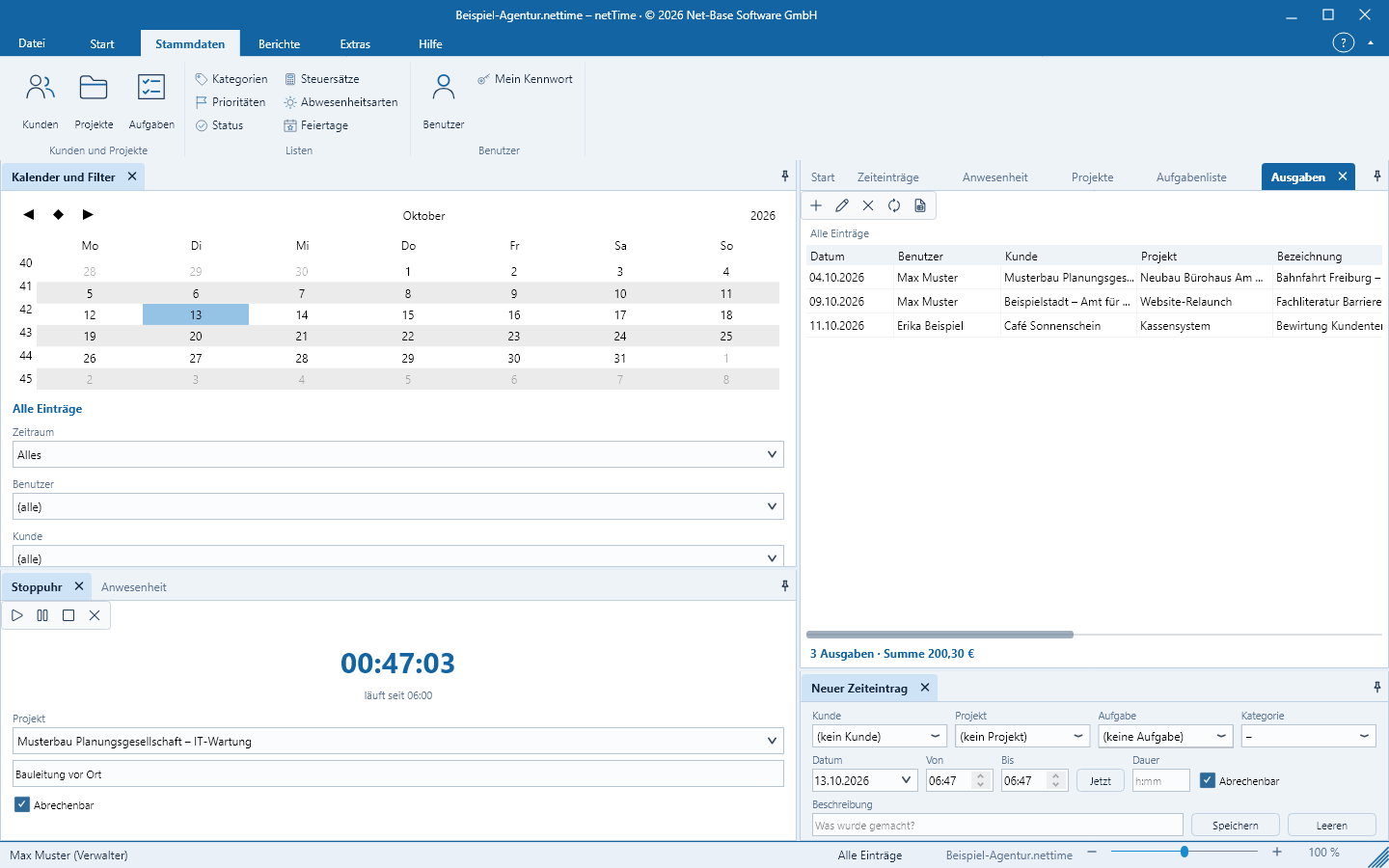
Lista pessoal de tarefas (ToDo) com prazo, prioridade e lembrete antecipado. Despesas com comprovante, valor, alíquota, faturável e aprovado – atribuídas a cliente e projeto.
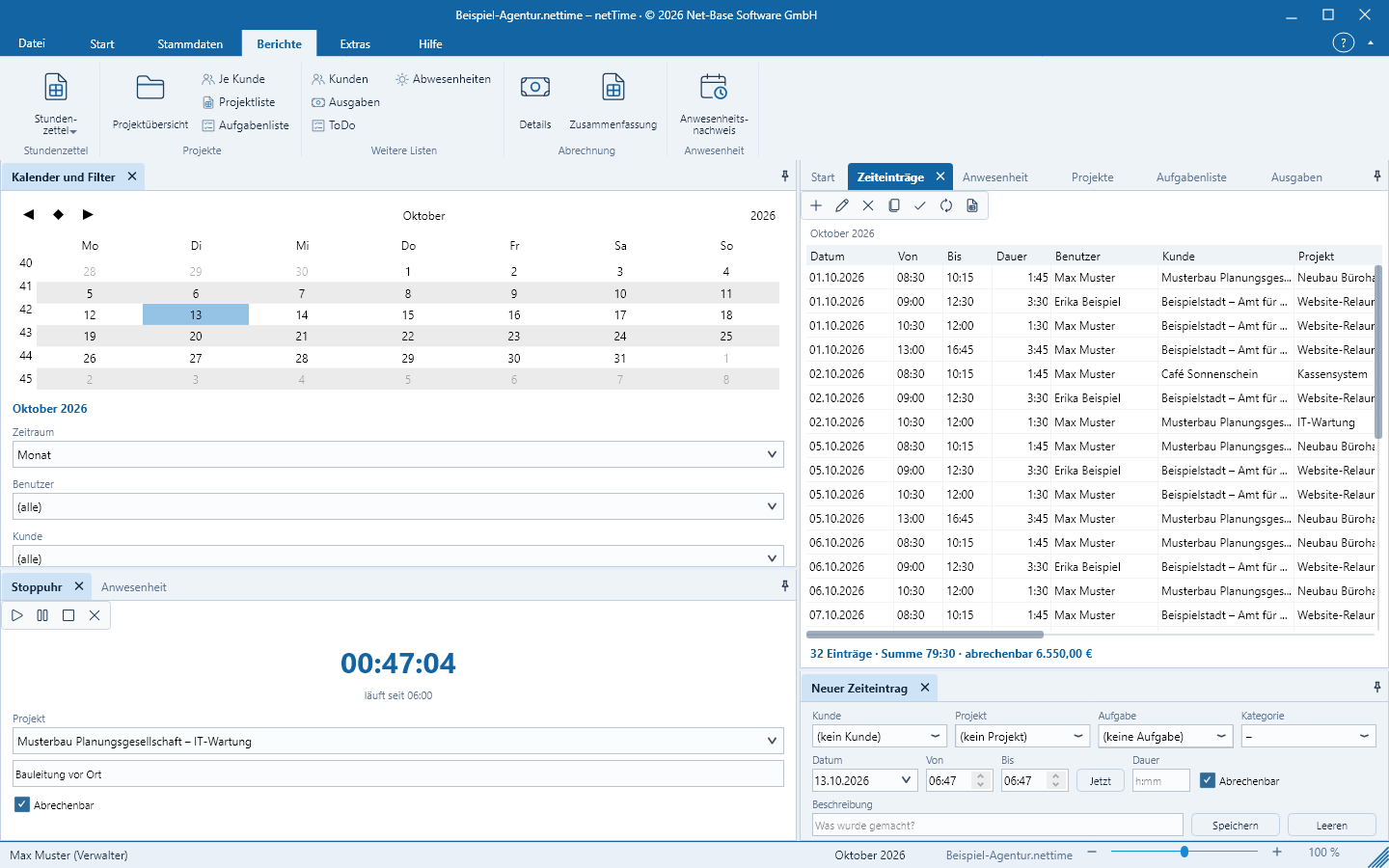
Folha de horas total, por usuário, cliente ou projeto, visão geral do projeto, faturamento como detalhes e resumo, despesas, ausências, comprovante de presença. Visualização, impressão e exportação em PDF, XLSX, CSV, HTML, RTF.
Cópia de segurança em funcionamento, limpar arquivo, cada lista como CSV, todo o conjunto como JSON para exportação e importação. Antes de uma atualização de esquema, o netTime cria automaticamente uma cópia de segurança.
Os horários de trabalho permanecem no seu computador. Usuários com funções Administrador, Registrador e Visualizador, senhas apenas como hash, registro de alterações no arquivo e exclusão de todos os dados de uma pessoa com um clique (DSGVO).
Do registro de tempo à fatura
Cada registo de tempo tem a sua tarifa por hora, se é faturável, se foi aprovado e com que fatura foi cobrado. Os relatórios de faturação resumem as horas por cliente e por projeto — com tarifa e valor por registo, somas parciais e total.
Nativo no desktop
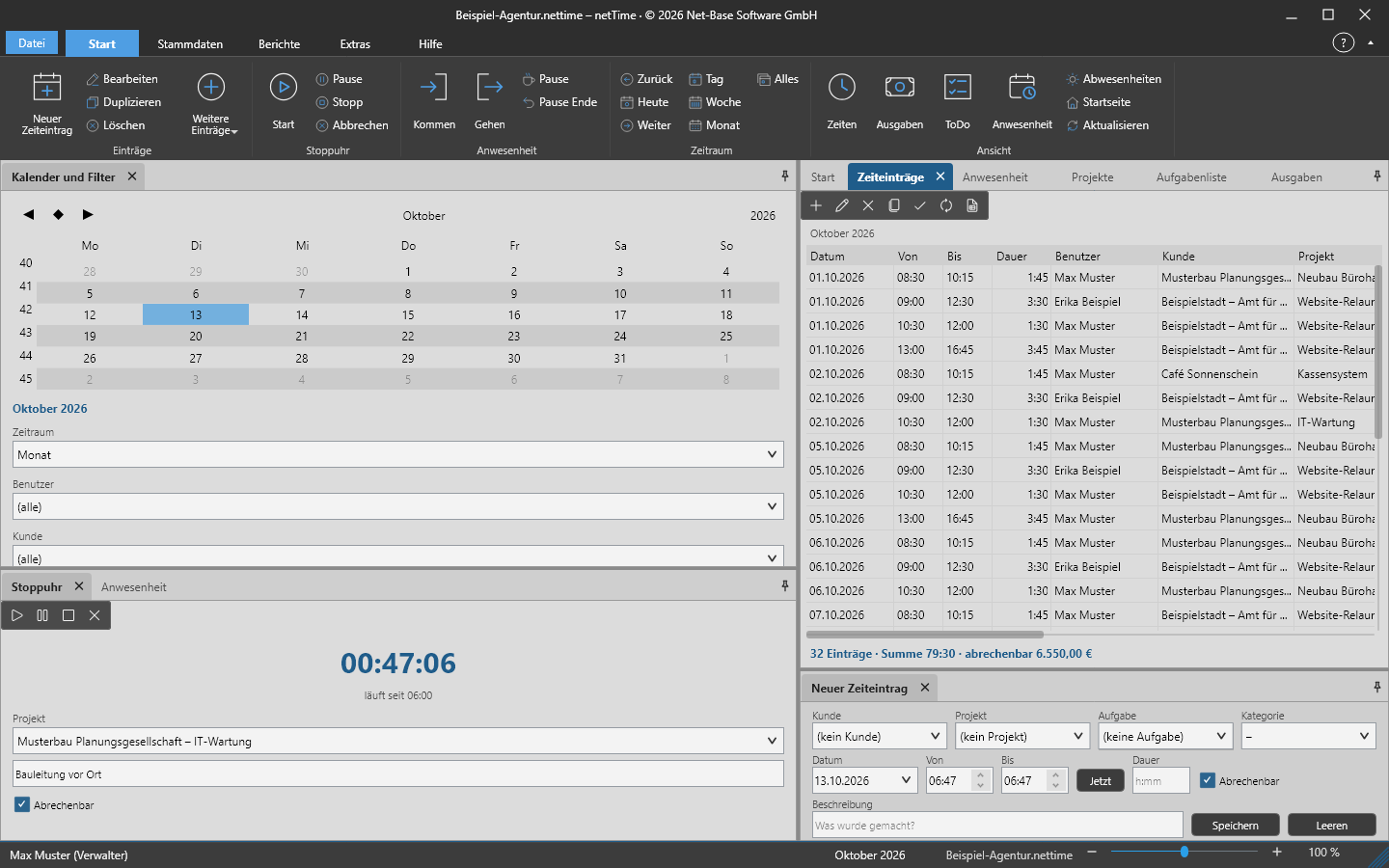
netTime é uma aplicação desktop nativa – arranque rápido, listas fluidas, temas claro e escuro. O ficheiro pode ser partilhado entre os sistemas; os pontos temporais são guardados em UTC para que não ocorram deslocações de horas entre fusos horários.
Windows 10 e 11, 64 bits. Instalador assinado; atualizações diretamente a partir do programa.
Transferir64 bits como DEB (Ubuntu, Debian), RPM (Fedora, CentOS, RHEL, openSUSE) ou TAR.GZ com script de instalação.
TransferirApple Silicon, a partir do macOS 14. DMG assinado com Developer ID e notariado pela Apple.
TransferirCapturas reais
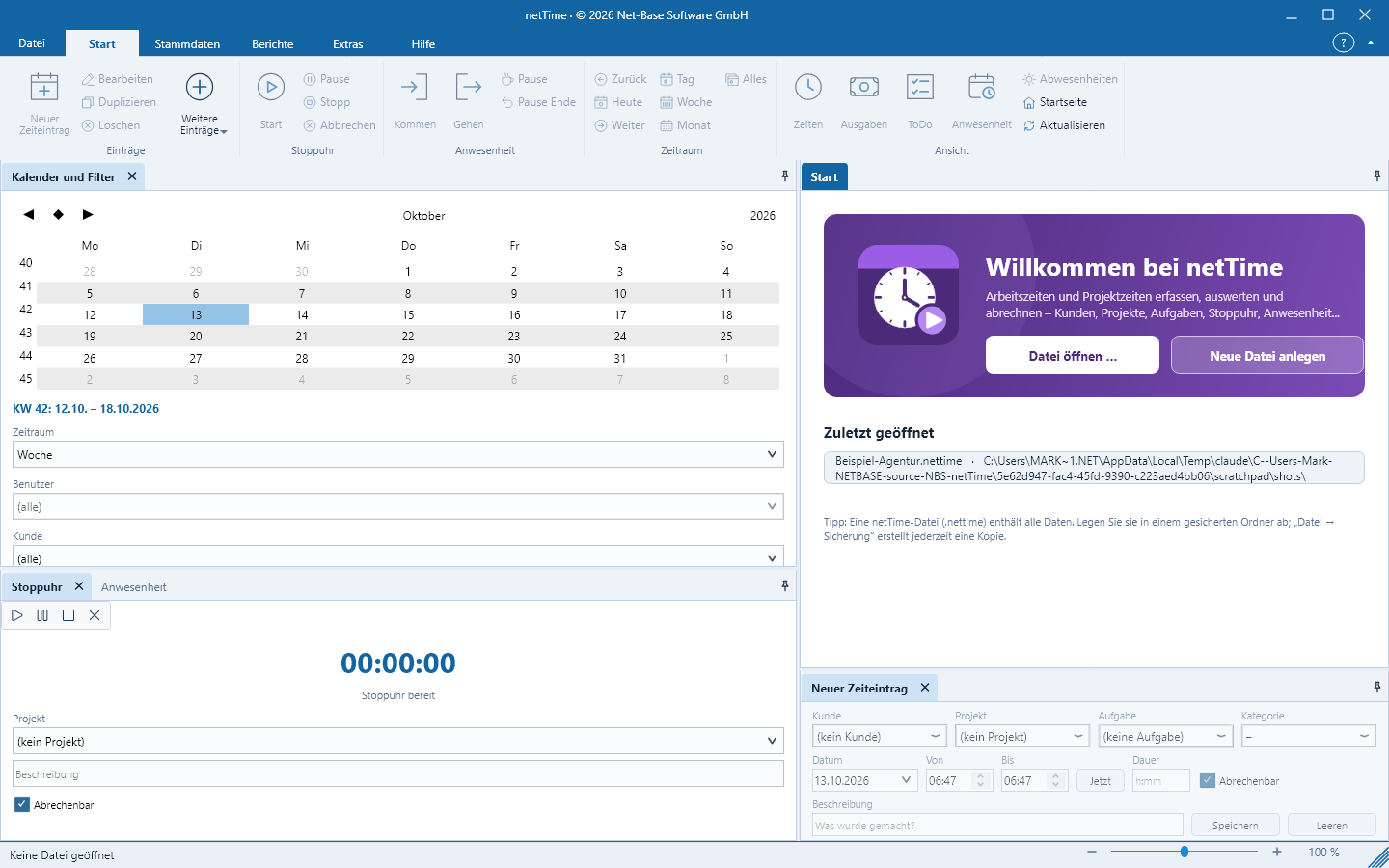
Todas as imagens provêm da versão atual do netTime. Beispiel GmbH, Max Muster e Erika Beispiel são fictícios; não aparecem pessoas ou clientes reais.
Fase de teste e licença
O registo demora um minuto e inicia a fase de teste. Só precisa de uma licença se quiser continuar a usar o netTime após 30 dias.
Descarregue o instalador para Windows, o pacote para Linux ou o DMG para macOS e instale o netTime. No primeiro arranque crie um ficheiro .nettime – com predefinições para categorias, prioridades, estados, taxas de imposto e tipos de ausência.
O netTime abre uma única vez a janela de registo com a página de autenticação de Net-Base. Inicie sessão ou registe-se gratuitamente com endereço de e-mail e palavra-passe e confirme o link no e-mail. Por razões de segurança, Google e Microsoft abrem no navegador padrão.
Todas as funções estão disponíveis 30 dias sem limitações; o tempo remanescente vê‑se em Ficheiro > Conta. Depois adquire a licença no Net-Base-Portal, associa‑a à sua conta e clica em Verificar novamente. Sem licença, o netTime mantém‑se em modo apenas de leitura – os seus dados permanecem preservados.
Perguntas Frequentes
Após a instalação regista o netTime uma única vez com uma Net-Base-conta. Isso inicia um período de avaliação de 30 dias com todas as funcionalidades – sem dados de pagamento. Depois precisa de uma licença, que adquire no Net-Base-Portal e associa à sua conta; as condições estão disponíveis no portal. Outros dispositivos próprios regista‑os com a mesma conta.
Sem licença o netTime passa para o modo apenas de leitura. Os seus dados permanecem totalmente preservados: abrir ficheiros, ver listas, imprimir e exportar relatórios, cópias de segurança e exportação CSV ou JSON continuam a funcionar. Bloqueados estão apenas novos registos, o cronómetro e alterações a dados mestres e opções. Assim que uma licença for associada à sua conta, o netTime remove a RESTrição com “Verificar novamente”.
O registo liga o período de avaliação e a licença à sua conta e permite atualizações. No primeiro arranque o netTime abre uma janela com a página de autenticação de Net-Base: iniciar sessão com endereço de e‑mail e palavra‑passe ou registar‑se gratuitamente; confirme o endereço através de um link. A autenticação com Google ou Microsoft abre, por motivos de segurança, no seu navegador padrão. Horas de trabalho, clientes e projetos nunca são transmitidos.
Numa única ficheiro com a extensão .nettime no seu computador ou numa unidade de rede – não existe cloud nem servidor. Apenas para registo, verificação de licença e atualizações o netTime comunica com Net-Base e transmite o ID de instalação, impressão digital do dispositivo, versão do programa e plataforma. As palavras‑passe constam no ficheiro apenas como hash, e qualquer pessoa pode solicitar a eliminação irreversível dos seus dados (RGPD).
O netTime está disponível para Windows 10 e 11 (64 bits), para Linux 64 bits como pacotes DEB, RPM e TAR.GZ e para macOS em Macs com Apple Silicon como DMG. A edição macOS está assinada com Developer ID, foi notarizada pela Apple e inicia sem autorizações adicionais.
Sim. Cada arquivo netTime tem utilizadores próprios com os papéis Administrador, Operador e Visualizador, senha e horários target por dia da semana. Várias pessoas utilizam o mesmo arquivo sequencialmente, por exemplo em um compartilhamento de rede; os Administradores visualizam e aprovam os tempos de todos os usuários. Uma versão em rede com servidor comum para trabalho simultâneo permanente está prevista para uma etapa posterior.
16 relatórios prontos para impressão: folha de horas (total, por usuário, por cliente, por projeto, em branco para preenchimento), visão geral do projeto, lista de projetos e tarefas, clientes, despesas, ToDo, ausências, faturamento detalhado e resumido, além do comprovante de presença. Cada relatório abre em uma pré-visualização e pode ser impresso ou exportado como PDF, Excel (XLSX), CSV, HTML e RTF. Cada lista também pode ser exportada como CSV; todo o conjunto pode ser exportado como JSON.
Ao iniciar, o netTime verifica em segundo plano se existe uma nova versão; manualmente em Arquivo > Conta > Procurar atualizações. Em Windows o botão “Atualizar agora” baixa o instalador assinado, verifica origem, tamanho, soma de verificação e assinatura e instala. Em Linux e macOS a opção “Abrir página de download” leva a esta página. Arquivos, configurações e registro permanecem intactos; um cronômetro em execução continuará após a atualização.
Versão [nettime_release_version] · Teste gratuito por 30 dias
Os links de download fornecem sempre a versão atualmente publicada para a plataforma selecionada. Após a instalação, registre o netTime com sua conta Net-Base e teste gratuitamente por 30 dias; depois disso você precisará de uma licença do portal Net-Base.
Aviso para macOS: O DMG está assinado com Developer ID e notariado pela Apple. Abra-o e arraste o netTime para a pasta “Aplicativos”; macOS iniciará o netTime depois sem necessidade de autorização adicional.
O instalador Windows está assinado com Authenticode pela Net-Base Software GmbH e contém um carimbo de tempo; a atualização via programa verifica origem, tamanho, soma de verificação SHA-256 e assinatura antes de instalar. Pacotes Linux instale através do gerenciador de pacotes do seu sistema – veja Instalação no manual.