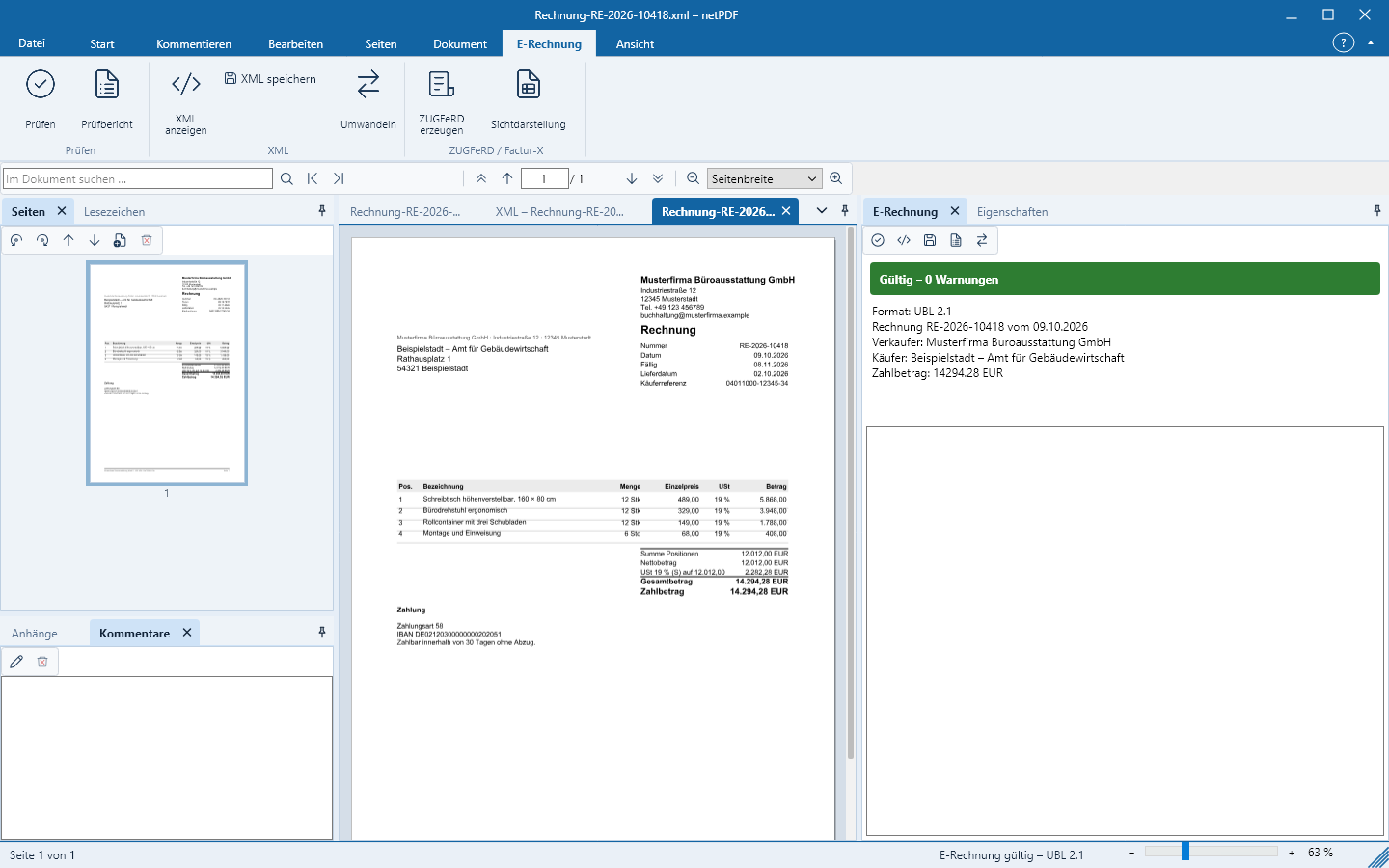
E-factuur aanmaken: ZUGFeRD, XRechnung, Peppol
Een ZUGFeRD- of Factur-X-document is een PDF/A-3 dat de XML-factuur als bijlage bevat. netPDF maakt het in één stap aan.
Een nieuwe factuur opstellen
E-factuur → Nieuwe factuur leidt in vier stappen naar een geldige e-factuur volgens EN 16931: kop (nummer, datum, Leitweg-ID), verkoper, koper en regels. netPDF berekent totalen en omzetbelasting (btw), controleert de factuur en genereert optioneel XRechnung (CII of UBL), Peppol BIS Billing of ZUGFeRD / Factur-X als PDF/A-3. Je verkopersgegevens onthoudt netPDF indien gewenst voor de volgende factuur.
Vanuit een XML-factuur
- Open de XML-factuur, bijvoorbeeld een XRechnung.
- Klik op E-factuur → ZUGFeRD genereren. netPDF maakt de weergave aan, voegt de factuur als Factur-X in en zet het document om naar PDF/A-3.
- Sla het resultaat op met Opslaan als.
In een bestaand PDF insluiten
Als je de factuur al als PDF hebt – bijvoorbeeld uit je ERP – open dit PDF, klik op ZUGFeRD genereren en kies het bijbehorende XML-bestand. netPDF controleert de factuur en toont het resultaat direct in het zijvenster.
Formaten omzetten
Omzetten draagt de geopende factuur over naar een ander formaat, bijvoorbeeld van XRechnung UBL naar Factur-X EN 16931 (CII) of naar Peppol. Factuur bewerken neemt een geopende factuur op in de vier stappen, bijvoorbeeld voor een correctie of creditnota.
Een PDF‑factuur vastleggen
E-factuur → Aanmaken → Uit PDF opnemen leest de gegevens van een gewone PDF‑factuur – lokaal op je computer, zonder cloud. netPDF herkent factuurnummer, datum, verkoper, koper, positie‑regels en totalen; een klik op een veld markeert de vindplaats in de PDF, met PDF naast een veld markeer je de juiste waarde direct in het document. Rood omlijnde velden ontbreken, zijn onduidelijk of spreken de berekeningen tegen. Facturen zonder btw – kleineondernemer, reverse charge, intracommunautaire levering – herkent netPDF aan de begeleidende tekst en neemt de vrijstellingsgrond over. Zolang fouten openstaan, is export geblokkeerd. E-factuur genereren vraagt één keer of je alles met het document hebt vergeleken, slaat het resultaat naast het origineel op (Name_ZUGFeRD.pdf of Name_XRechnung.xml) en opent het; doelformaat, uitvoermap en jouw eigen bedrijf stel je in onder Bestand → Opties → E-factuur uit PDF aan.
De ingebouwde microAI leert mee: elke bevestigde uitlezing en elke correctie vloeit versleuteld terug in de herkenning, en voor elke afzender ontstaat een documenttemplate — dezelfde factuur is de volgende keer correct. Er worden alleen gehashte kenmerken en templates opgeslagen, geen factuurinhoud. Herkent netPDF een factuur onvoldoende, dan stuur je deze naar ons met PDF indienen ….
Printer „netPDF E-factuur“
De Windows-setup richt naast de printer netPDF ook de printer netPDF E-factuur in. Print een factuur vanuit elk programma naar deze printer: netPDF herkent de gegevens en slaat direct de E-factuur in het ingestelde formaat op. Ontbreken verplichte gegevens of kloppen de totalen niet, dan opent in plaats daarvan de controle‑dialoog met de aanwijzingen.
Factuur ondertekenen
Spanje (Facturae) en Italië (FatturaPA) vereisen ondertekende e‑facturen. E-factuur → Factuur ondertekenen ondertekent een XML‑factuur met je digitale ID (XAdES of CAdES), Handtekening controleren toont ondertekenaar en tijdstip.