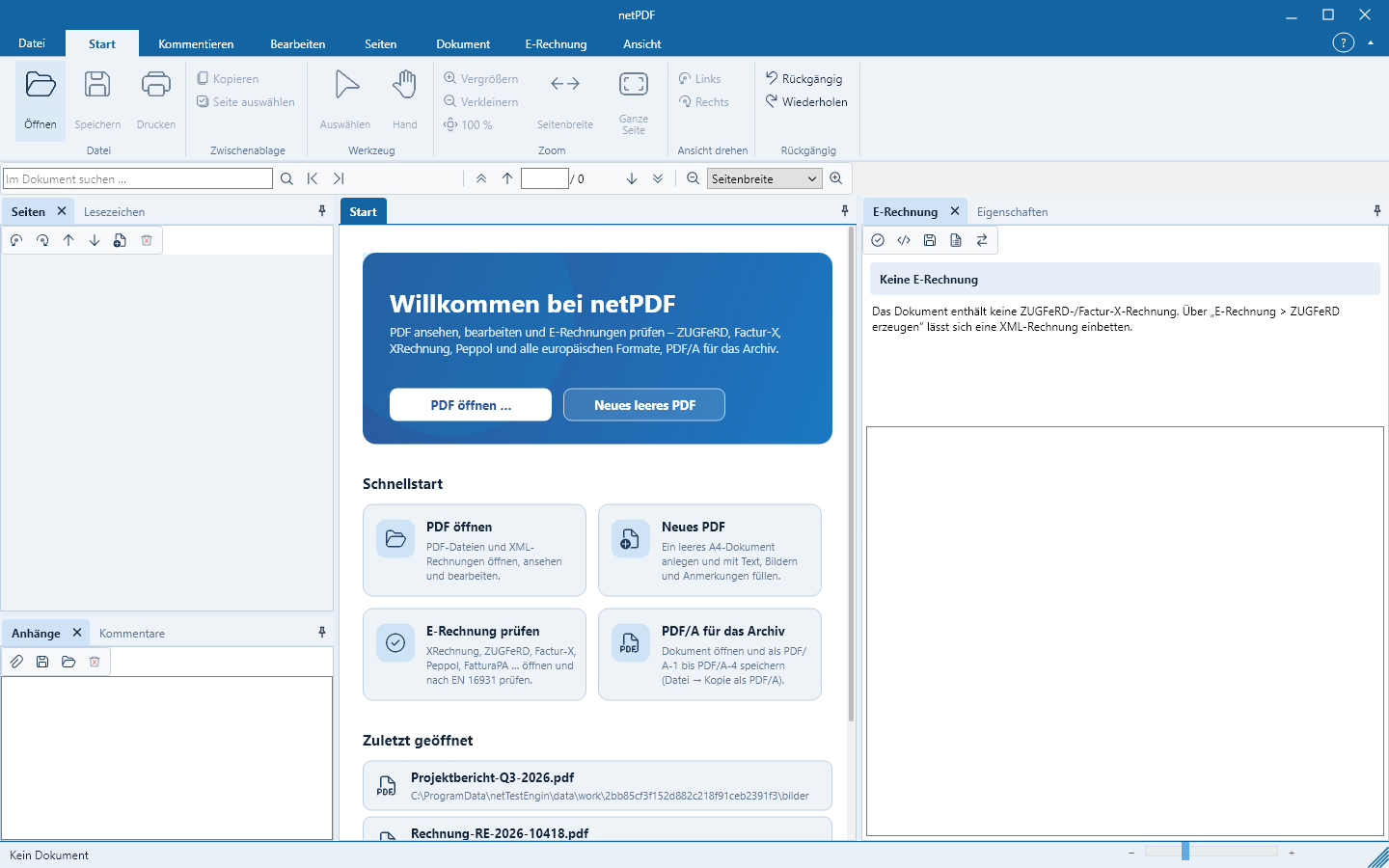
netPDF installeren en gratis registreren
In enkele minuten is netPDF geïnstalleerd en gekoppeld aan je gratis licentie.
Installeren onder Windows
- Open de netPDF-downloadpagina en kies Windows 64 Bit. Alleen oudere 32-bit systemen hebben Windows 32 Bit nodig.
- Start het gedownloade Setup-bestand. Het is voorzien van de Signatur der Net-Base Software GmbH.
- Kies de installatiemap en rond de installatie af.
- Start netPDF via het Startmenu of door te dubbelklikken op een PDF-bestand.
Als netPDF al draait, wordt bij dubbelklikken op een ander PDF-bestand dit geopend als een nieuw tabblad in het lopende programma.
Installeren onder Linux
Voor Ubuntu, Debian en verwante systemen is er een DEB-pakket, voor Fedora, CentOS, RHEL en openSUSE een RPM-pakket. Open na het downloaden een Terminal in de downloadmap:
sudo apt install ./netpdf_*_amd64.deb      # Ubuntu, Debian
sudo dnf install ./netpdf-*-1.x86_64.rpm   # Fedora, CentOS, RHEL
Linux vraagt om je systeemwachtwoord. Tijdens het typen worden geen tekens weergegeven; dat is normaal. De pakketbeheerder installeert de benodigde systeembibliotheken mee, op verzoek ook tekstherkenning (Tesseract) en scannerondersteuning (SANE). netPDF verschijnt daarna in het toepassingsmenu en kan gestart worden met netpdf.
Zonder pakketbeheer: pak het TAR.GZ-archief uit en voer ./netpdf/install.sh uit – zonder sudo voor de eigen gebruiker, met sudo voor alle gebruikers. uninstall.sh verwijdert het weer.
Installeren op macOS
- Kies op de netPDF-downloadpagina macOS Apple Silicon en open de gedownloade DMG. netPDF vereist macOS 12 of nieuwer op een Mac met Apple‑chip.
- Sleep netPDF naar de map Programma’s.
- Start netPDF vanuit de map Programma’s.
Eerste start: De macOS-uitgave is met Developer ID ondertekend en door Apple genotariseerd. macOS vraagt bij de eerste start hooguit of je de uit het internet gedownloade app wilt openen; een vrijgave in de Systeemvoorkeuren is niet nodig.
Gratis registreren
Bij de eerste start verschijnt eenmalig het venster netPDF gratis registreren met de aanmeldpagina van Net-Base – je hoeft geen code over te typen. Met de registratie begint de 30‑daagse proefperiode met alle functies; daarna werkt netPDF verder als netPDF Free, of je activeert met netPDF Pro alle functies (zie Versies en prijzen).
- Meld je aan met je Net-Base-account of registreer je gratis met e‑mailadres en wachtwoord.
- Bij registratie met e‑mail ontvang je een bericht met een bevestigingslink. Pas na bevestiging is het account actief.
- De aanmelding met Google of Microsoft opent om veiligheidsredenen in je standaardbrowser. Je aanmeldgegevens bereiken netPDF daarbij nooit.
- netPDF controleert op de achtergrond of de vrijschakeling voltooid is, sluit het venster daarna automatisch en start.
Sluit je het venster via het X, dan start netPDF niet. Na activatie werkt netPDF ook zonder internetverbinding. Onder Bestand → Account zie je later activatie, account en licentie; Activatie controleren vraagt de status direct op bij Net-Base.
Updates
Updates zijn gratis. Na het starten controleert netPDF op de achtergrond of er een nieuwe versie beschikbaar is en toont dan een venster met het versienummer. Wat nieuw is, toont netPDF bij de eerste start van de nieuwe versie. Handmatig controleer je via Bestand → Account → Naar updates zoeken.
- Windows: Nu bijwerken downloadt het ondertekende setup‑bestand, controleert herkomst, grootte, SHA-256‑controlesom en handtekening, sluit netPDF af, installeert de update en start netPDF opnieuw. Als een controle faalt, wordt er niets geïnstalleerd. Sla open documenten van tevoren op.
- Linux en macOS: Downloadpagina openen opent de netPDF-downloadpagina. Installeer de nieuwe versie zoals bij de eerste installatie.
Instellingen, laatst geopende bestanden en de registratie blijven bij een update behouden. De geïnstalleerde versie staat onder Bestand → Info.