Eerste stappen met netPDF
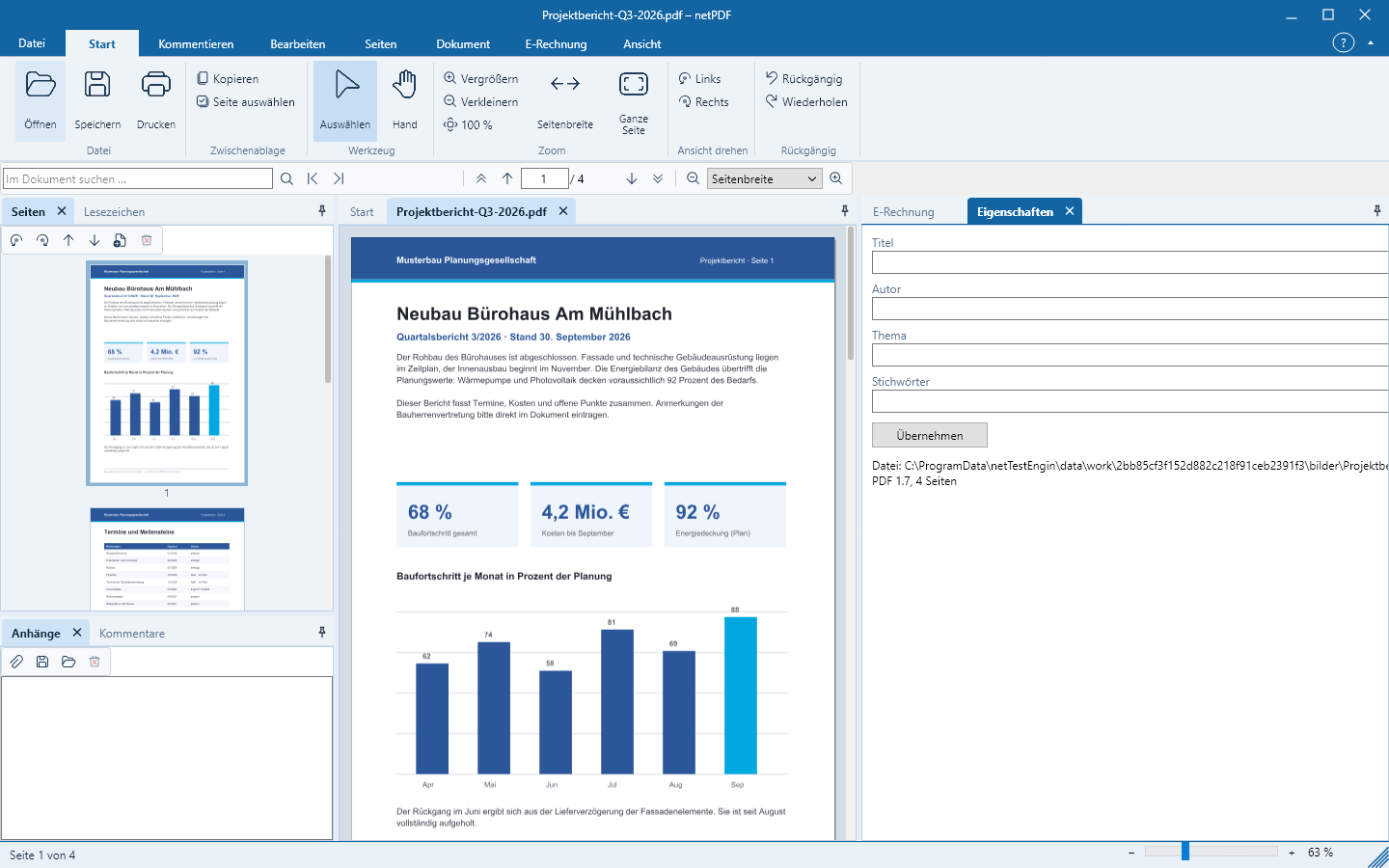
netPDF is opgebouwd als een Office-programma: boven het lint, links en rechts zijpanelen, in het midden je documenten.
De startpagina
Zonder geopend document toont netPDF de startpagina met de meest voorkomende taken – PDF openen, Nieuw PDF, E-factuur controleren en PDF/A voor archivering – evenals de laatst geopende bestanden als kaarten. Een klik op een kaart opent het bestand opnieuw.
Documenten openen
- Start → Openen of Ctrl+O opent PDF-bestanden, XML-facturen, afbeeldingen en Office-documenten.
- Sleep één of meerdere bestanden vanuit de Verkenner naar het netPDF-venster. Elk bestand opent in een eigen tabblad.
- Via Bestand → Nieuw maak je een leeg A4-document aan.
Het lint
De tabbladen van het lint ordenen de opdrachten op taak: Start, Annoteren, Bewerken, Pagina’s, Document, Drukproductie, Ondertekenen, E-factuur en Weergave. Onder Bestand vind je Opslaan, Afdrukken, Account, Opties, programma-informatie en Afsluiten.
Zijpanelen
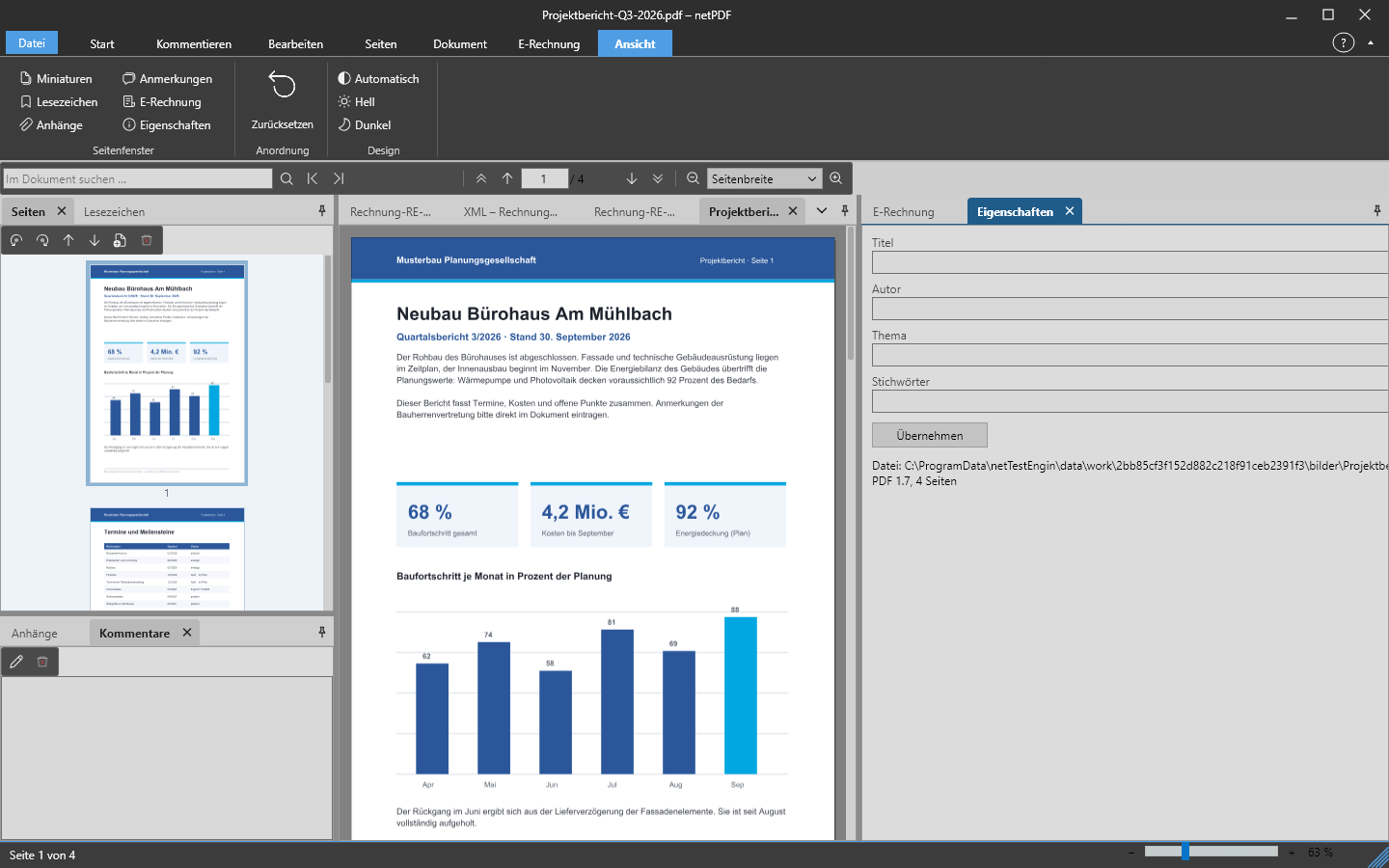
Links en rechts naast het document bevinden zich de zijpanelen: Miniaturen, Bladwijzers, Bijlagen, Opmerkingen, E-factuur en Eigenschappen. Je kunt ze aan de titelbalk verplaatsen, als tabbladen samenvoegen, aan de rand inklappen, sluiten en via Weergave → Zijpanelen weer tonen. Weergave → Terugzetten herstelt de oorspronkelijke indeling.
Licht, Donker en Taal
Onder Weergave → Ontwerp kies je een lichte of donkere weergave, of laat je netPDF het besturingssysteem volgen. De taal van de interface stel je in onder Bestand → Opties; netPDF is beschikbaar in 45 talen. Met F1 open je altijd de ingebouwde help.
Op de Mac vind je Openen, Opslaan, Afdrukken, Info, Account en Opties in het netPDF-menu van de menubalk; de opties open je ook met ⌘+,. In plaats van Ctrl druk je bij alle sneltoetsen op de Command-toets ⌘, bijvoorbeeld ⌘+O om te openen.
Toetsenindeling: Onder Bestand → Opties → Toetsenindeling wijs je elke opdracht een eigen toetscombinatie toe – opdracht kiezen, combinatie indrukken, OK. De standaardinstellingen komen overeen met de gebruikelijke sneltoetsen in PDF-programma’s, bijvoorbeeld Ctrl+0 voor de volledige pagina, Ctrl+2 voor paginabreedte en Ctrl+L voor volledig scherm; Standaard zet ze terug.