Afspraken en agenda’s beheren
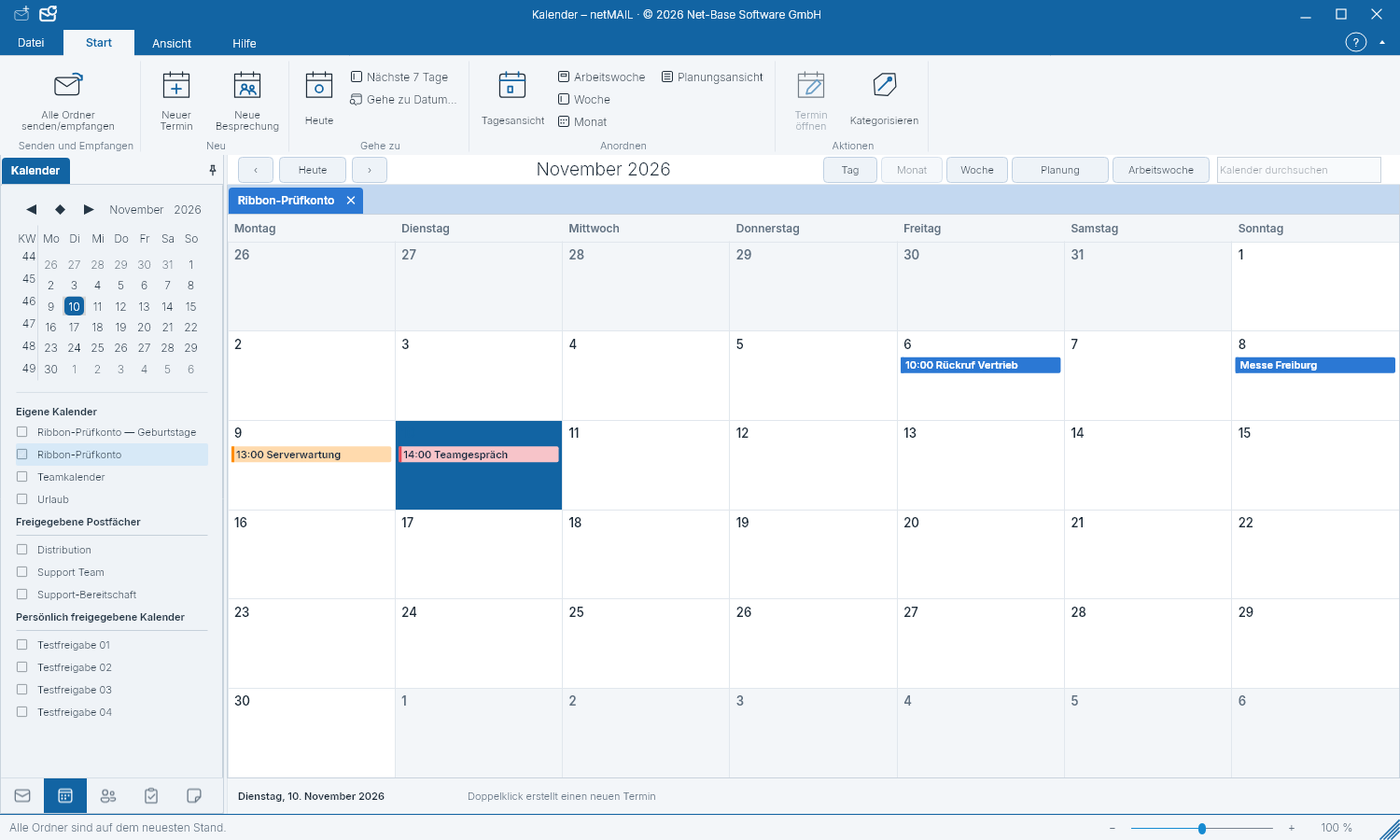
De selectie links bepaalt welke agenda’s en afspraken gelijktijdig zichtbaar zijn.
De juiste weergave kiezen
Ga naar Kalender en kies Dag, Werkweek, Week, Maand of Agenda. Via de kleine kalender spring je naar een datum. Kalenderweken helpen bij de oriëntatie. Meerdaagse afspraken verschijnen als aaneengesloten balken boven het tijdsrooster.
Afspraak aanmaken
- Selecteer de doelagenda en maak een nieuwe afspraak aan.
- Voer titel, begin en eindtijd in. Voeg indien nodig locatie, beschrijving, herinnering of herhaling toe.
- Controleer de agenda en sla de afspraak op.
Meerdere Kalender
Met de selectievakjes toon of verberg je afzonderlijke agenda’s. Deze selectie blijft bewaard na een herstart. Kleuren en categorieën helpen bij het onderscheiden. Gedeelde agenda’s volgen je serverrechten; louter beschikbaarheidsweergaven bevatten geen volledige afspraakgegevens.
Uitnodigingen en verjaardagen
Bij een uitnodiging kun je de getoonde vergadergegevens controleren en een voorgestelde reactie kiezen. Verjaardagsagenda’s worden uit de contacten of door de provider geleverd. Een afgeleide verjaardagsagenda is alleen-lezen; wijzig de geboortedatum in het bijbehorende contact.