Eerste stappen met netMail
De belangrijkste gebieden blijven naast elkaar zichtbaar. Je kunt hun indeling aanpassen aan je werk.
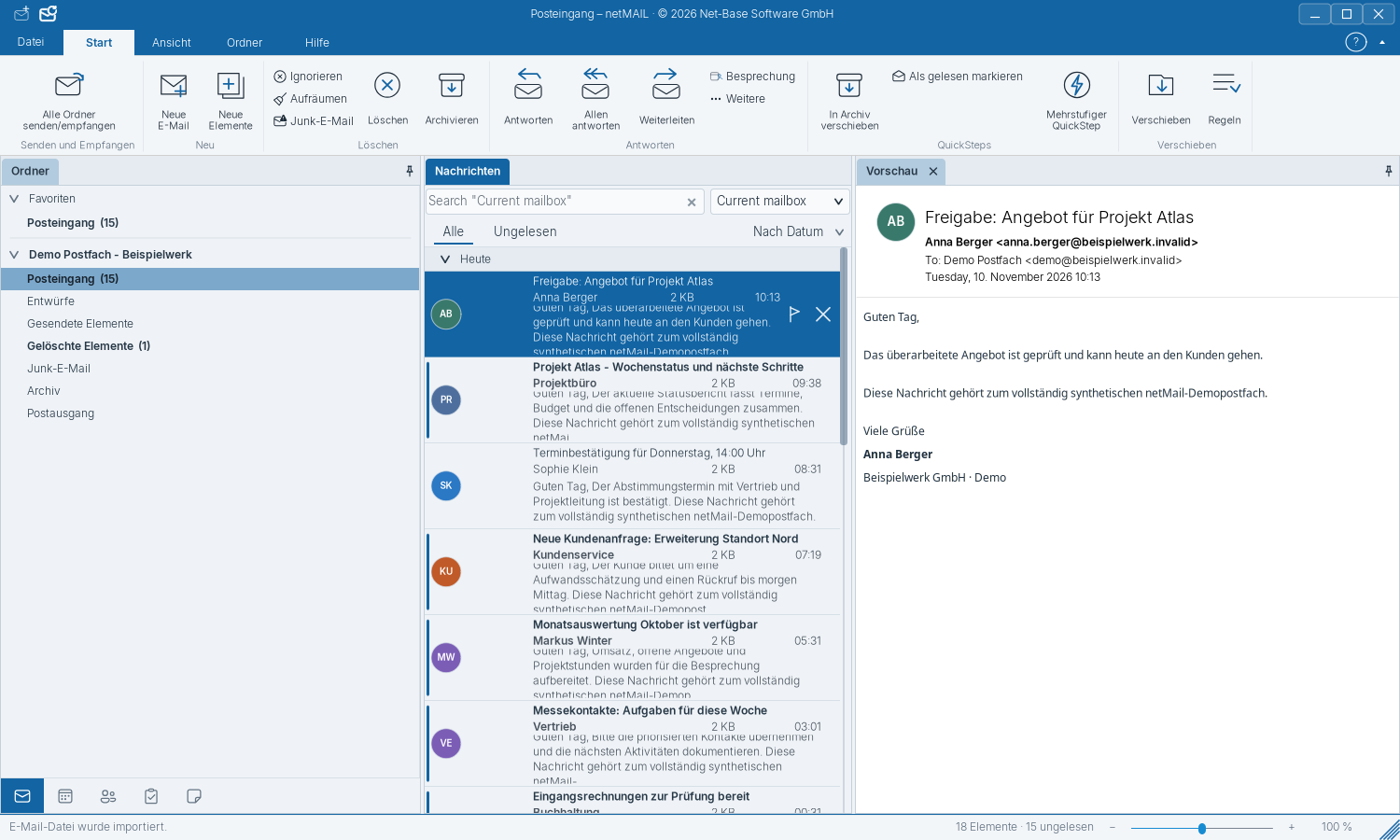
Opbouw van het venster
- Lint: Bovenaan staan de opdrachten voor de huidige weergave.
- Mapgebied: Links kies je postvak, map of favorieten.
- Berichtenlijst: Midden markeer je één of meerdere e-mails.
- Leesvenster: Daarnaast lees je het geselecteerde bericht en open je bijlagen.
Werkruimte wisselen
Via de gebiedskeuze schakel je tussen E-mail, Kalender, Contacten, Taken en Notities. Het lint toont telkens de bijbehorende acties. Kies bij meerdere accounts eerst de gewenste map of agenda.
Vensters en weergave
Je kunt de gedeelten via hun titelbalk verplaatsen, losmaken uit het hoofdvenster of opnieuw aanhechten. Een verborgen weergave maak je weer zichtbaar via Ansicht. De vensterindeling wordt voor je profiel opgeslagen.
Onder Datei → Optionen kies je taal en weergave. Automatisch volgt het besturingssysteem; Hell en Dunkel blijven bij de gekozen weergave. De zoomregeling onderaan past de grootte van de weergave aan.
Op de Mac staan aanvullende programmacommandos in de macOS-Menüleiste. Bij sneltoetsen komt de Command-toets ⌘ doorgaans overeen met de toets Ctrl unter Windows und Linux.