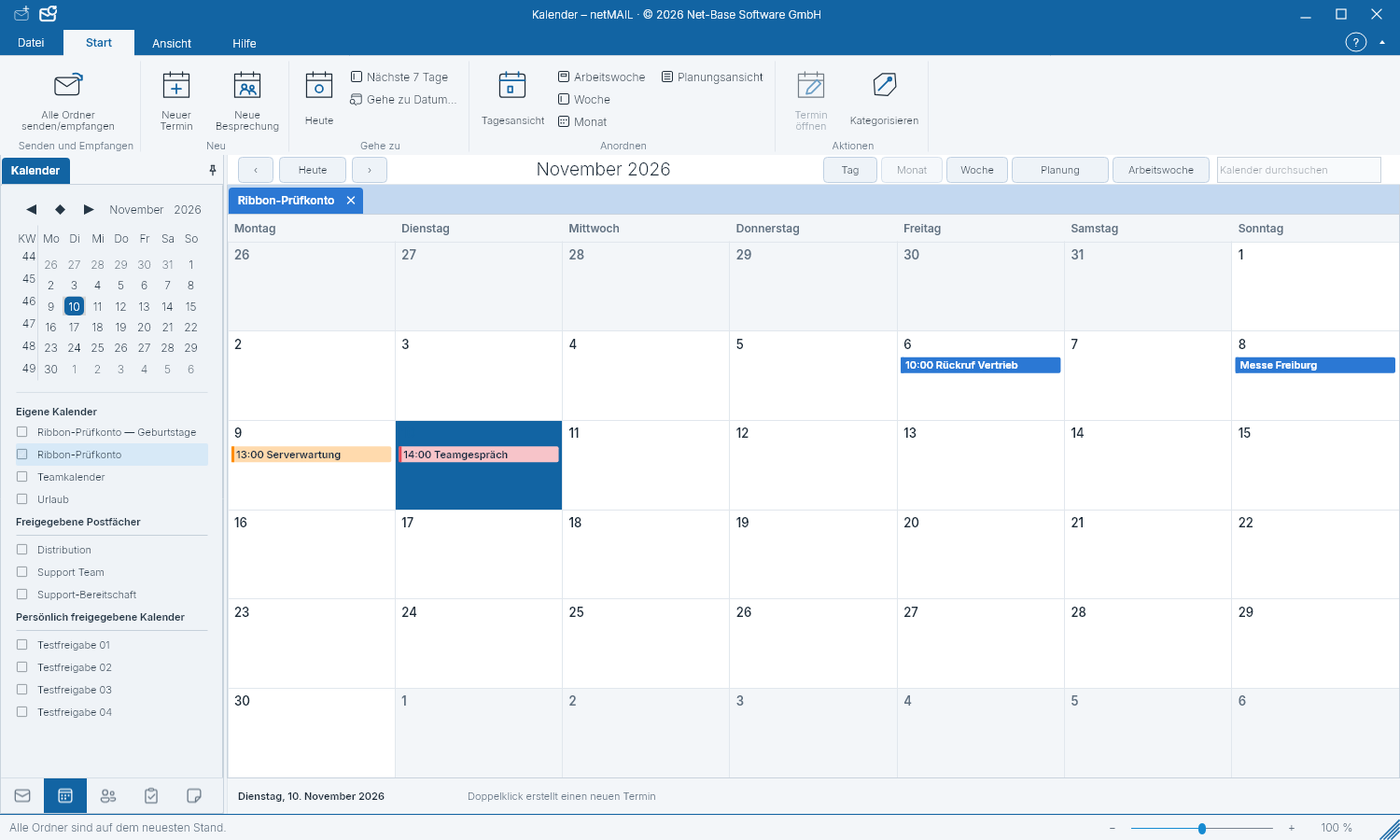
Gestire appuntamenti e calendari
La selezione a sinistra determina quali calendari e appuntamenti sono visibili contemporaneamente.
Scegliere la vista appropriata
Passa a Calendario e seleziona Giorno, Settimana lavorativa, Settimana, Mese o Agenda. Dal piccolo calendario puoi saltare a una data. Le settimane calendario aiutano nell’orientamento. Appuntamenti di più giorni appaiono come barre continue sopra la griglia temporale.
Creare un appuntamento
- Seleziona il calendario di destinazione e crea un nuovo appuntamento.
- Inserisci titolo, inizio e fine. Se necessario, aggiungi luogo, descrizione, promemoria o ripetizione.
- Verifica il calendario e salva l’appuntamento.
Calendari multipli
Con le caselle di controllo puoi mostrare o nascondere singoli calendari. Questa selezione resta attiva dopo un riavvio. Colori e categorie aiutano a distinguere. I calendari condivisi rispettano i permessi del server; le viste di sola disponibilità non contengono i dettagli completi degli appuntamenti.
Inviti e compleanni
In caso di invito puoi verificare i dati della riunione mostrati e scegliere una risposta proposta. I calendari dei compleanni vengono generati dai contatti o forniti dal fornitore. Un calendario dei compleanni derivato è di sola lettura; modifica la data di nascita nel contatto corrispondente.