Ticket e casella di posta elettronica
Il sistema ticket collega la casella di posta elettronica, il telefono e le attività con i tuoi clienti.
La scheda Ticket
Qui trovi Nuovo ticket (Ctrl+T), I miei ticket, Tutti i ticket, Le mie attività, panoramiche per stato (Nuovo, In lavorazione, In attesa del cliente, In attesa di appuntamento, Escalato, Chiuso), la Posta in arrivo e i dati anagrafici dei ticket come stato, priorità, tipi e gruppi.
Un ticket
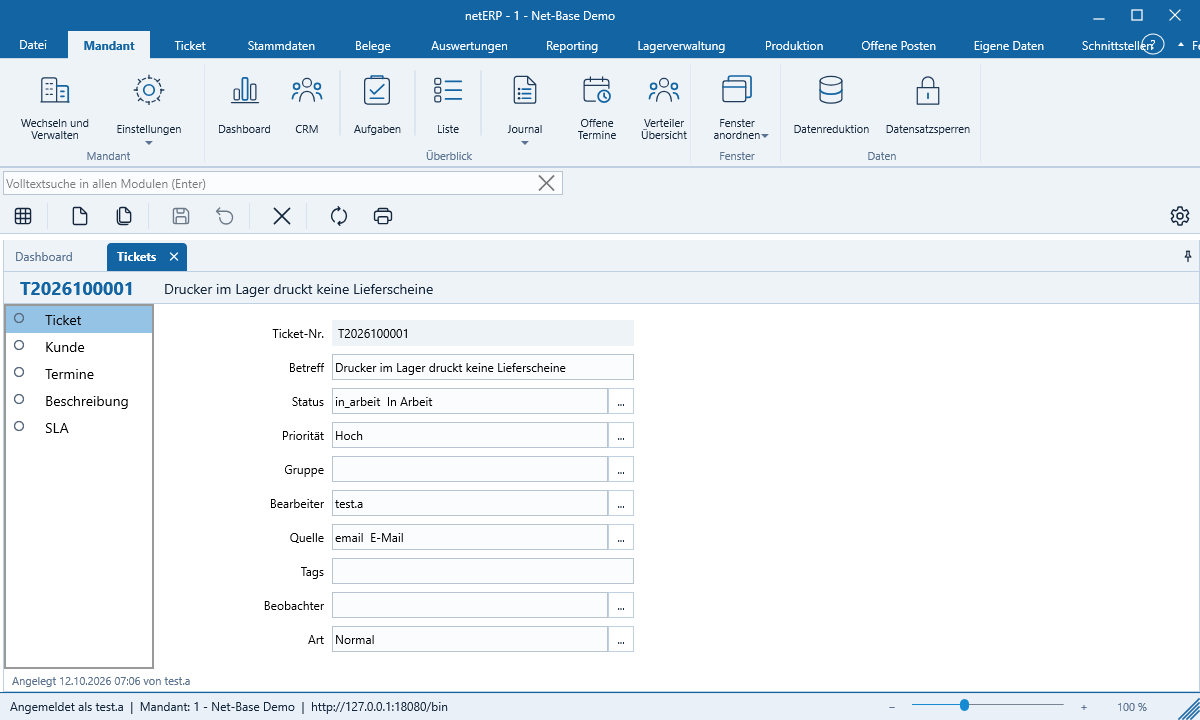
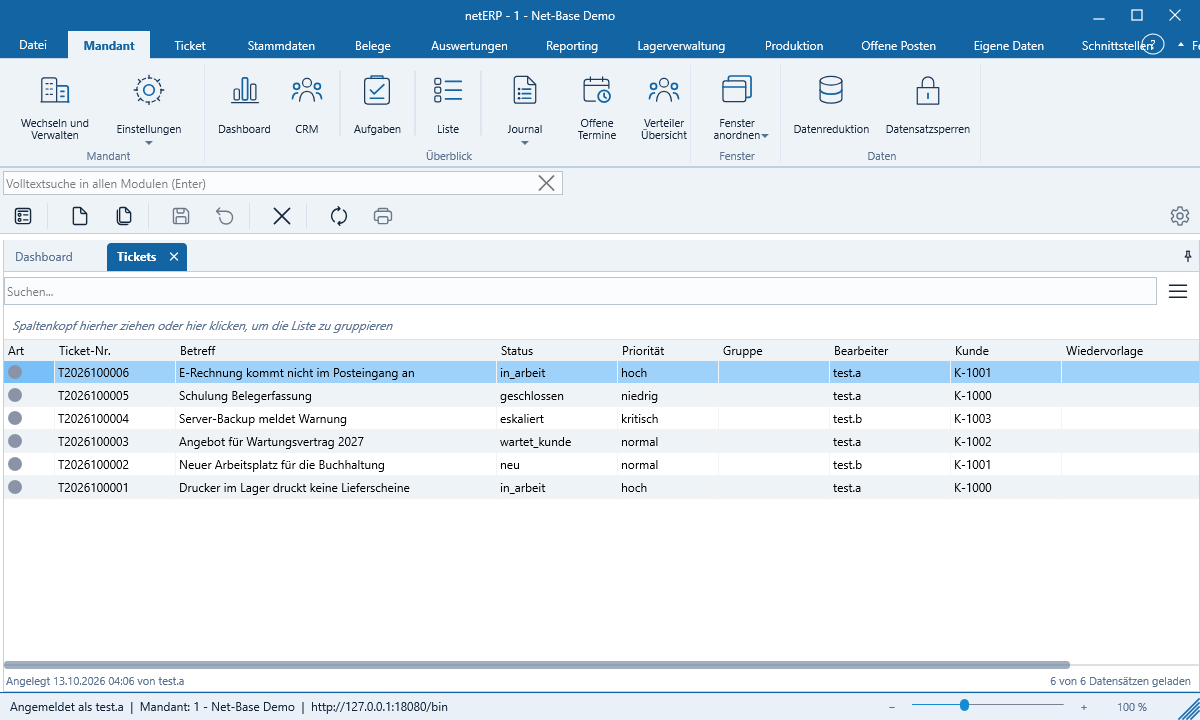
I numeri dei ticket hanno la forma T2026100001. La maschera del ticket mostra una panoramica con la cronologia rappresentata come bolle di dialogo e sezioni per descrizione, cronologia, attività, note, tempi, e-mail, allegati e storico. Assegnatario e osservatori sono campi separati. Nella lista un punto colorato indica il tipo di ticket.
Configurare le caselle di posta
- Apri Ticket → Caselle e crea una casella: server, porta, SSL o STARTTLS, cartella, intervallo di recupero e gruppo ticket.
- Controlla le impostazioni con Test casella. In caso di un certificato interno netERP chiederà se gli si vuole concedere fiducia.
- Con Crea ticket automaticamente ogni nuova e-mail genera un ticket.
Il server interroga le caselle regolarmente. Se l’oggetto contiene un numero di ticket, netERP allega l’e-mail al ticket; un ticket chiuso viene riaperto come „in lavorazione“. Le risposte automatiche di assenza vengono ignorate.
La casella di posta
La casella di posta (Ctrl+M) funziona come un programma di posta elettronica: a sinistra le caselle, al centro i messaggi con ricerca e filtri, a destra il riquadro di lettura con gli allegati. netERP carica le immagini esterne solo dopo un clic su Scarica immagini; puoi autorizzare mittenti considerati sicuri. Con Crea ticket, Apri ticket e Ignora gestisci i messaggi.
Rispondere con modelli
Sono disponibili modelli e-mail per conferma di ricezione, risposta, informazione, chiusura e promemoria, opzionalmente per ciascun gruppo ticket. Segnaposto come {ticket_number}, {contact_name} e {signature} vengono compilati da netERP. Il numero del ticket è inserito automaticamente nell’oggetto; l’invio avviene tramite il server relay del gruppo ticket, ogni invio appare nella posta in uscita.
Chiamate
Sotto Windows colleghi il tuo centralino tramite File → Opzioni → Telefonia (TAPI). Alla ricezione di una chiamata netERP mostra il partner riconosciuto e i suoi ticket aperti; un clic crea un nuovo ticket o una nota. I centralini senza TAPI possono avviare netERP tramite un link neterp://anruf.