Primi passi con netMail
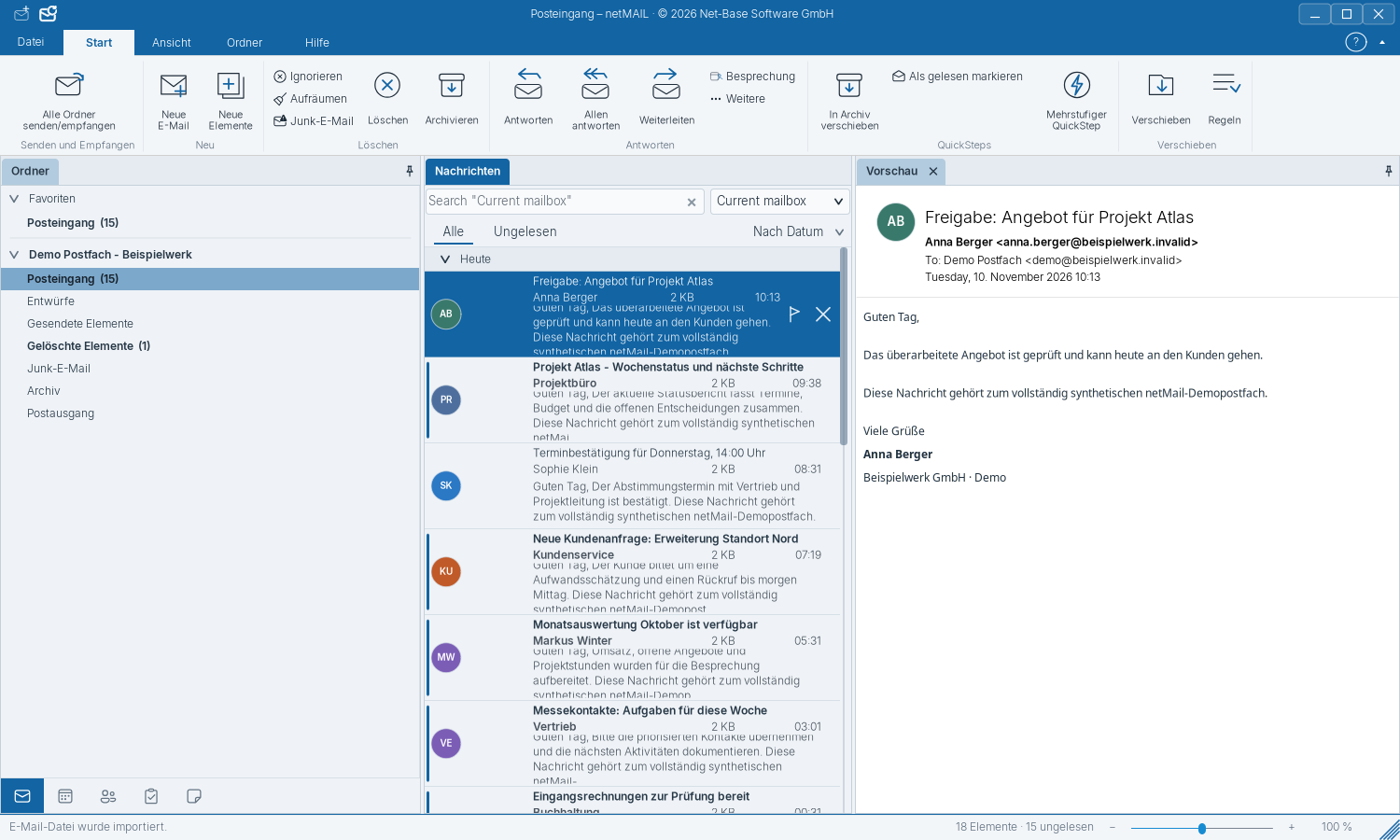
Le aree principali rimangono visibili affiancate. Puoi adattarne la disposizione al tuo flusso di lavoro.
Struttura della finestra
- Barra multifunzione: In alto sono disponibili i comandi per la vista corrente.
- Area cartelle: A sinistra selezioni casella di posta, cartelle o preferiti.
- Elenco messaggi: Al centro selezioni una o più e-mail.
- Riquadro di lettura: A destra leggi il messaggio selezionato e apri gli allegati.
Cambio area di lavoro
Attraverso la selezione area passi tra E-Mail, Calendario, Contatti, Attività e Note. La barra multifunzione mostra le azioni pertinenti. Se hai più account, seleziona prima la cartella o il calendario desiderato.
Finestre e visualizzazione
Le aree possono essere spostate dalla loro barra del titolo, staccate dalla finestra principale o ri-ancorate. Una vista nascosta la ripristini tramite Vista. La disposizione delle finestre viene salvata per il tuo profilo.
In File → Opzioni scegli lingua e aspetto. Automatico segue il sistema operativo; Chiaro e Scuro mantengono la visualizzazione scelta. Il controllo zoom in basso adatta la dimensione della vista.
Su Mac ci sono comandi aggiuntivi nella macOS-barra dei menu. Per le scorciatoie da tastiera il tasto Comando ⌘ corrisponde generalmente al tasto Ctrl su Windows e Linux.