Premiers pas avec netMail
Les zones principales restent visibles côte à côte. Vous pouvez adapter leur disposition à votre travail.
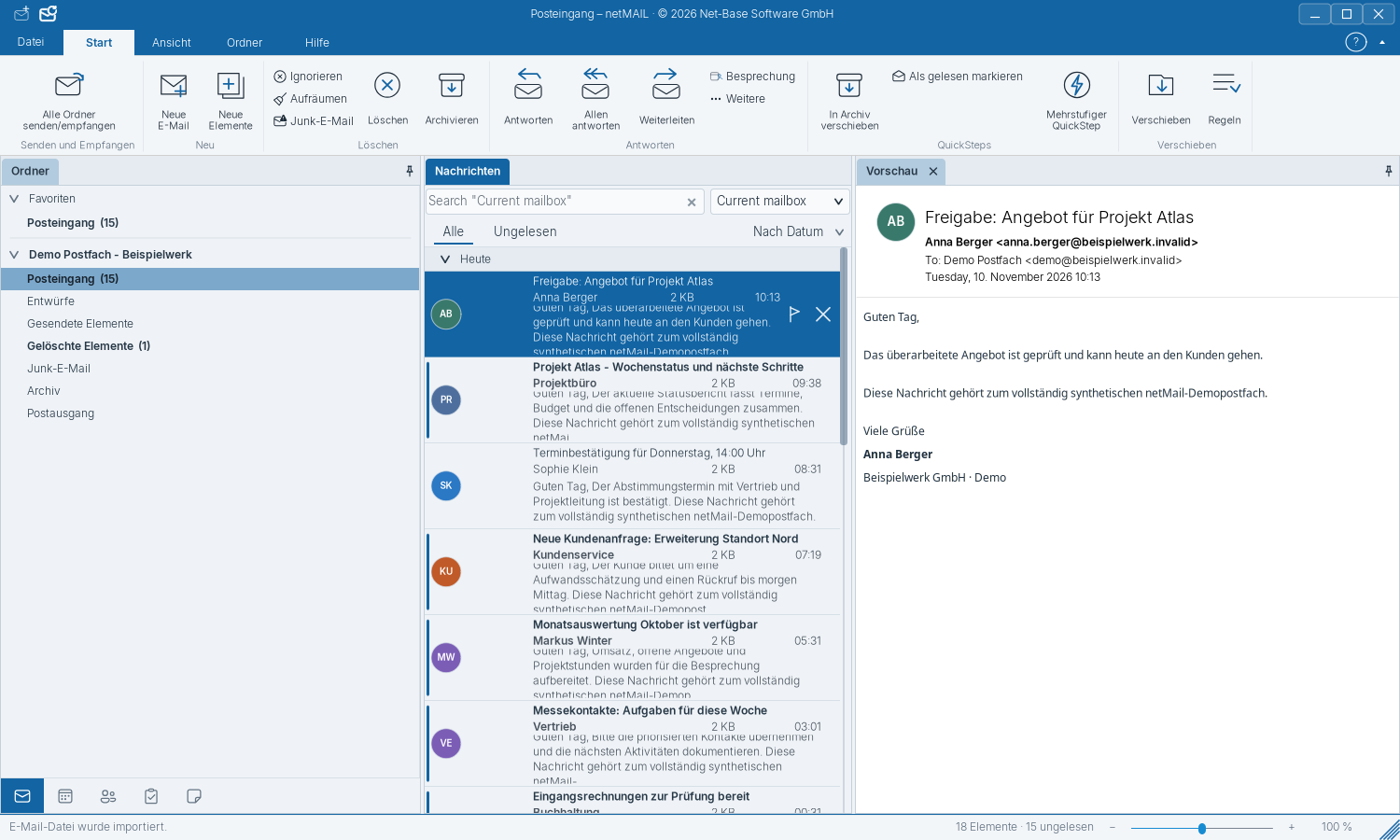
Structure de la fenêtre
- Ruban : En haut se trouvent les commandes pour la vue en cours.
- Volet des dossiers : À gauche, vous sélectionnez la boîte, le dossier ou les favoris.
- Liste des messages : Au centre, vous sélectionnez un ou plusieurs courriels.
- Volet de lecture : À droite, vous lisez le message sélectionné et ouvrez ses pièces jointes.
Changer d’espace de travail
Via le sélecteur de zone, vous basculez entre E-mail, Calendrier, Contacts, Tâches et Notes. Le ruban affiche à chaque fois les actions appropriées. Si vous avez plusieurs comptes, sélectionnez d’abord le dossier ou le calendrier souhaité.
Fenêtres et affichage
Les zones peuvent être déplacées par leur barre de titre, détachées de la fenêtre principale ou réancrées. Vous réaffichez une vue masquée via Affichage. L’agencement des fenêtres est enregistré pour votre profil.
Sous Fichier → Options vous choisissez la langue et l’apparence. Automatique suit le système d’exploitation ; Clair et Sombre conservent l’apparence sélectionnée. Le contrôle de zoom en bas ajuste la taille de l’affichage.
Sur Mac, des commandes supplémentaires de l’application se trouvent dans la barre de menus macOS. Pour les raccourcis clavier, la touche Commande ⌘ correspond généralement à la touche Ctrl sous Windows et Linux.