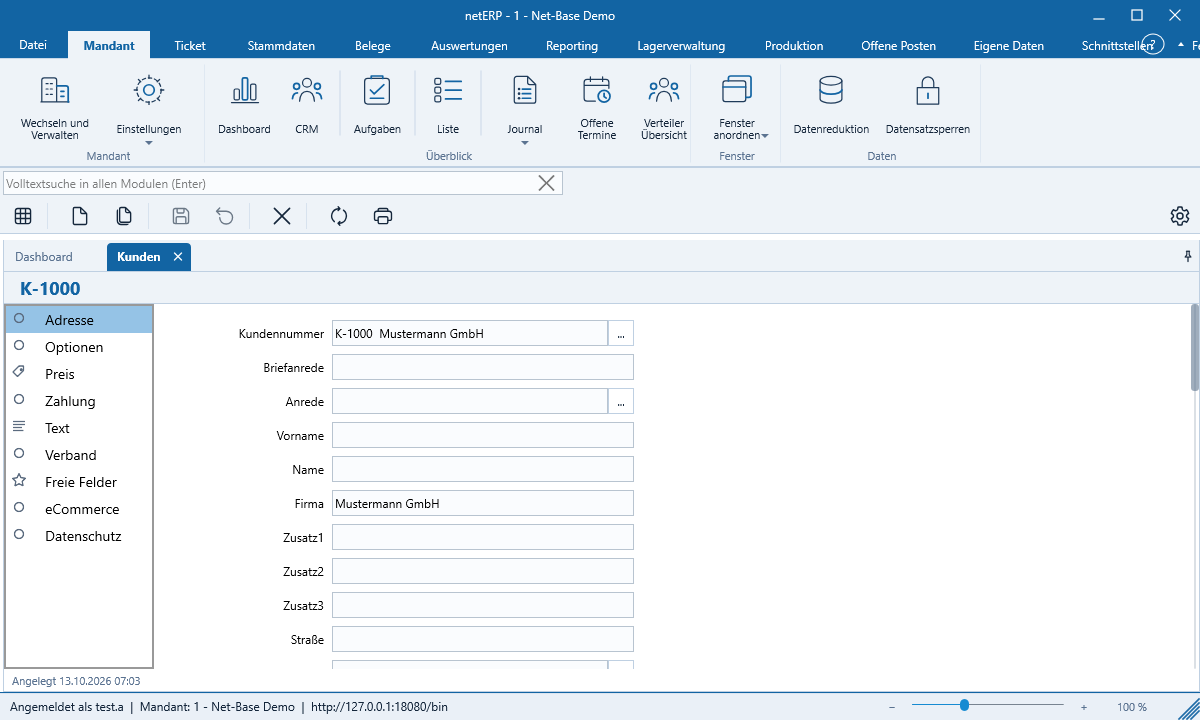
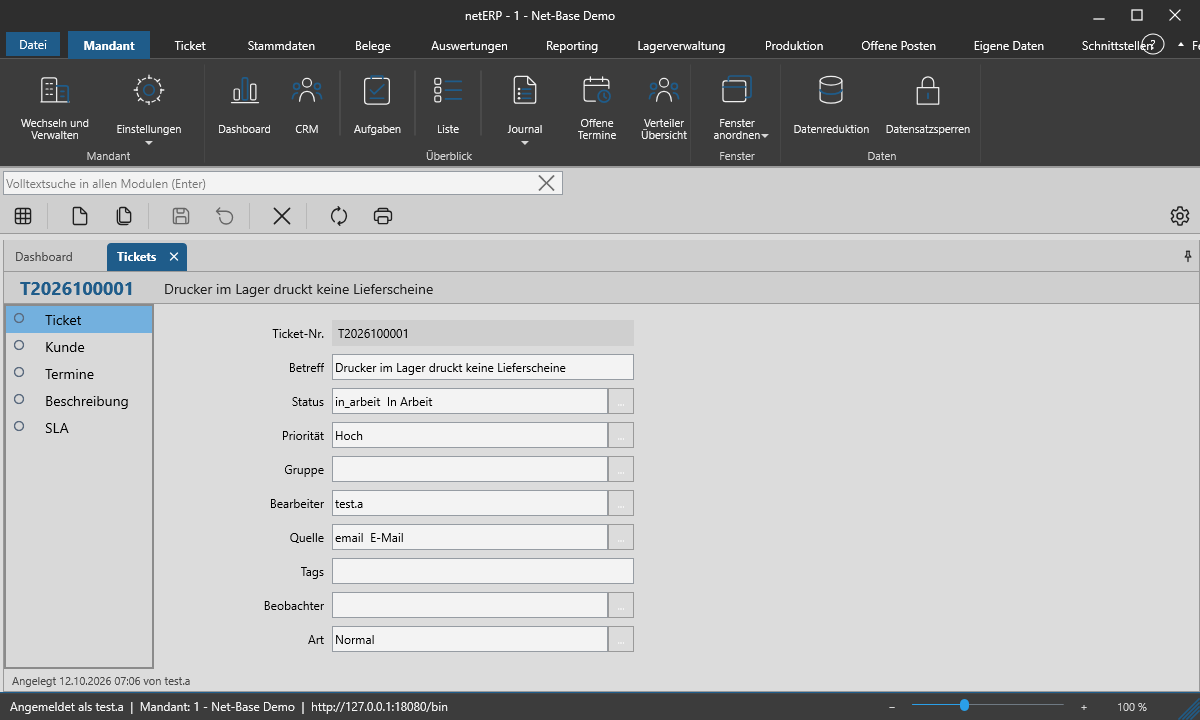
netERP is opgebouwd als een kantoortoepassing: boven het lint, daaronder je geopende modules als tabbladen.
Het lint
De tabbladen ordenen de modules op functie: Mandant (Dashboard, CRM, Journal, Klembord, Vensters), Ticket, Stamgegevens, Documenten, Reporting en meer. Een klik opent de module als tabblad.
Modules aanhechten
Elk module is een tabblad. Sleep een tabblad naar een rand om het naast andere vast te zetten; dubbelklikken of het naar buiten slepen maakt er een apart venster van, bijvoorbeeld voor een tweede scherm. Ctrl+W sluit het tabblad. Mandant → Vensters ordenen zet alle vensters weer vast of zet de indeling terug. netERP onthoudt voor jou welke modules geopend zijn en hun indeling.
Lijst en formulier
Elk module toont een lijst en een formulier voor het individuele record. F6 schakelt tussen beide. De knopbalk biedt Toevoegen, Kopiëren, Opslaan, Terugzetten, Verwijderen, Vernieuwen en Afdrukken. Links in het formulier leidt het sectiemenu naar de onderdelen van het record; de voettekst toont wie het wanneer heeft aangemaakt en gewijzigd. Verplichte velden zijn gemarkeerd met een rode ster.
Het dashboard
Het dashboard (F4) toont tegels: modules, weblinks, kengetallen, korte lijsten of tekst. In de bewerkingsmodus sleep je tegels naar hun plaats; een dubbelklik opent de instellingen van de tegel. Een tegel is ofwel alleen voor jou zichtbaar of voor alle gebruikers.
Taal, ontwerp en weergavegrootte
Bestand → Opties → Taal: Systeemtaal, Duits, Engels, Frans of Spaans; de keuze wordt na een herstart toegepast.
Bestand → Opties → Ontwerp: Automatisch, Licht of Donker.
De zoomregelaar rechtsonder stelt de weergavegrootte in tussen 50 en 200 procent.
Belangrijke sneltoetsen
F2 Nieuw · Ctrl+F2 Kopiëren · Ctrl+S Opslaan · Ctrl+F9 Verwerpen · Ctrl+Del Verwijderen · Ctrl+P Afdrukken · F5 Vernieuwen · F3 Zoeken in lijst · Ctrl+F Volledige tekstzoekopdracht · Ctrl+T Nieuw ticket · Ctrl+M Postvak IN. Onder Bestand → Opties → Toetsenindeling stel je eigen toetsen in.
Opname uit netERP met fictieve voorbeeldgegevens.Extra weergave uit de geautomatiseerde netERP-test.