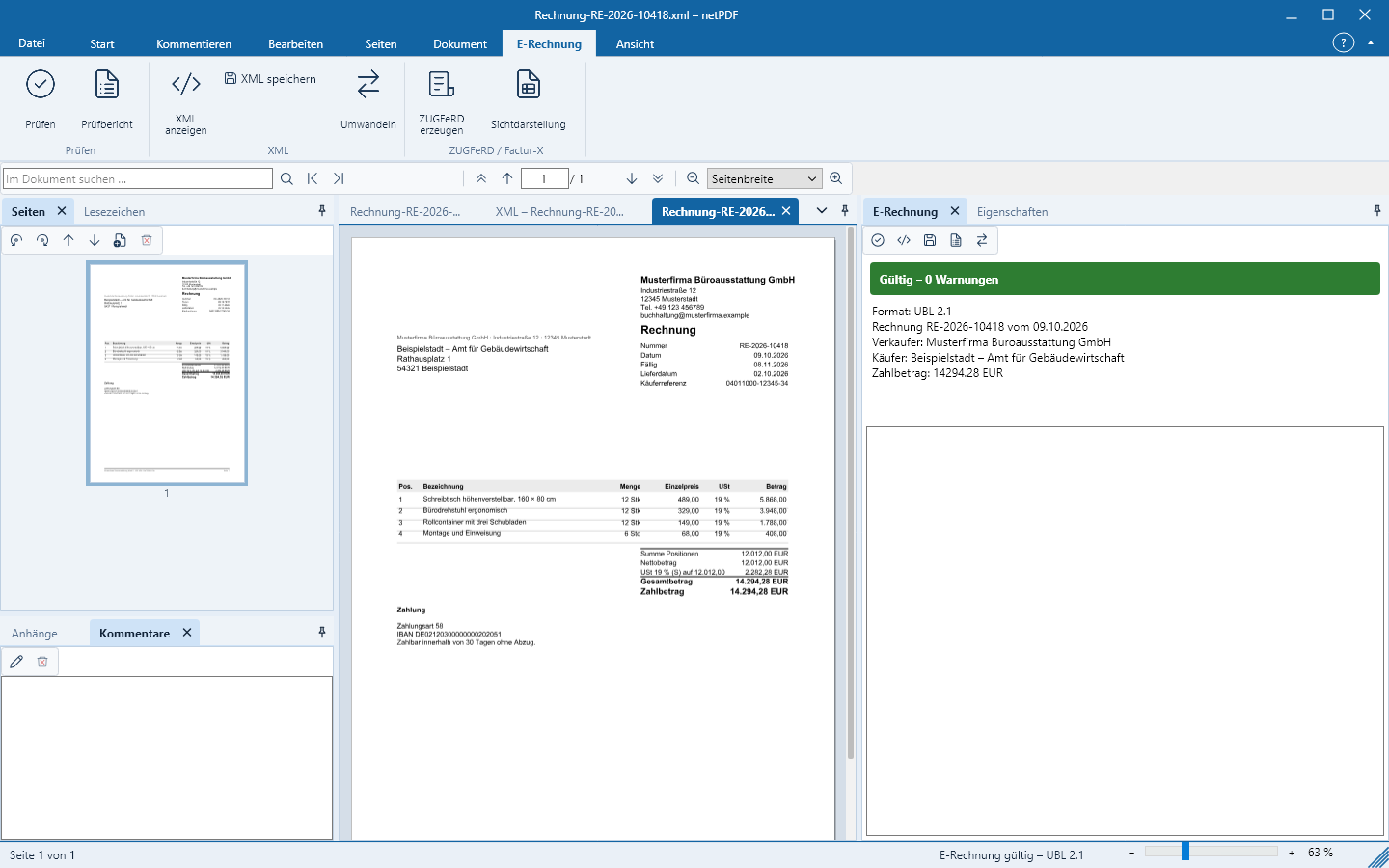
E-Rechnung erstellen: ZUGFeRD, XRechnung, Peppol
Ein ZUGFeRD- oder Factur-X-Dokument ist ein PDF/A-3, das die XML-Rechnung als Anhang enthält. netPDF erstellt es in einem Schritt.
Eine neue Rechnung schreiben
E-Rechnung → Neue Rechnung führt in vier Schritten zu einer gültigen E-Rechnung nach EN 16931: Kopf (Nummer, Datum, Leitweg-ID), Verkäufer, Käufer und Positionen. netPDF berechnet Summen und Umsatzsteuer, prüft die Rechnung und erzeugt wahlweise XRechnung (CII oder UBL), Peppol BIS Billing oder ZUGFeRD / Factur-X als PDF/A-3. Deine Verkäuferangaben merkt sich netPDF auf Wunsch für die nächste Rechnung.
Aus einer XML-Rechnung
- Öffne die XML-Rechnung, zum Beispiel eine XRechnung.
- Klicke auf E-Rechnung → ZUGFeRD erzeugen. netPDF erstellt die Sichtdarstellung, bettet die Rechnung als Factur-X ein und wandelt das Dokument in PDF/A-3 um.
- Speichere das Ergebnis mit Speichern unter.
In ein vorhandenes PDF einbetten
Hast du die Rechnung bereits als PDF – etwa aus deiner Warenwirtschaft – öffne dieses PDF, klicke auf ZUGFeRD erzeugen und wähle die passende XML-Datei. netPDF prüft die Rechnung und zeigt das Ergebnis sofort im Seitenfenster.
Formate umwandeln
Umwandeln überträgt die geöffnete Rechnung in ein anderes Format, etwa von XRechnung UBL nach Factur-X EN 16931 (CII) oder nach Peppol. Rechnung bearbeiten übernimmt eine geöffnete Rechnung in die vier Schritte, zum Beispiel für eine Korrektur oder Gutschrift.
Eine PDF-Rechnung erfassen
E-Rechnung → Erstellen → Aus PDF erfassen liest die Angaben einer gewöhnlichen PDF-Rechnung – lokal auf deinem Rechner, ohne Cloud. netPDF erkennt Rechnungsnummer, Datum, Verkäufer, Käufer, Positionen und Summen; ein Klick auf ein Feld markiert die Fundstelle im PDF, mit PDF neben einem Feld markierst du den richtigen Wert direkt im Dokument. Rot umrandete Felder fehlen, sind unsicher oder widersprechen den Berechnungen. Rechnungen ohne Umsatzsteuer – Kleinunternehmer, Reverse Charge, innergemeinschaftliche Lieferung – erkennt netPDF am Hinweistext und übernimmt den Befreiungsgrund. Solange Fehler offen sind, ist der Export gesperrt. E-Rechnung erzeugen fragt einmal, ob du alles mit dem Dokument verglichen hast, legt das Ergebnis neben dem Original ab (Name_ZUGFeRD.pdf oder Name_XRechnung.xml) und öffnet es; Zielformat, Ausgabeordner und deine eigene Firma stellst du unter Datei → Optionen → E-Rechnung aus PDF ein.
Die eingebaute microAI lernt mit: Jede bestätigte Erfassung und jede Korrektur fließt verschlüsselt in die Erkennung ein, und für jeden Absender entsteht eine Belegvorlage – dieselbe Rechnung ist beim nächsten Mal richtig. Gespeichert werden nur gehashte Merkmale und Vorlagen, keine Rechnungsinhalte. Erkennt netPDF eine Rechnung schlecht, schickst du sie uns mit PDF einreichen ….
Drucker „netPDF E-Rechnung“
Das Windows-Setup richtet neben dem Drucker netPDF den Drucker netPDF E-Rechnung ein. Drucke eine Rechnung aus einem beliebigen Programm auf diesen Drucker: netPDF erkennt die Angaben und legt sofort die E-Rechnung im eingestellten Format ab. Fehlen Pflichtangaben oder passen die Summen nicht, öffnet sich stattdessen der Prüfdialog mit den Hinweisen.
Rechnung signieren
Spanien (Facturae) und Italien (FatturaPA) verlangen signierte E-Rechnungen. E-Rechnung → Rechnung signieren signiert eine XML-Rechnung mit deiner digitalen ID (XAdES oder CAdES), Signatur prüfen zeigt Unterzeichner und Zeitpunkt.