Was möchtest du tun?
Beginne mit der Installation oder öffne direkt das Thema, zu dem du eine Frage hast. Jedes Kapitel erklärt die wichtigsten Schritte in normaler Sprache und zeigt passende Beispiele aus netPDF.
Die Kapitel bauen nicht zwingend aufeinander auf. Du kannst deshalb jederzeit über das Menü links oder über eine der folgenden Kacheln einsteigen. Im Programm öffnet F1 die ausführliche Hilfe in deiner Sprache.
Installation & RegistrierungnetPDF unter Windows, Linux und macOS installieren, beim ersten Start kostenlos freischalten und aktuell halten.Erste SchritteMenüband, Seitenfenster, Registerkarten, Startseite und Design: so ist netPDF aufgebaut.Lesen, Suchen & DruckenBlättern, zoomen, Seiten drehen, im Text suchen, Text kopieren, Links folgen und drucken.KommentierenNotizen, Textfelder, farbige Hervorhebungen, Freihand, Formen, Messungen und Stempel anlegen, beantworten und austauschen.Bearbeiten & SchwärzenVorhandenen Text und Bilder ändern, neuen Inhalt einfügen und vertrauliche Stellen sicher schwärzen.FormularePDF-Formulare ausfüllen, Felder automatisch erkennen, eigene Formulare anlegen und Werte fixieren.Seiten verwaltenSeiten drehen, verschieben, löschen, leere Seiten einfügen, PDFs zusammenfügen, Seiten herausziehen und Dokumente teilen.Erstellen, Umwandeln & ScannenWord, Excel, PowerPoint, Bilder und Scans in PDF verwandeln, PDF exportieren, Text erkennen und Fassungen vergleichen.E-Rechnung prüfenZUGFeRD-, Factur-X- und XRechnung-Dateien öffnen, nach EN 16931 prüfen, Befunde verstehen und einen Prüfbericht speichern.E-Rechnung erstellenNeue E-Rechnungen schreiben, ZUGFeRD-PDF erzeugen, XML in ein vorhandenes PDF einbetten, Formate umwandeln und signieren.PDF/A & BarrierefreiheitDokumente in PDF/A-1 bis PDF/A-4 umwandeln und prüfen, barrierefrei machen und nach PDF/UA prüfen.Signieren & SchützenPDF digital signieren und Signaturen prüfen, mit Kennwort schützen, Metadaten bearbeiten und Dateianhänge verwalten.KommandozeileE-Rechnungen prüfen und umwandeln, ZUGFeRD erzeugen, PDF/A erstellen, Text erkennen und Dateien umwandeln – ohne Fenster.Probleme lösenLösungen für häufige Fragen zu Registrierung, Darstellung, E-Rechnung und PDF/A sowie Kontakt zum Support. Die wichtigsten Bereiche auf einen Blick
netPDF verbindet PDF-Betrachter, PDF-Editor und E-Rechnungs-Prüfung in einer Oberfläche. Die folgenden Beispiele zeigen die Hauptbereiche. Alle Abbildungen stammen aus dem automatisierten Test mit erfundenen Beispieldokumenten.
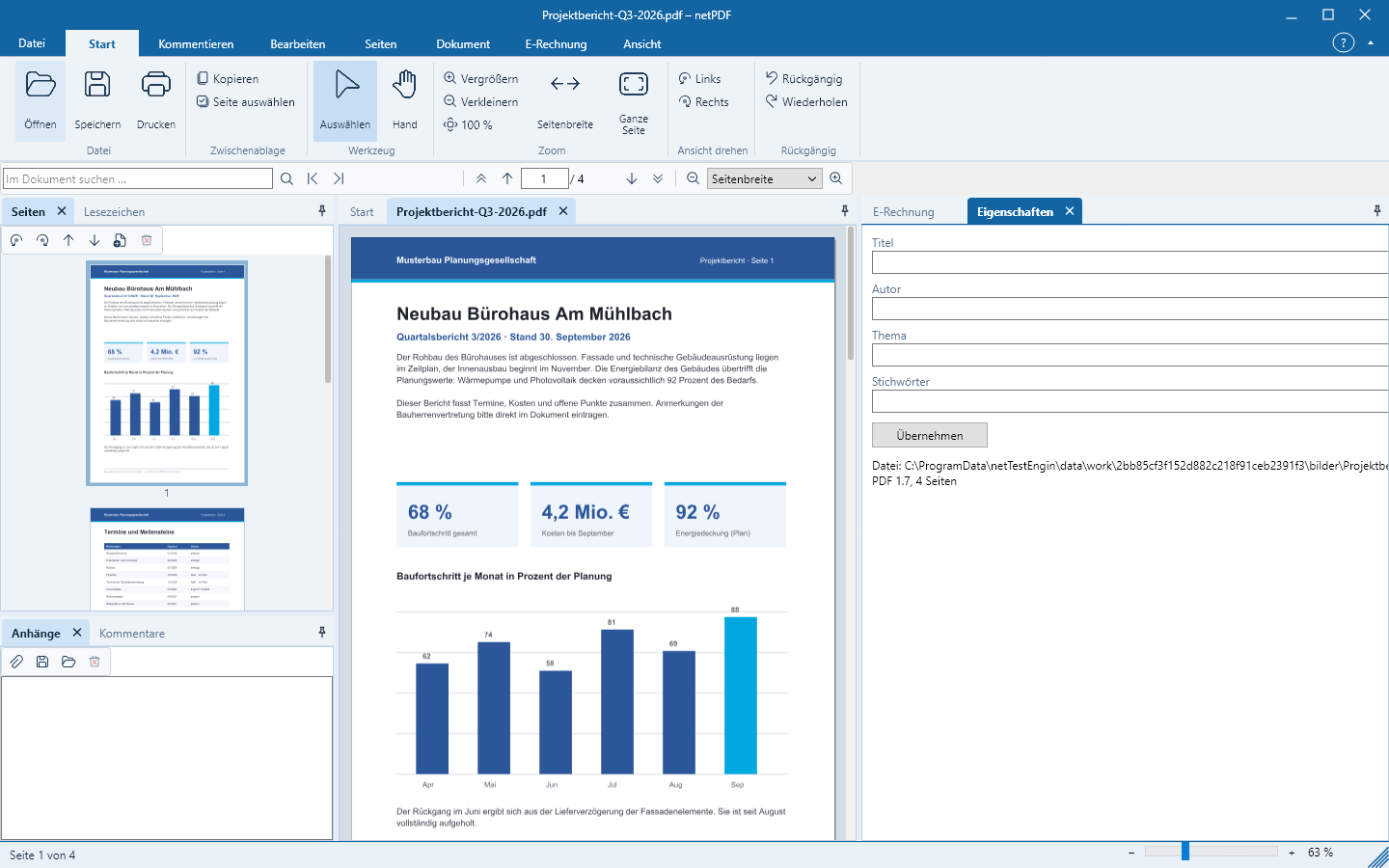
PDF lesen und durchsuchen
Miniaturen, Lesezeichen und Dokument bleiben gleichzeitig im Blick. Mehrere Dateien öffnen sich in Registerkarten, die Suche hebt alle Treffer hervor.
Mehr über Lesen und Suchen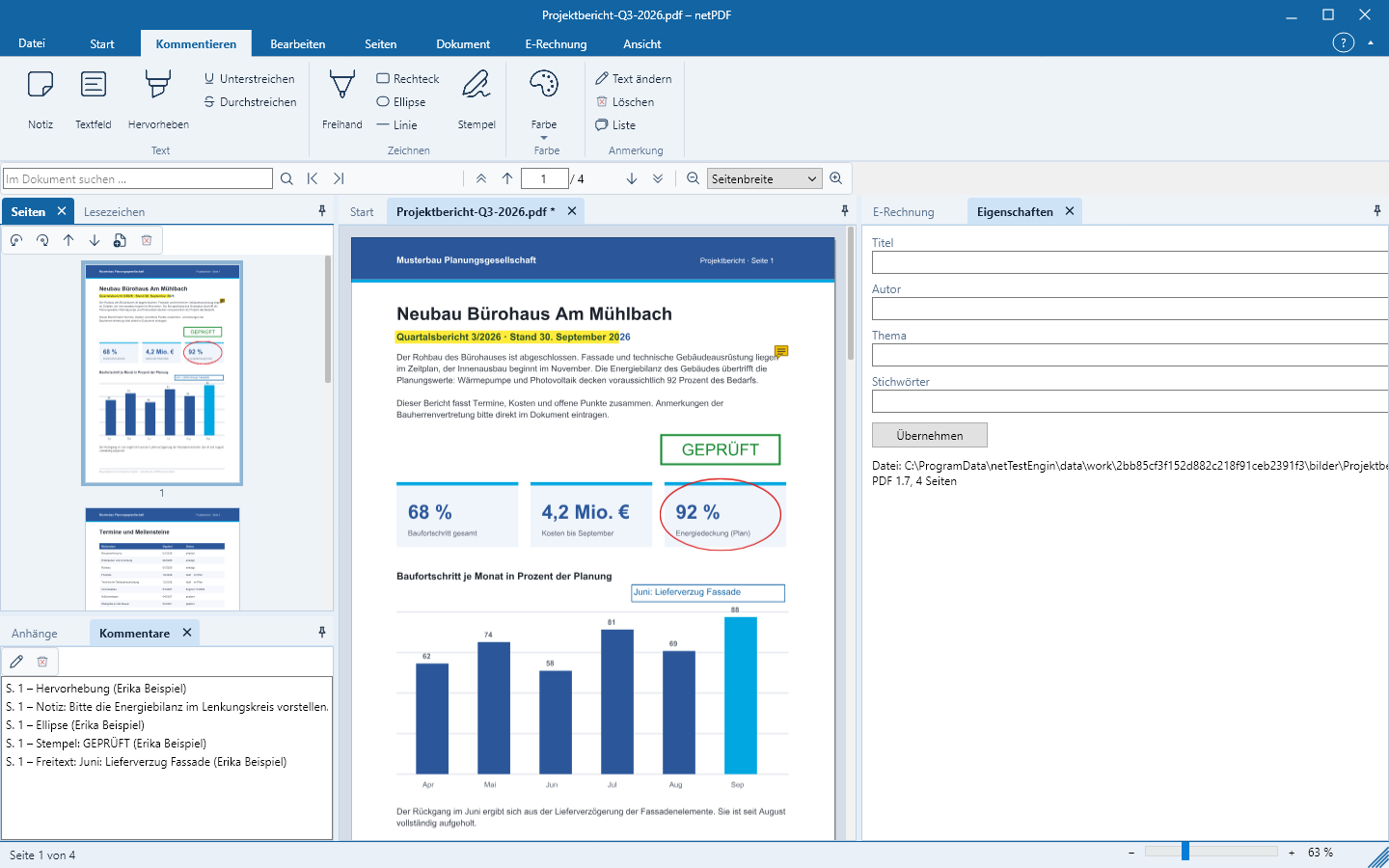
Kommentieren und abstimmen
Hervorheben in jeder Farbe, Notizen, Formen, Messungen und Stempel. Antworten und Status machen aus dem PDF eine gemeinsame Abstimmung.
Mehr über Kommentare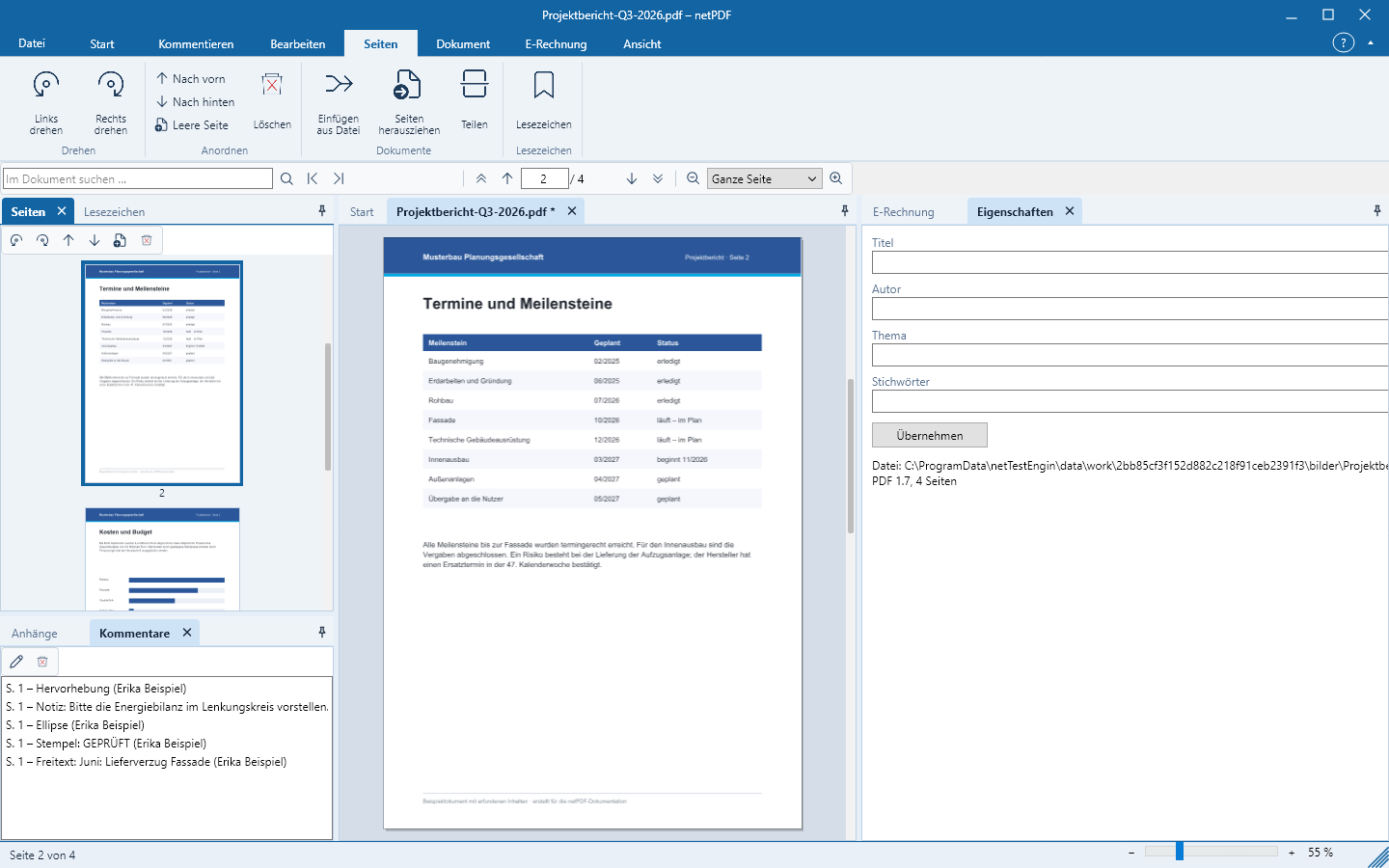
Seiten ordnen
Seiten drehen, verschieben, löschen, zusammenfügen oder als eigene Datei herausziehen – direkt in den Miniaturen.
Mehr über Seiten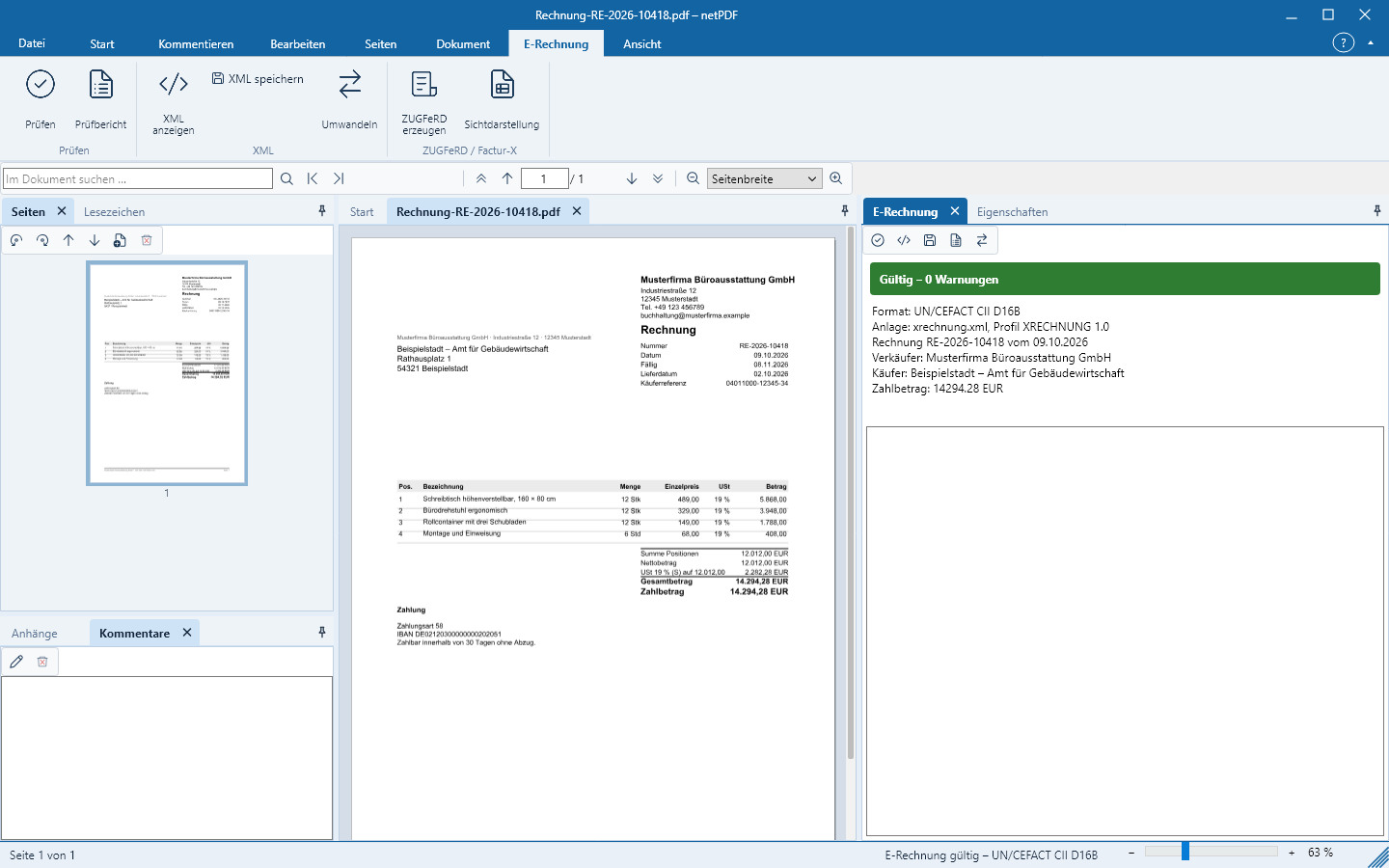
E-Rechnungen prüfen
ZUGFeRD, Factur-X und XRechnung werden beim Öffnen nach EN 16931 geprüft. Jeder Befund nennt Regel und betroffene Angabe.
Mehr über die Prüfung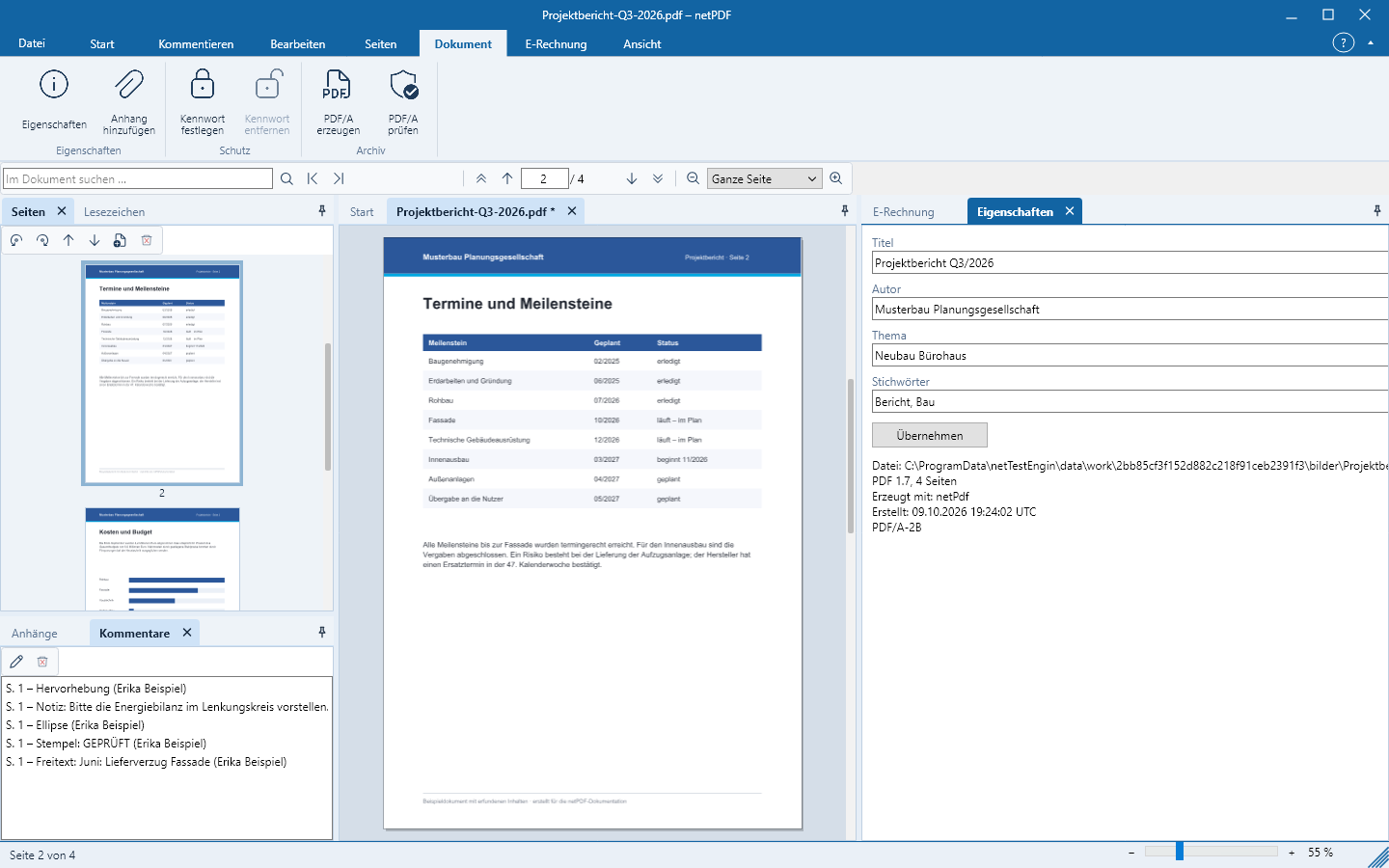
Archivieren mit PDF/A
netPDF wandelt Dokumente in alle PDF/A-Varianten um und prüft sie Regel für Regel wie die Referenzprüfung veraPDF.
Mehr über PDF/A